




دليل شامل لشاشة تقويم الحجوزات
يتيح لك تقويم الحجوزات في دفترة إدارة جميع حجوزاتك بشكل مرئي منظم. يمكنك التنقل بين الأيام والأسابيع والأشهر، وإضافة حجوزات جديدة بضغطة واحدة على أي خانة زمنية، ومتابعة حجوزات الانتظار والحجوزات غير المعيّنة لموظف، وسحب الحجوزات ونقلها بين الموظفين والأوقات بسهولة.
استعراض شاشة تقويم الحجوزات
- من القائمة الرئيسية اضغط على “الحجوزات”.
- اضغط على “إدارة الحجوزات“.
- اضغط على “الإنتقال الى الإصدار التجريبي“.
- يفتح التقويم مباشرةً على العرض الأخير المستخدم.
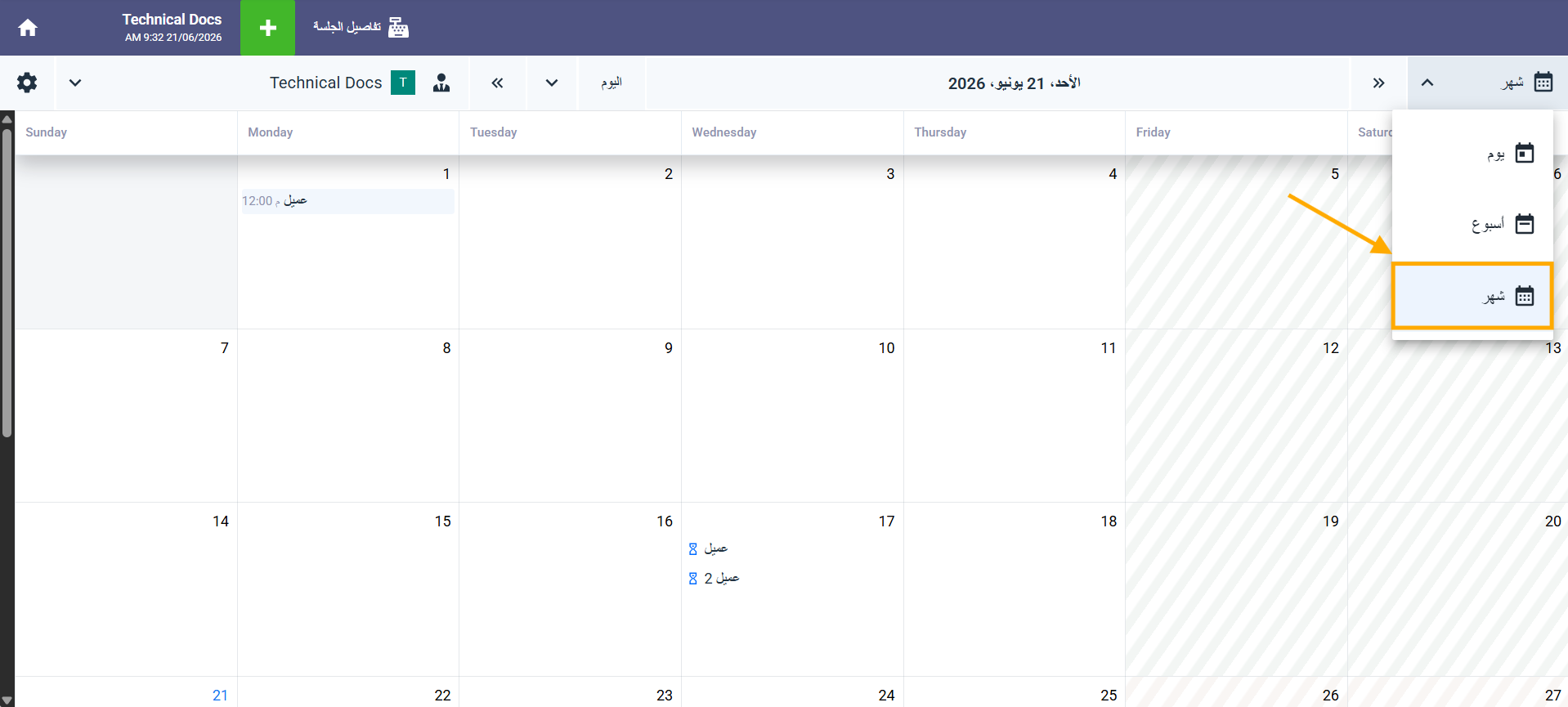
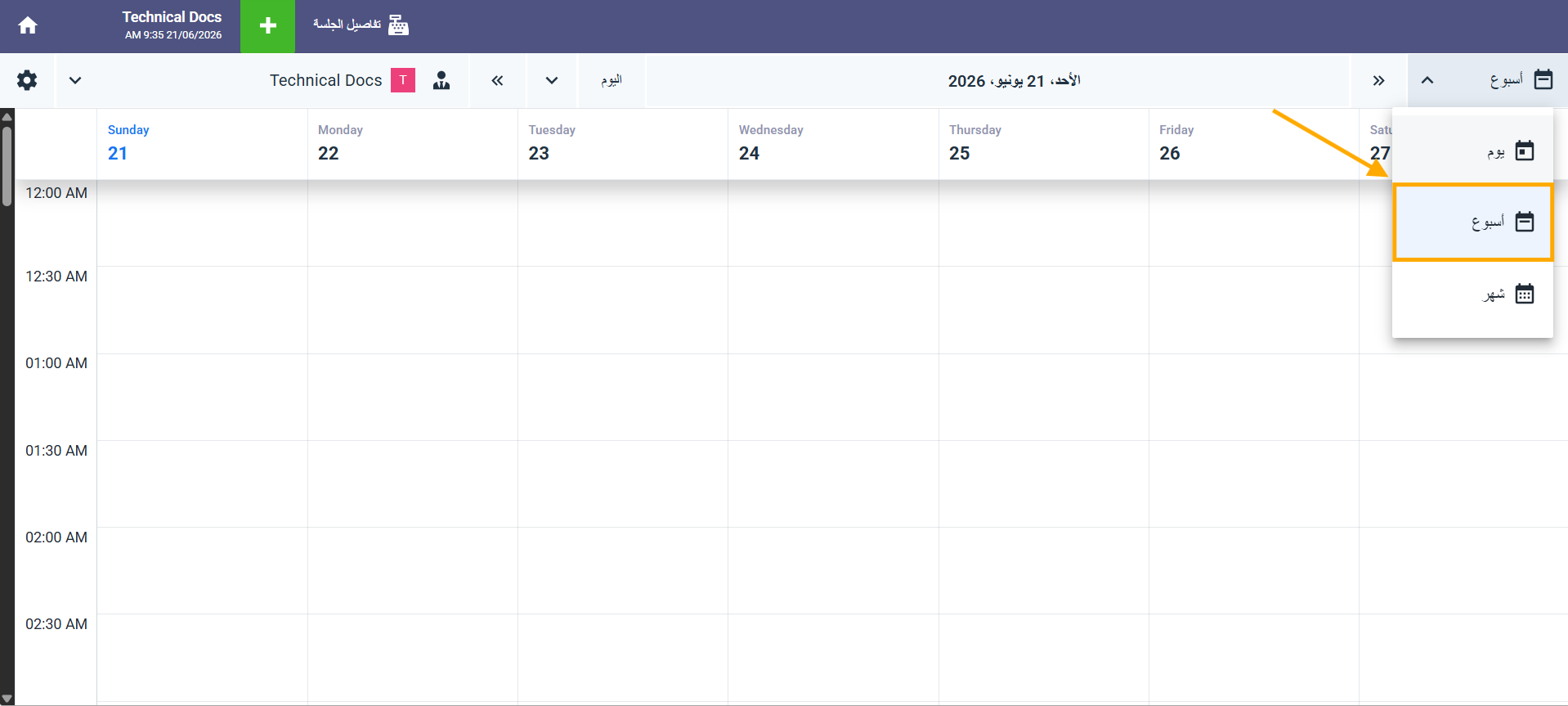
يوجد في أعلى يمين الشاشة قائمة لاختيار طريقة العرض. اضغط عليها واختر العرض المناسب:
عرض الشهر
- يعرض جميع أيام الشهر في شبكة أسبوعية.
- الحجز العادي يظهر بوقت البدء واسم العميل — مثال: 12:00 ص — عميل.
- حجز الانتظار يظهر بأيقونة ساعة رملية واسم العميل بدون وقت.
- اليوم الحالي يظهر بتمييز لوني مختلف.
عرض الأسبوع
- يعرض أيام الأسبوع السبعة في أعمدة جانبية مع محور زمني على اليسار.
- اليوم الحالي يظهر باسم ورقم بلون مميز أزرق.
- يمكن التمرير للأسفل للوصول لأوقات متأخرة.
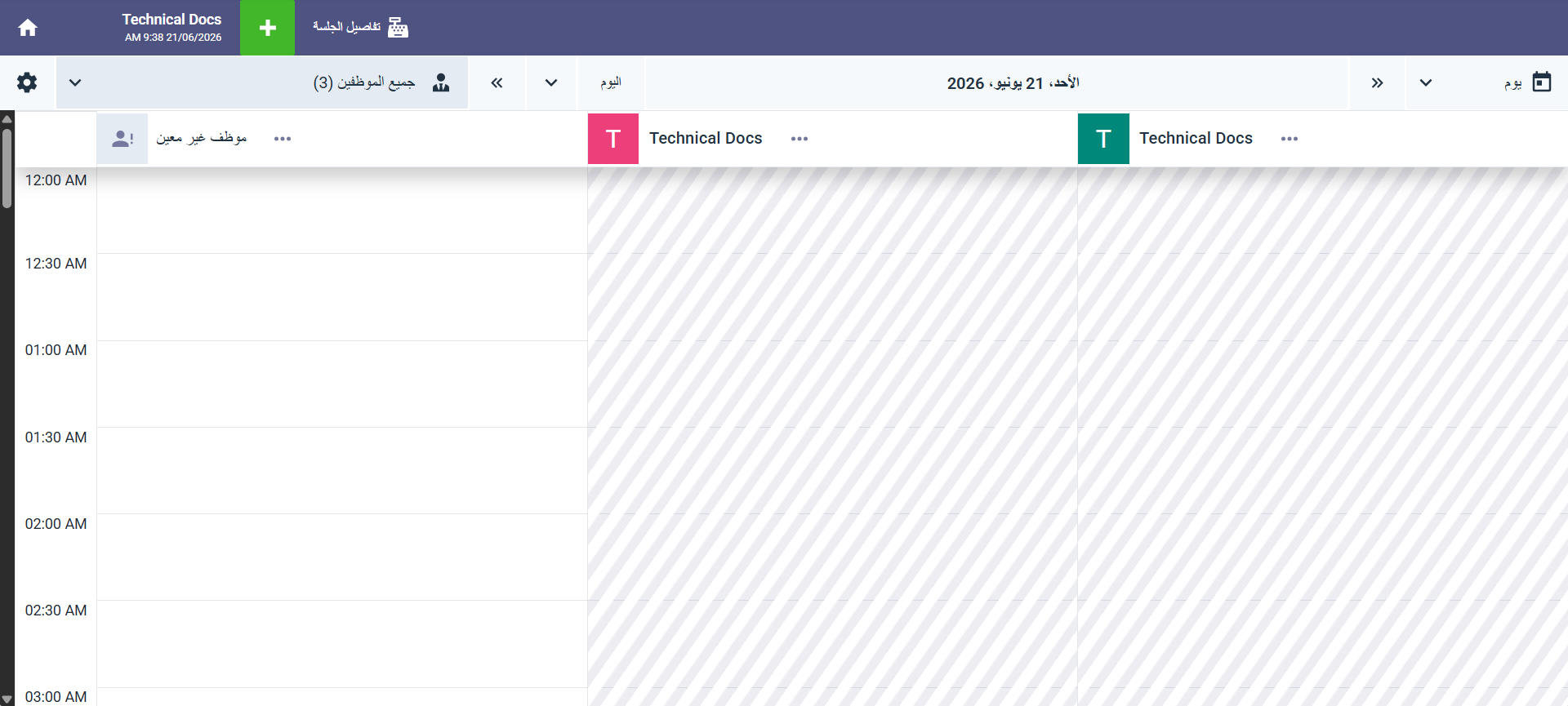
عرض اليوم
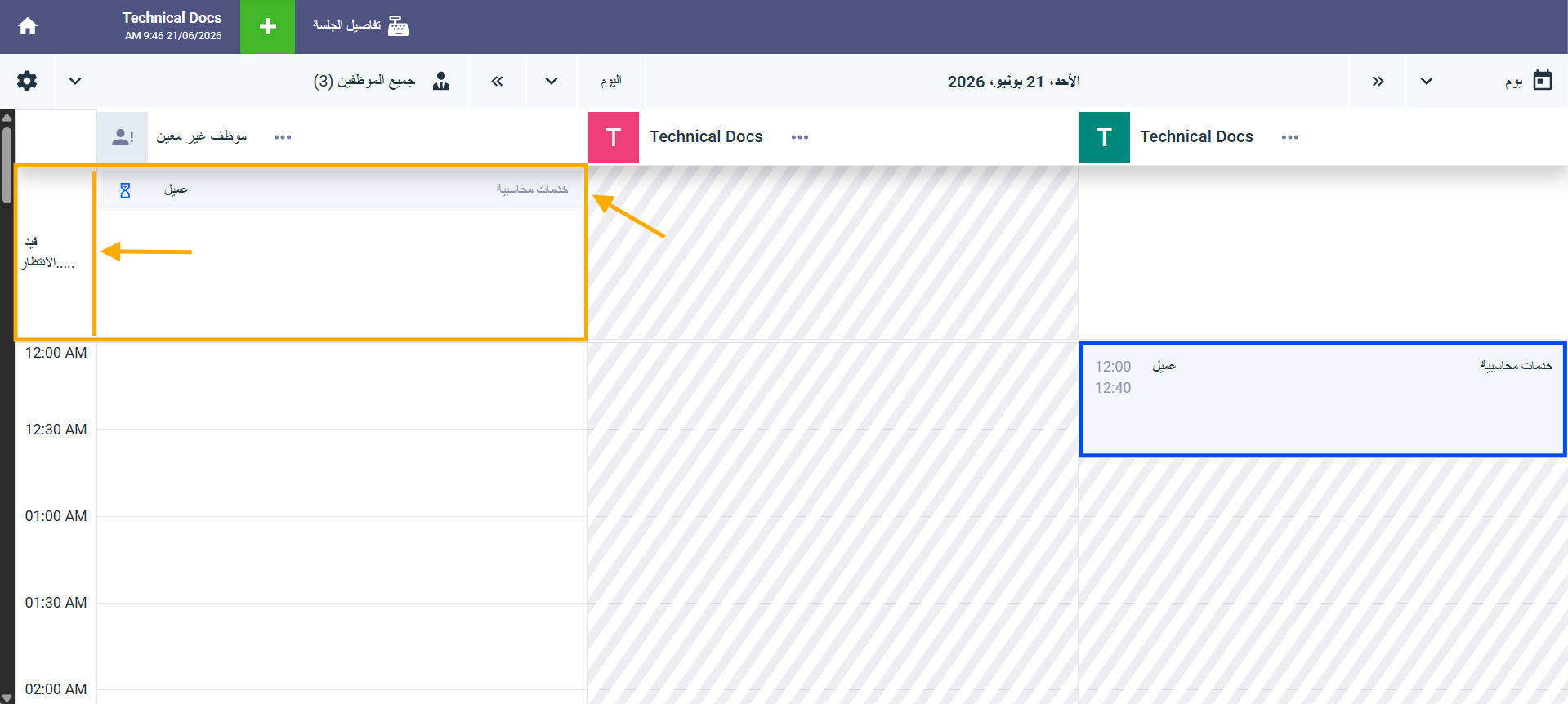
- يعرض يوماً واحداً بمحور زمني مفصّل على اليسار بفواصل كل 30 دقيقة.
- مناسب لإدارة حجوزات يوم محدد بدقة وإضافة حجوزات في أوقات فارغة.
التنقل بين التواريخ
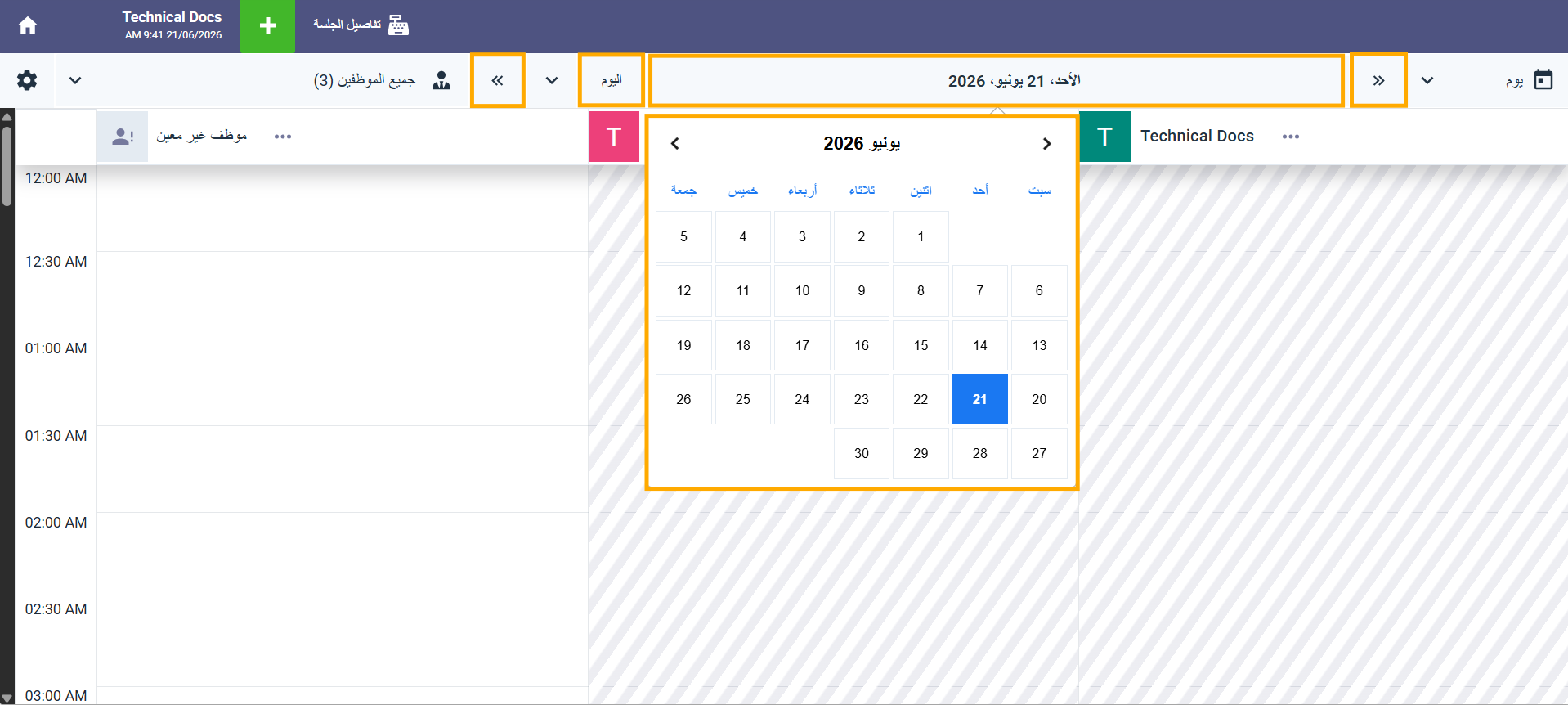
في شريط التنقل العلوي:
- زر «« (السابق): ينقلك للشهر أو الأسبوع أو اليوم السابق حسب آلية العرض.
- زر »» (التالي): ينقلك للشهر أو الأسبوع أو اليوم التالي حسب آلية العرض.
- زر “اليوم”: يعيدك للتاريخ الحالي فوراً في أي وقت.
- حقل التاريخ في المنتصف: اضغط عليه واكتب أو اختر تاريخاً محدداً للقفز إليه مباشرةً.
قراءة الحجوزات في التقويم
تظهر الحجوزات في التقويم بشكلين مختلفين يمكن تمييزهما بسهولة:
- حجز مجدول: يظهر بوقت البدء واسم العميل — مثال: 12:00 ص — محمد علي. مرتّب تصاعدياً حسب وقت البدء.
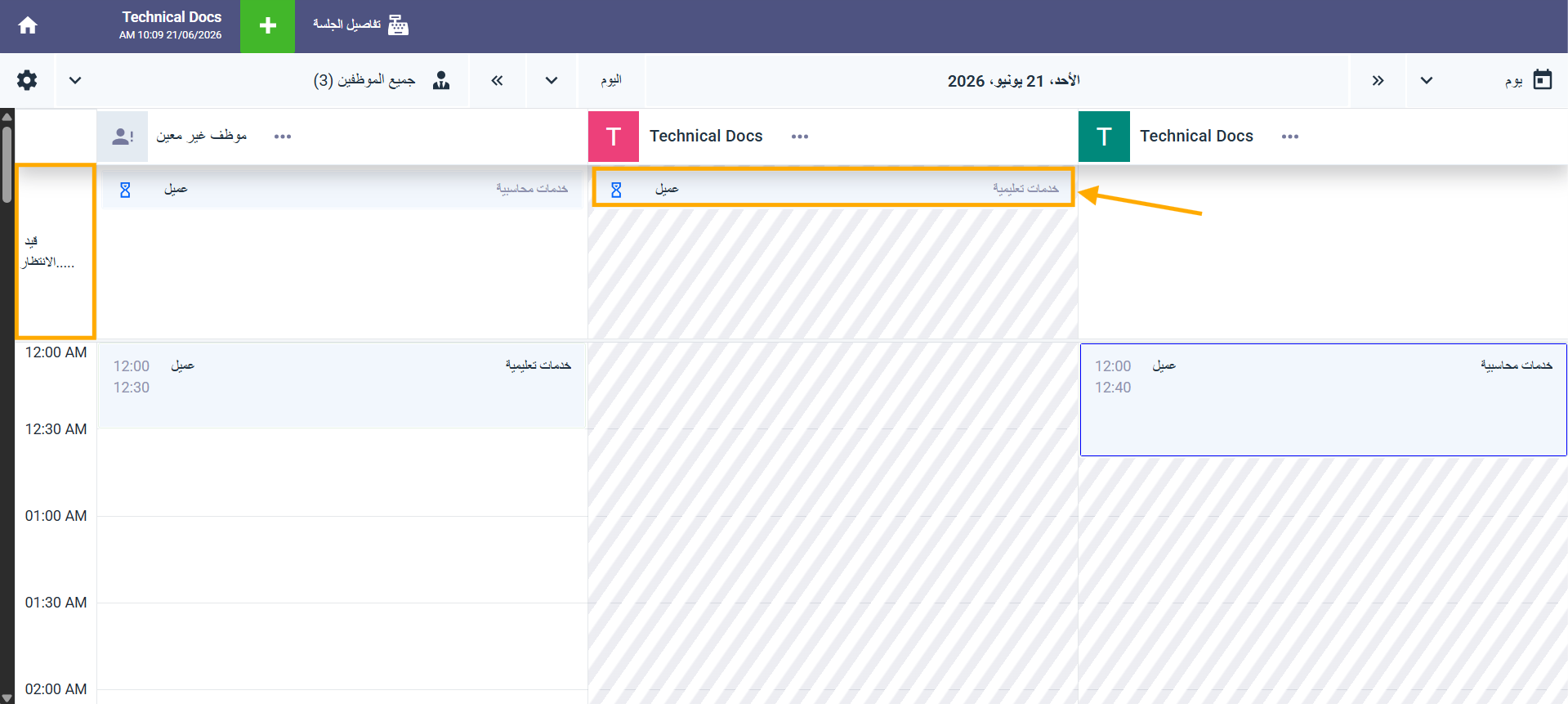
- حجز انتظار: يظهر بأيقونة ساعة رملية بدلاً من الوقت واسم العميل — لا وقت بدء محدد له. يظهر دائماً في أعلى العمود قبل جميع الحجوزات المجدولة.
في العرض الشهري تظهر الحجوزات مختصرة — انتقل للعرض اليومي أو الأسبوعي لرؤية تفاصيل أكثر.
إضافة حجز جديد من التقويم
- اضغط على أي خانة زمنية فارغة في التقويم.
- تنفتح نافذة جانبية مع تعبئة التاريخ والوقت تلقائياً من الخانة التي ضغطت عليها.
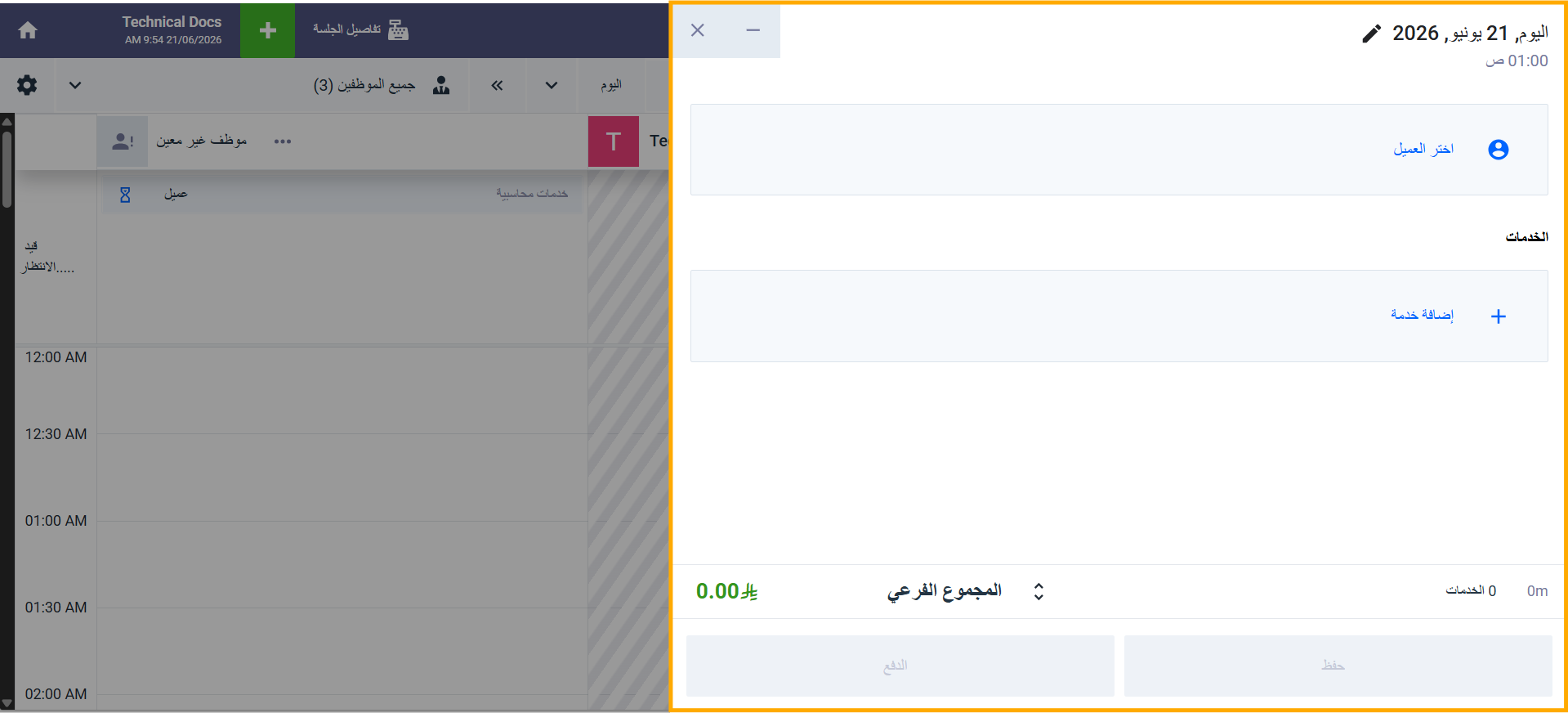
- اختر العميل بالبحث باسمه أو رقمه. (إلزامي)
- اضغط على + إضافة خدمة لإضافة الخدمة المطلوبة. (إلزامي)
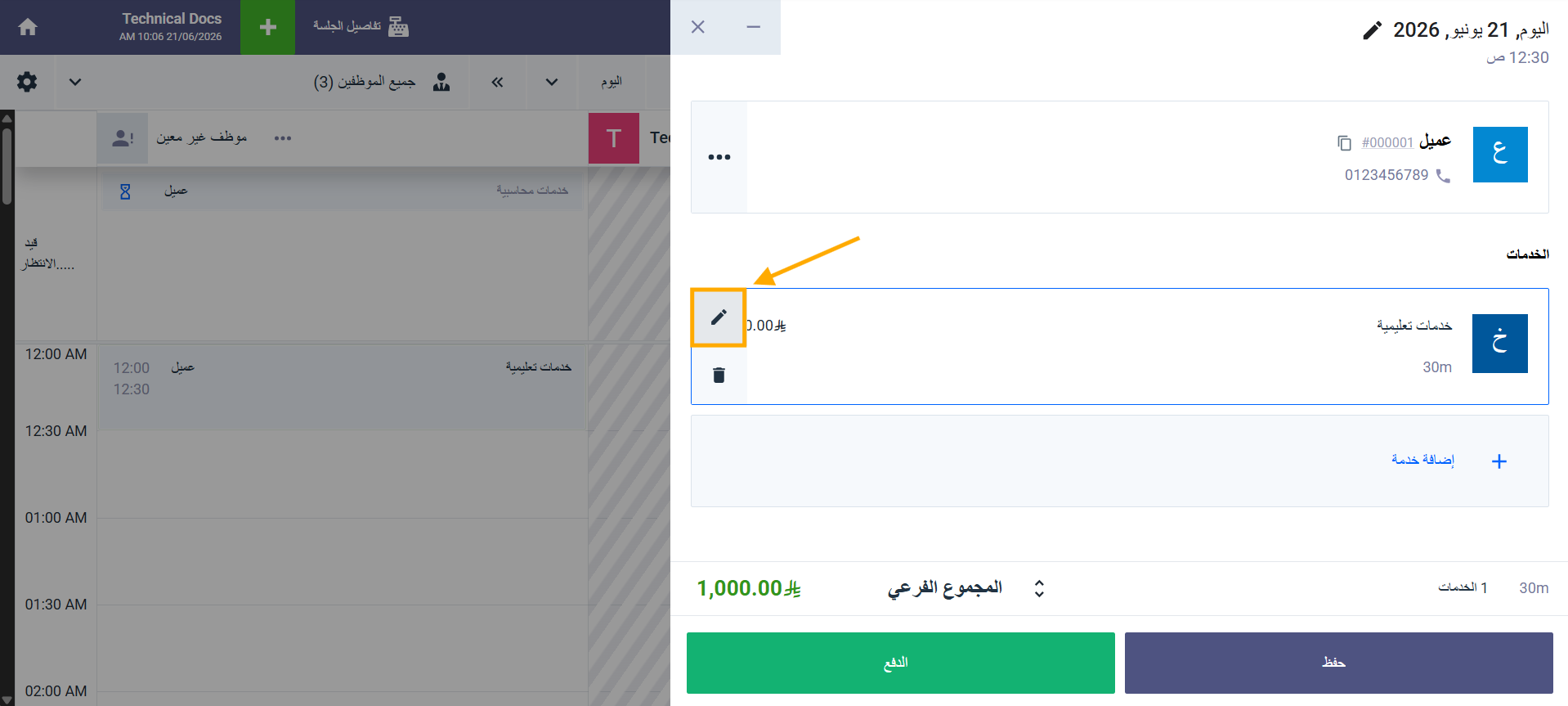
- يمكن تعديل التاريخ والوقت بالضغط على أيقونة القلم في أعلى النافذة.
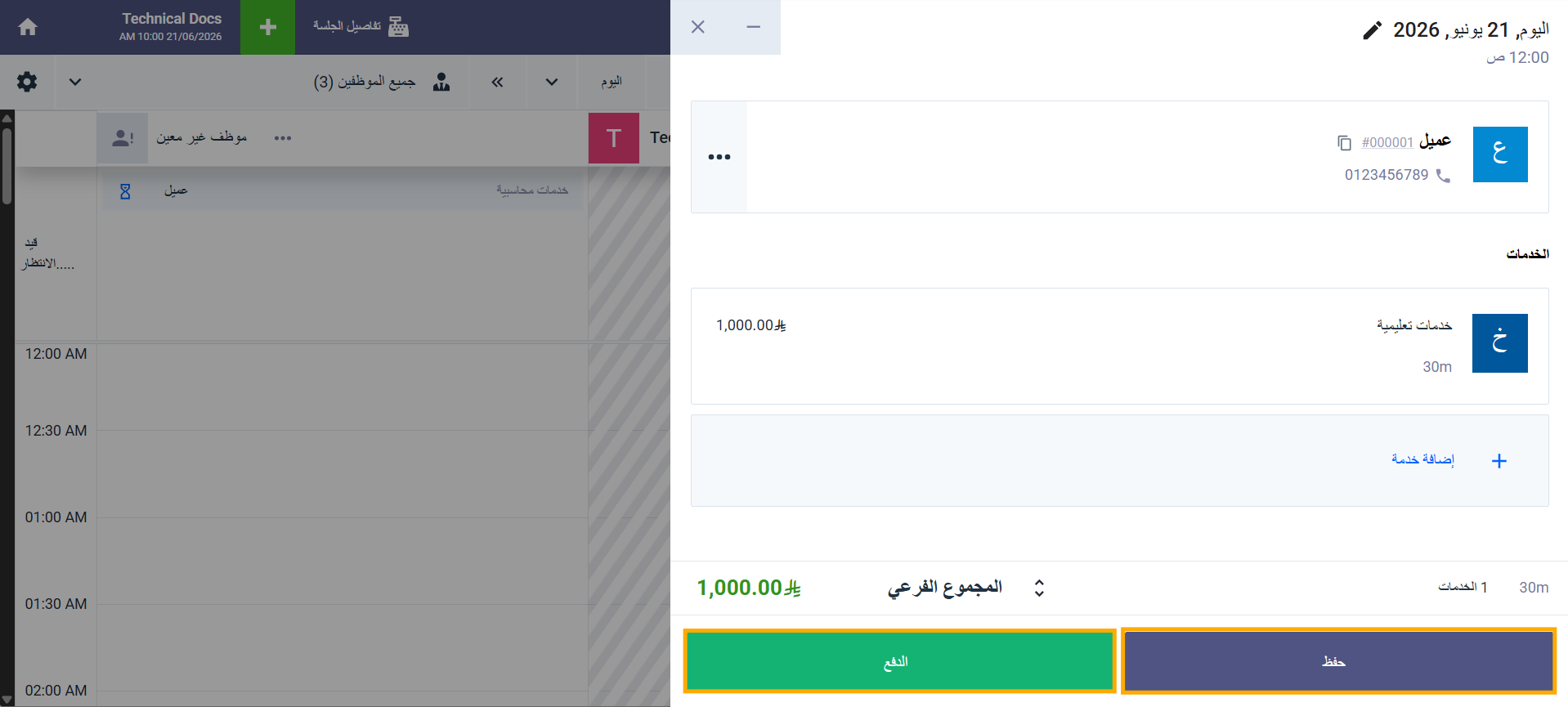
- يمكن إضافة أكثر من خدمة في نفس الحجز بالضغط على + إضافة مادة/عمالة مجدداً.
- اضغط حفظ لحفظ الحجز وإضافته في التقويم، أو اضغط الدفع للانتقال لشاشة الدفع في نقاط البيع وإنشاء فاتورة فوراً.
إضافة حجز في قائمة الانتظار
حجز الانتظار لا يحتاج لوقت بدء محدد ويظهر دائماً في أعلى عمود التقويم قبل جميع الحجوزات المجدولة.
متطلبات مسبقة
- تأكد من تفعيل إعداد “السماح بإضافة خدمات بدون وقت بدء محدد” من إعدادات الحجز ← سير العمل للحجوزات.
خطوات إضافة حجز انتظار
- اضغط على أي خانة زمنية في التقويم.
- اختر العميل والخدمة.
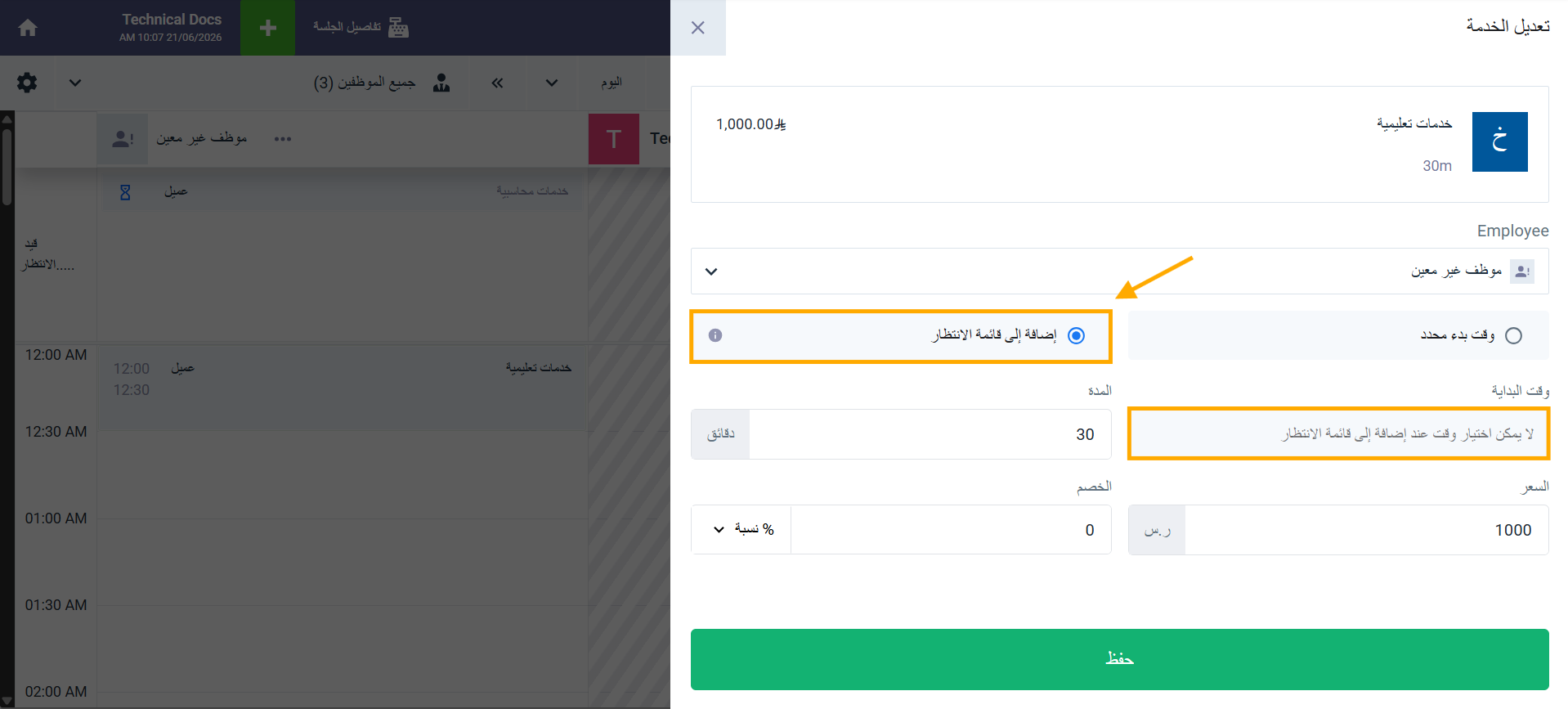
- عند تحديد وقت بدء الخدمة من خلال زر “تعديل” ضع علامة على مربع “إضافة إلى قائمة الانتظار”.
- بعد تفعيل المربع لا يُطلب منك تحديد وقت بدء — اتركه فارغاً.
- اضغط حفظ لإتمام الحجز.
- بعد الحفظ يظهر الحجز في أعلى عمود الموظف المعيّن بأيقونة ساعة رملية بدلاً من الوقت.
نقل الحجز بين الموظفين والأوقات
يمكنك نقل أي حجز لوقت مختلف أو موظف مختلف مباشرةً من التقويم بالسحب والإفلات دون الحاجة لفتح الحجز وتعديله.
نقل الحجز لوقت مختلف
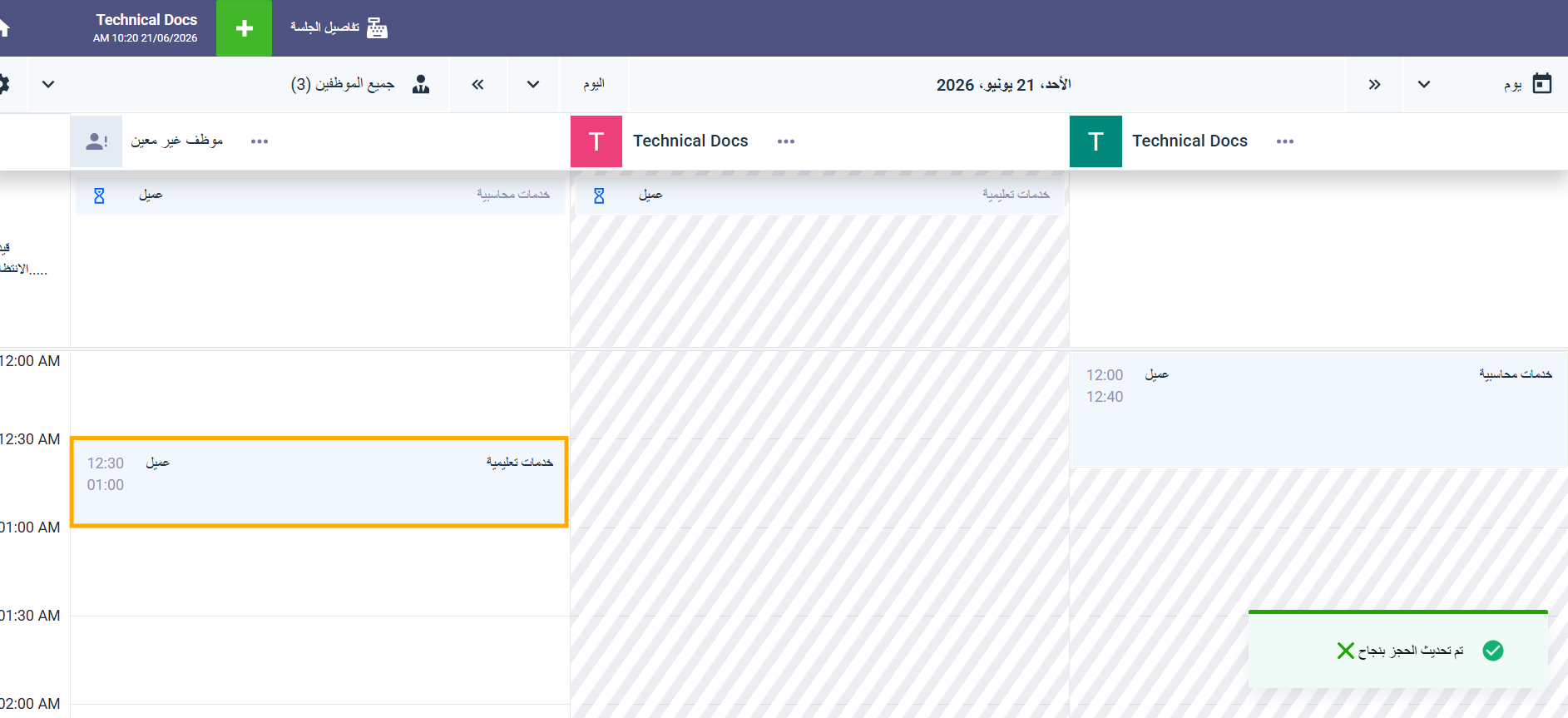
- في العرض اليومي أو الأسبوعي اضغط مطوّلاً على الحجز المطلوب نقله.
- اسحبه للأسفل أو للأعلى داخل نفس العمود حتى الوقت المطلوب.
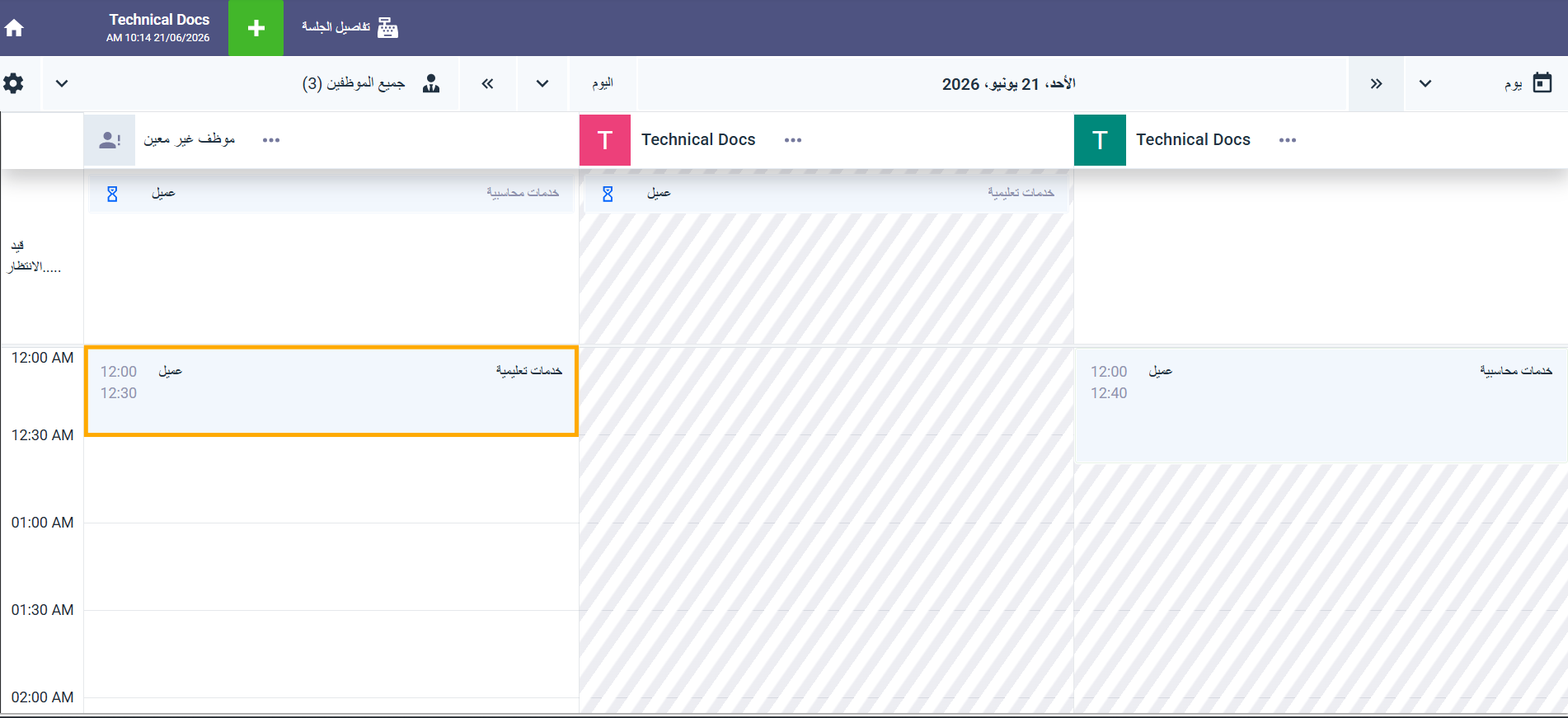
- أفلته في الخانة الزمنية الجديدة.
- ستظهر رسالة تأكيد بالتغيرات التي تمت من تغيير موعد الحجز، اضغط على تأكيد لتأكيد الإجراء.
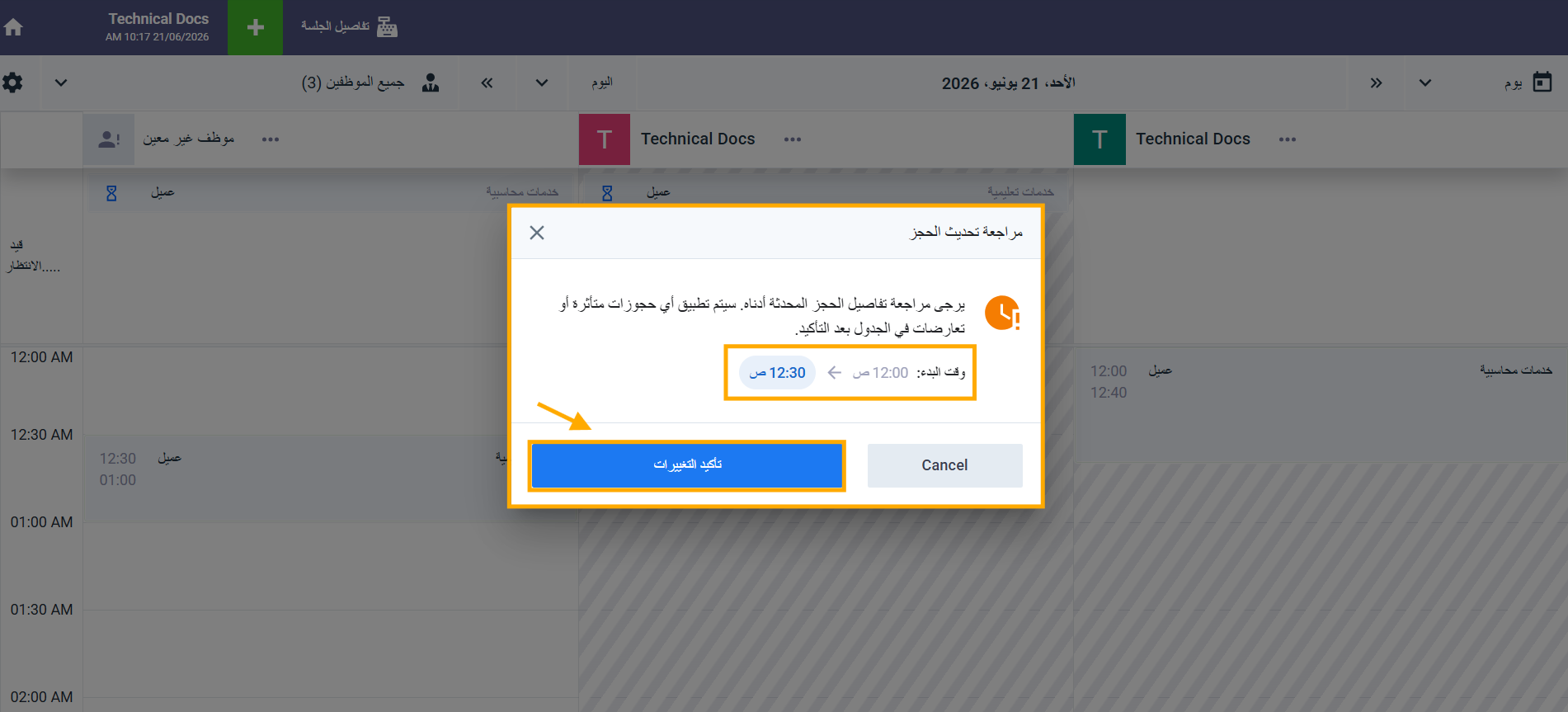
- يُحدَّث وقت الحجز تلقائياً ويظهر في موضعه الجديد في التقويم.
نقل الحجز لموظف مختلف
- في العرض اليومي أو الأسبوعي اضغط مطوّلاً على الحجز المطلوب نقله.
- اسحبه أفقياً نحو عمود الموظف المطلوب.
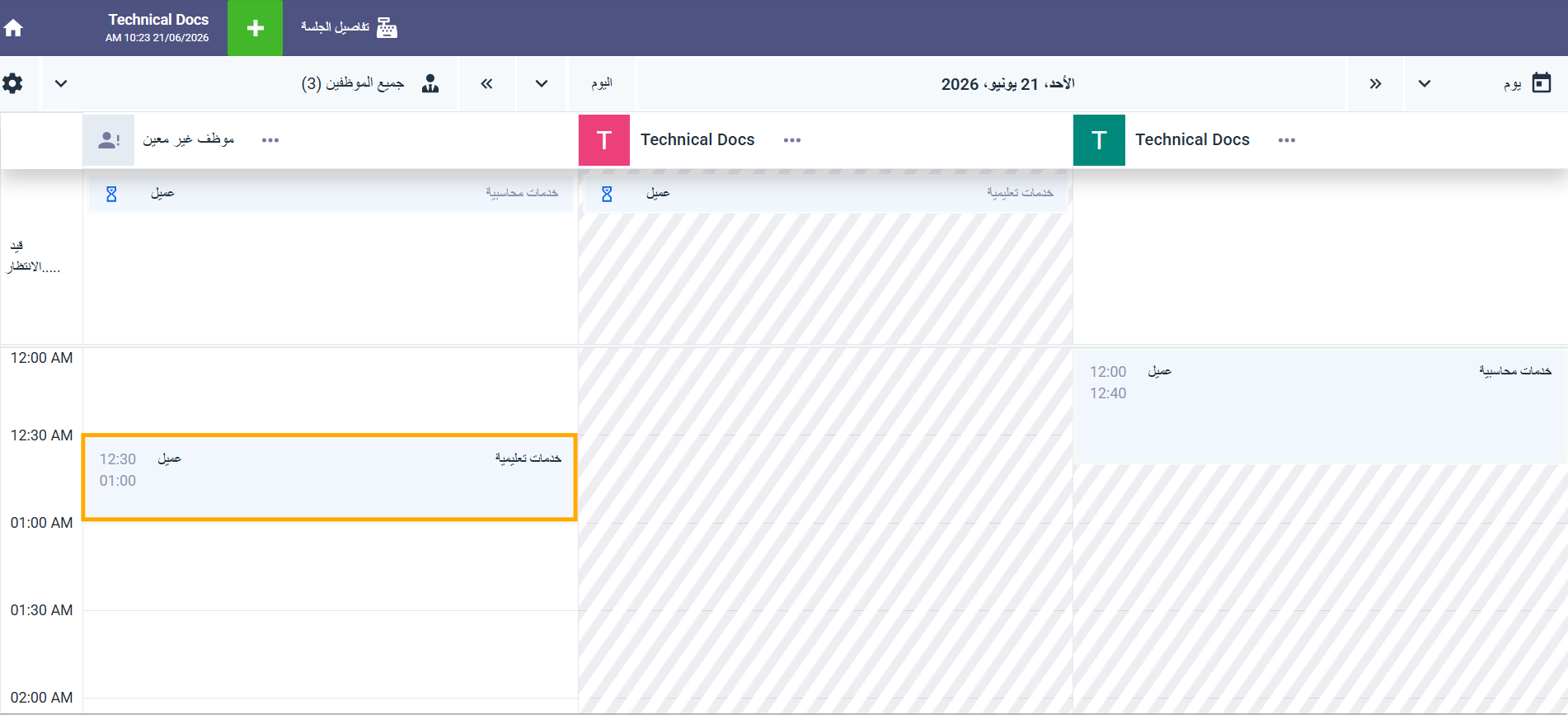
- أفلته في الخانة الزمنية المطلوبة تحت عمود الموظف الجديد.
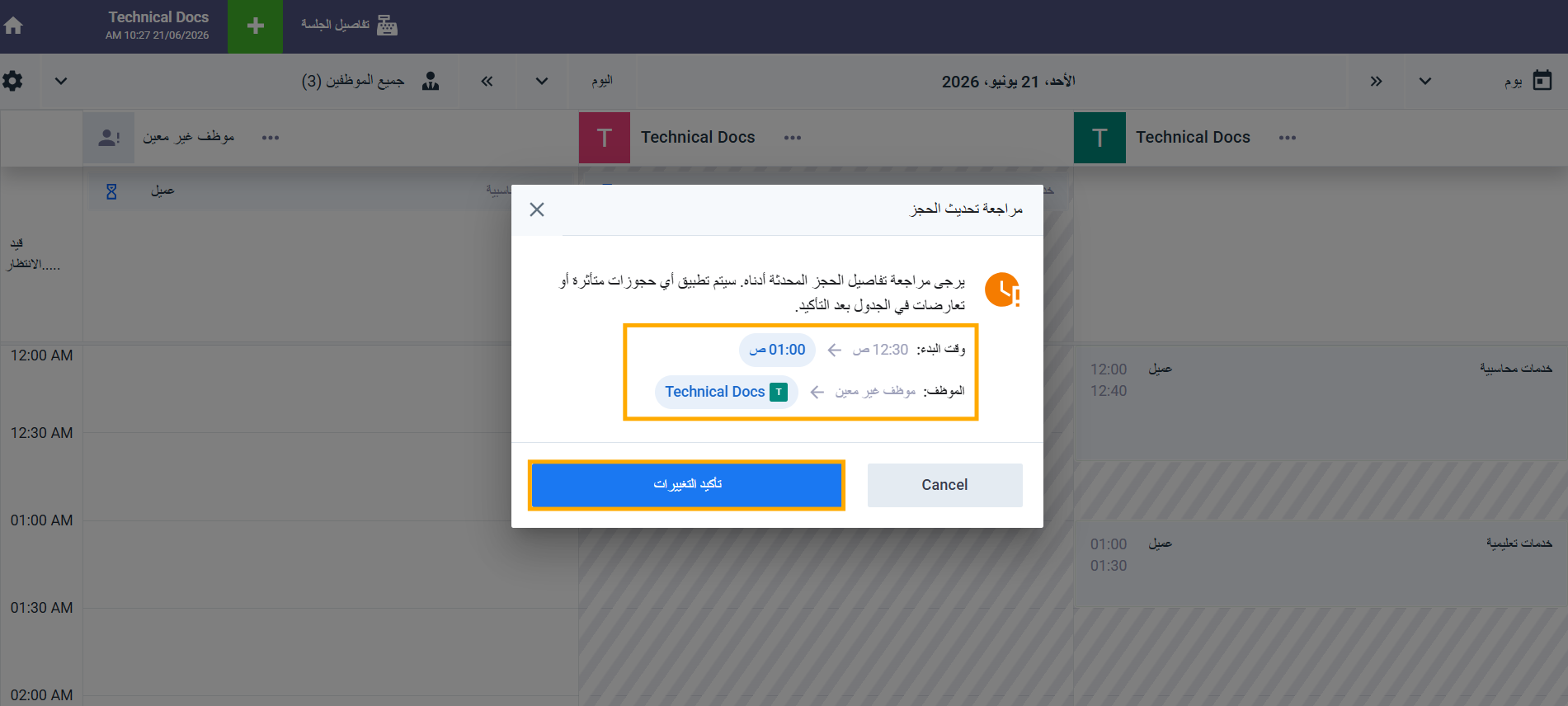
- ستظهر رسالة تأكيد بالتغيرات التي تمت من تغيير الموظف المعين أو موعد الحجز، اضغط على تأكيد لتأكيد الإجراء.
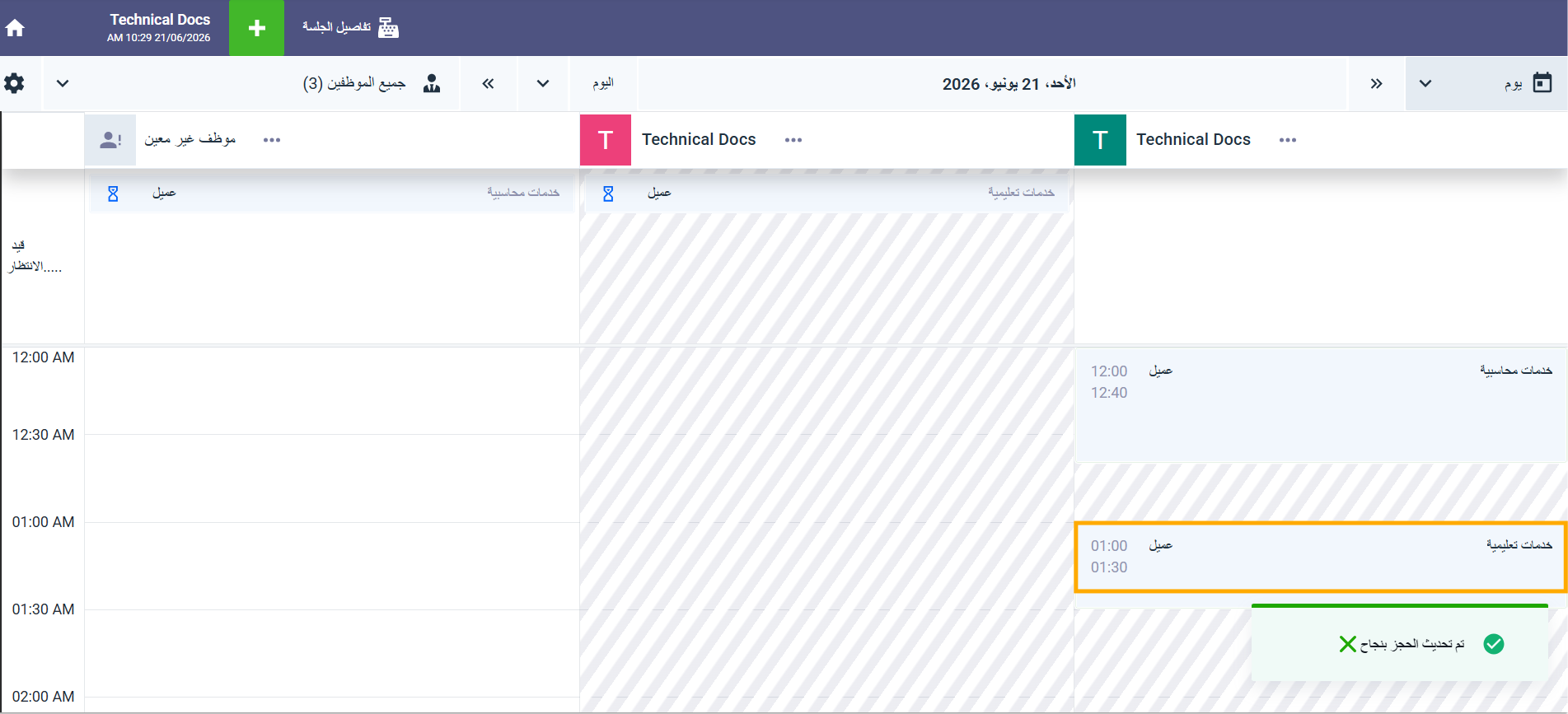
- يُحدَّث الموظف المعيّن والوقت تلقائياً ويظهر الحجز في عمود الموظف الجديد.
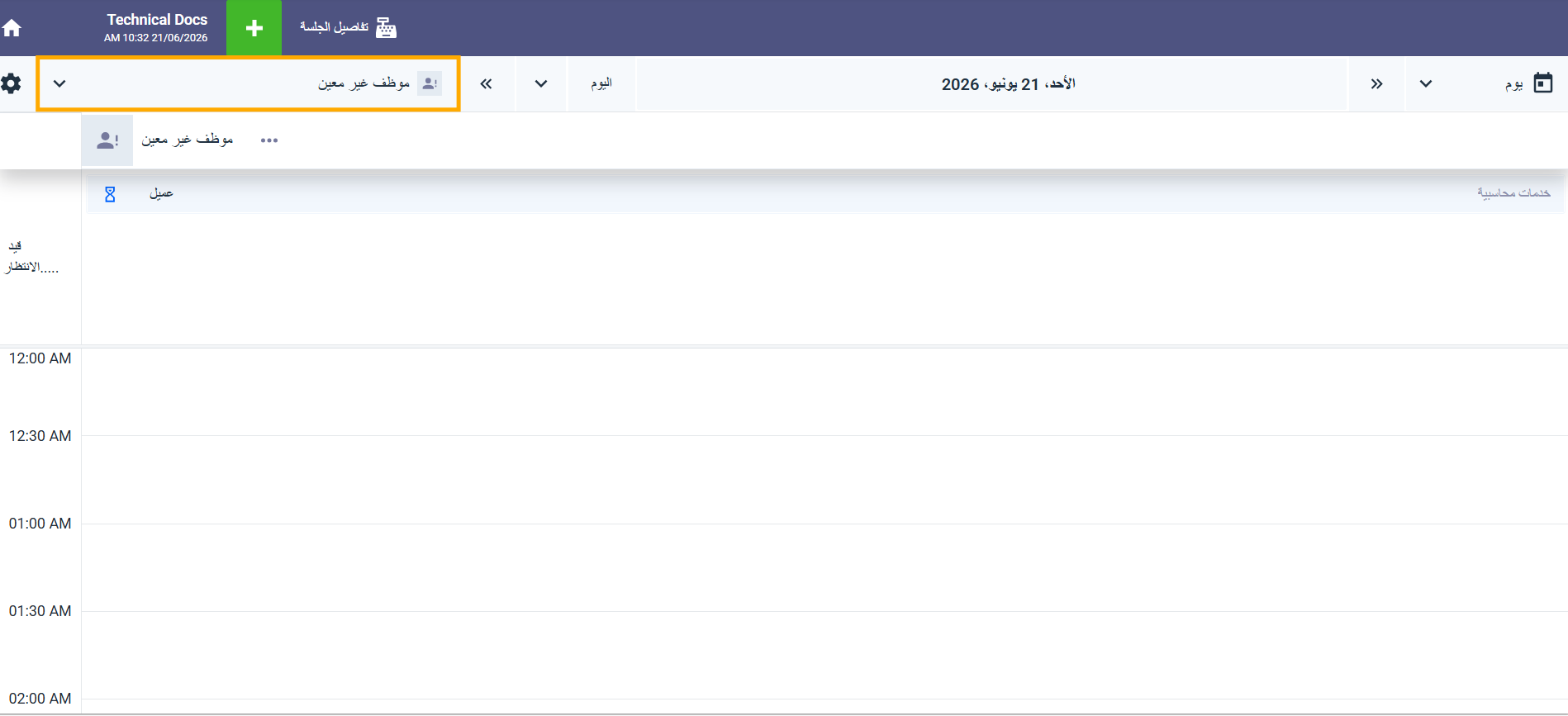
عمود الحجوزات غير المعيّنة
إن كان إعداد السماح بالحجوزات بدون تعيين موظف مفعَّلاً:
- اختر “موظف غير معيّن” من قائمة الموظفين في أعلى التقويم.
- يظهر عمود جديد باسم “موظف غير معيّن” في بداية التقويم يجمع الحجوزات غير المسندة لأي موظف.
- حجوزات الانتظار تظهر في أعلى هذا العمود أيضاً قبل الحجوزات المجدولة.
- يمكن سحب أي حجز من عمود “موظف غير معيّن” وإفلاته في عمود موظف محدد لتعيينه مباشرةً.
إعدادات التصميم وتفاصيل الجلسة
إعدادات التصميم
- اضغط على أيقونة الترس ⚙ في أعلى يسار التقويم للوصول إلى إعدادات تخصيص طريقة العرض كألوان الحجوزات وتفضيلات العرض.
تفاصيل الجلسة
- في أعلى يسار الشاشة يظهر دائماً اسم الفرع الحالي والتاريخ والوقت الحاليَّين.
- اضغط على “تفاصيل الجلسة” لعرض معلومات جلسة البيع الحالية ومتابعة الفواتير المرتبطة.