
دليل شرح إعداد جدول التكاليف وتسعير بنود الأعمال
يتيح لك النظام إنشاء جدول تكاليف مباشرة دون ربطه إلزاميًا بمناقصة أو مشروع، لإدخال البيانات بسرعة، بالإضافة إلى تحديث تكلفة الوحدة لبنود الأعمال المُضافة بالجدول بضغطة واحدة. في هذه المقالة نوضح خطوات إعداد جدول التكاليف، وكيفية تسعير بنود الأعمال به.
خطوات إعداد جدول التكاليف وتسعير بنود الأعمال
أولًا: الوصول إلى شاشة إضافة جدول تكاليف
الخطوة 1: فتح شاشة إنشاء جدول تكاليف
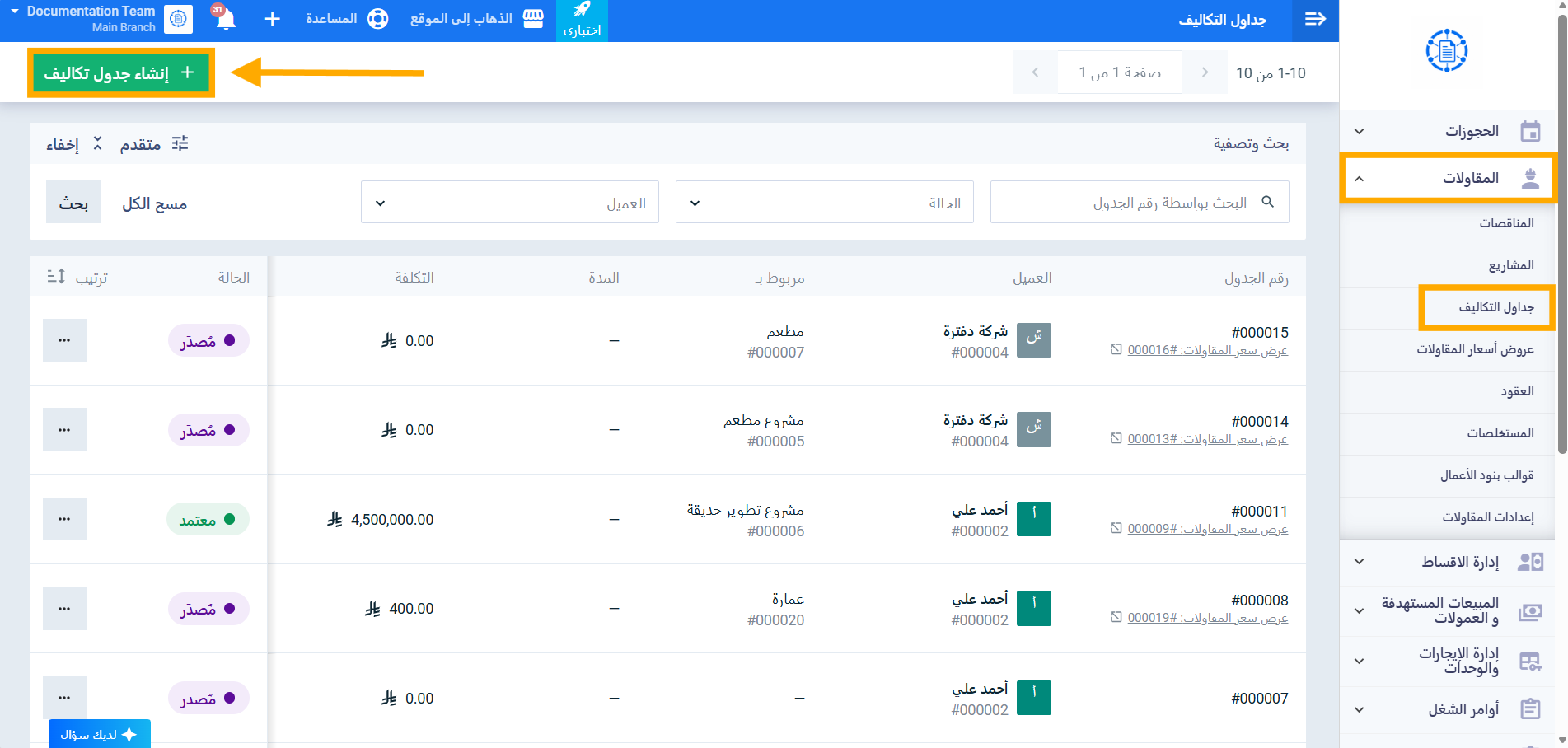
من القائمة الجانبية، اضغط على “المقاولات”، ثم انتقل إلى “جداول التكاليف”، واضغط على زر ” إنشاء جدول تكاليف”.
ثانيًا: ربط جدول التكاليف والبيانات الأساسية
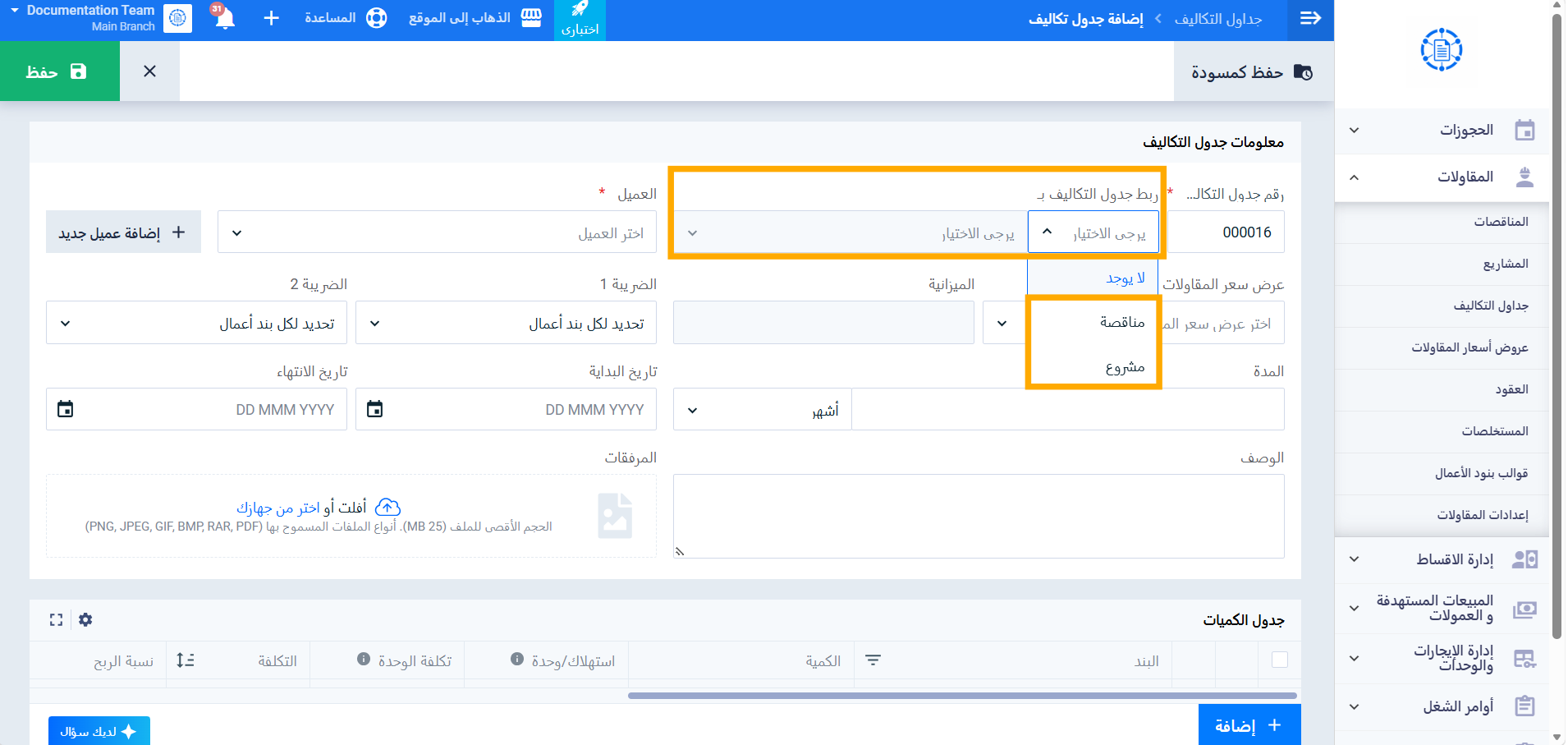
الخطوة 2: ربط جدول التكاليف (اختياري)
من حقلي “ربط جدول التكاليف بـ”، اختر أولًا نوع الكيان (مناقصة أو مشروع)، ثم اختر الكيان نفسه. لا تظهر بالقائمة المناقصات المُحوَّلة لمشروع بالفعل، ولا المشاريع بحالة “مغلق” أو “ملغي”. إذا كان تطبيق الفروع مفعّلًا، تظهر فقط السجلات من نفس الفرع.
الخطوة 3: اختيار العميل
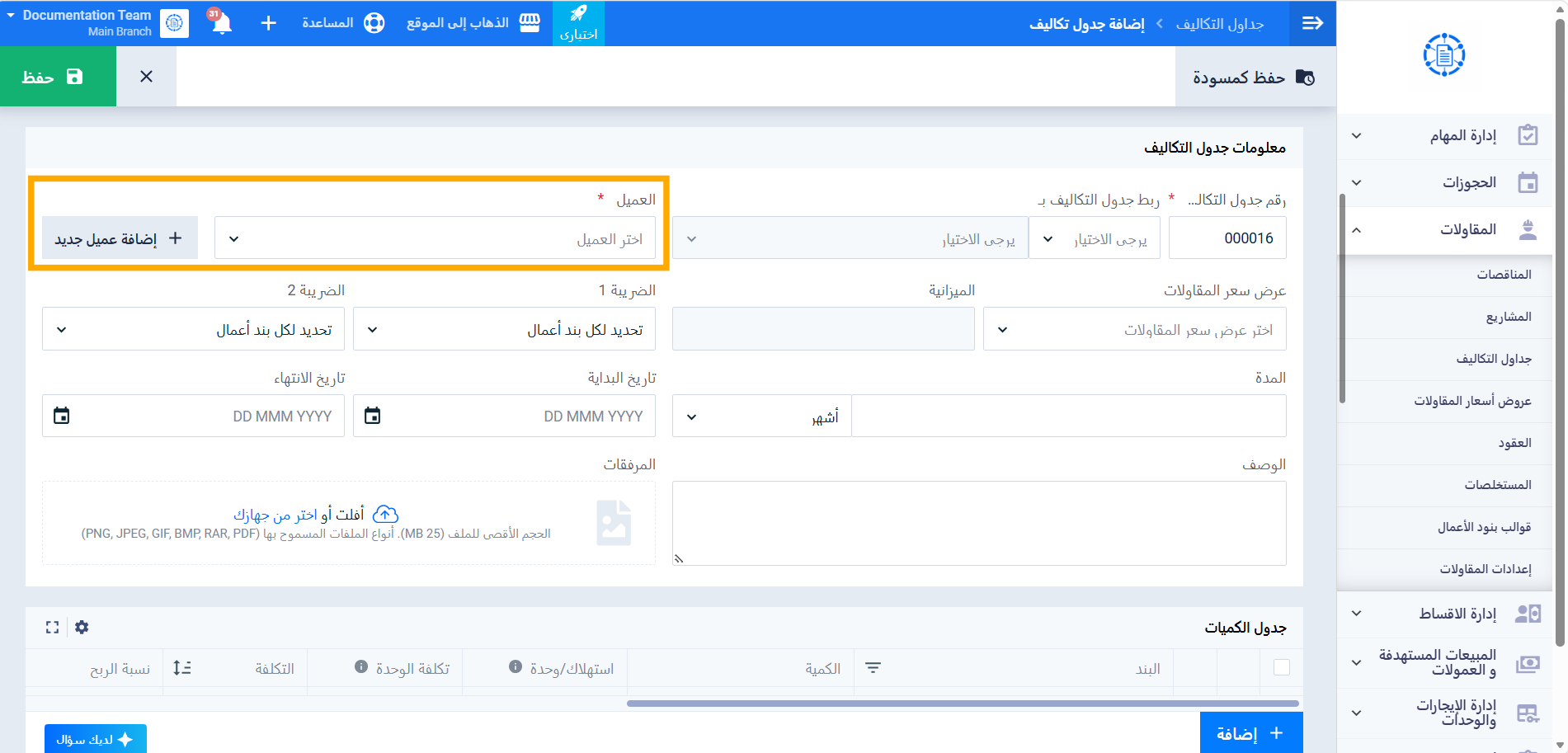
اختر العميل (إلزامي) من قائمة العملاء “النشطين” المُعرَّفين بالنظام أو اضغط على زر “إضافة عميل جديد” بجانب القائمة لإضافة عميل مباشرة دون مغادرة الشاشة.
الخطوة 4: مراجعة الميزانية واختيار عرض السعر
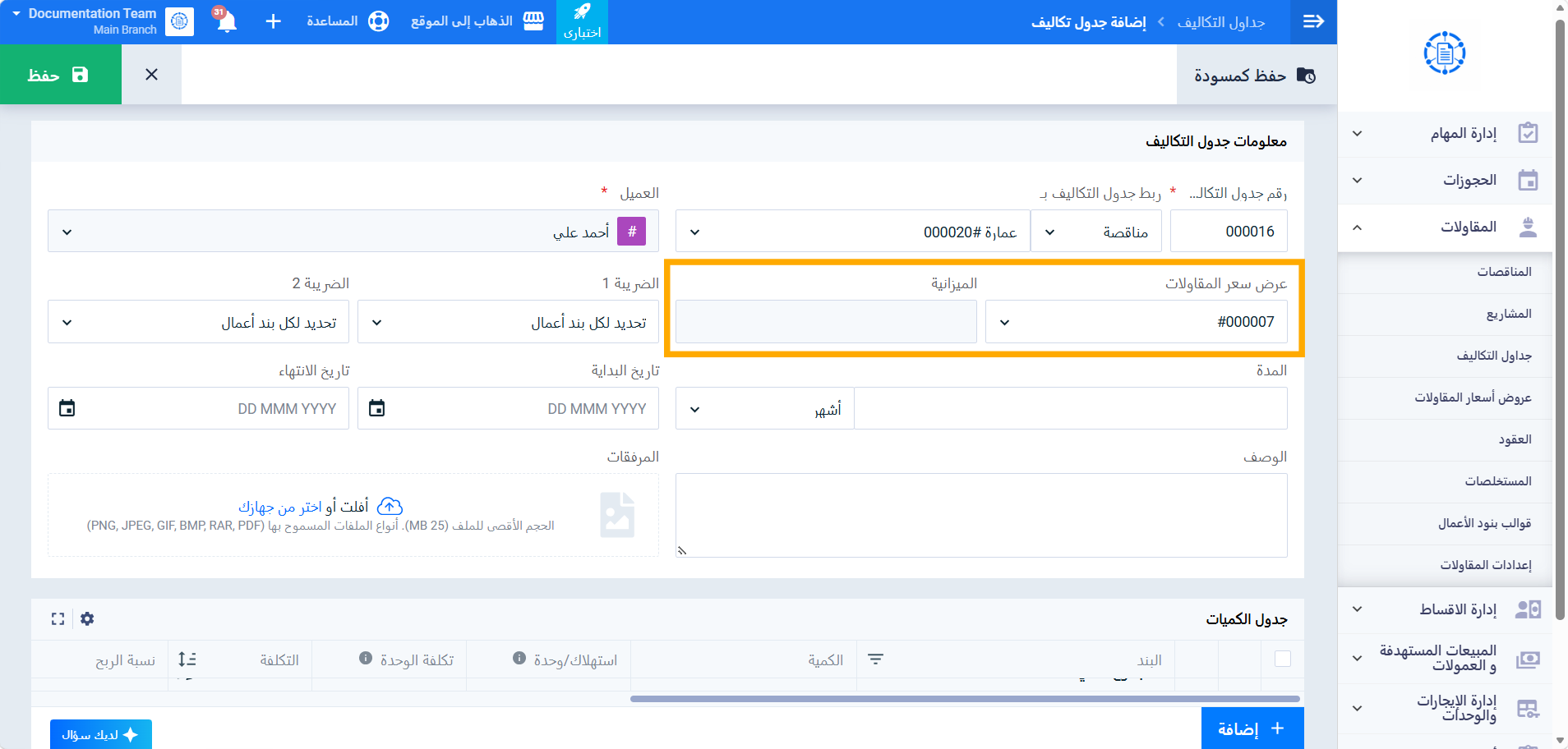
يظهر حقل “الميزانية” للقراءة فقط، بقيمة صفر افتراضيًا إذا اخترت مناقصة، أو بقيمة الميزانية المحددة بالمشروع إذا اخترت مشروعًا. يمكنك أيضًا اختيار “عرض سعر المقاولات” (اختياري) من القائمة، والتي تعرض فقط عروض الأسعار غير المرتبطة بأي جدول تكاليف آخر.
الخطوة 5: إضافة البند الرئيسي الأول
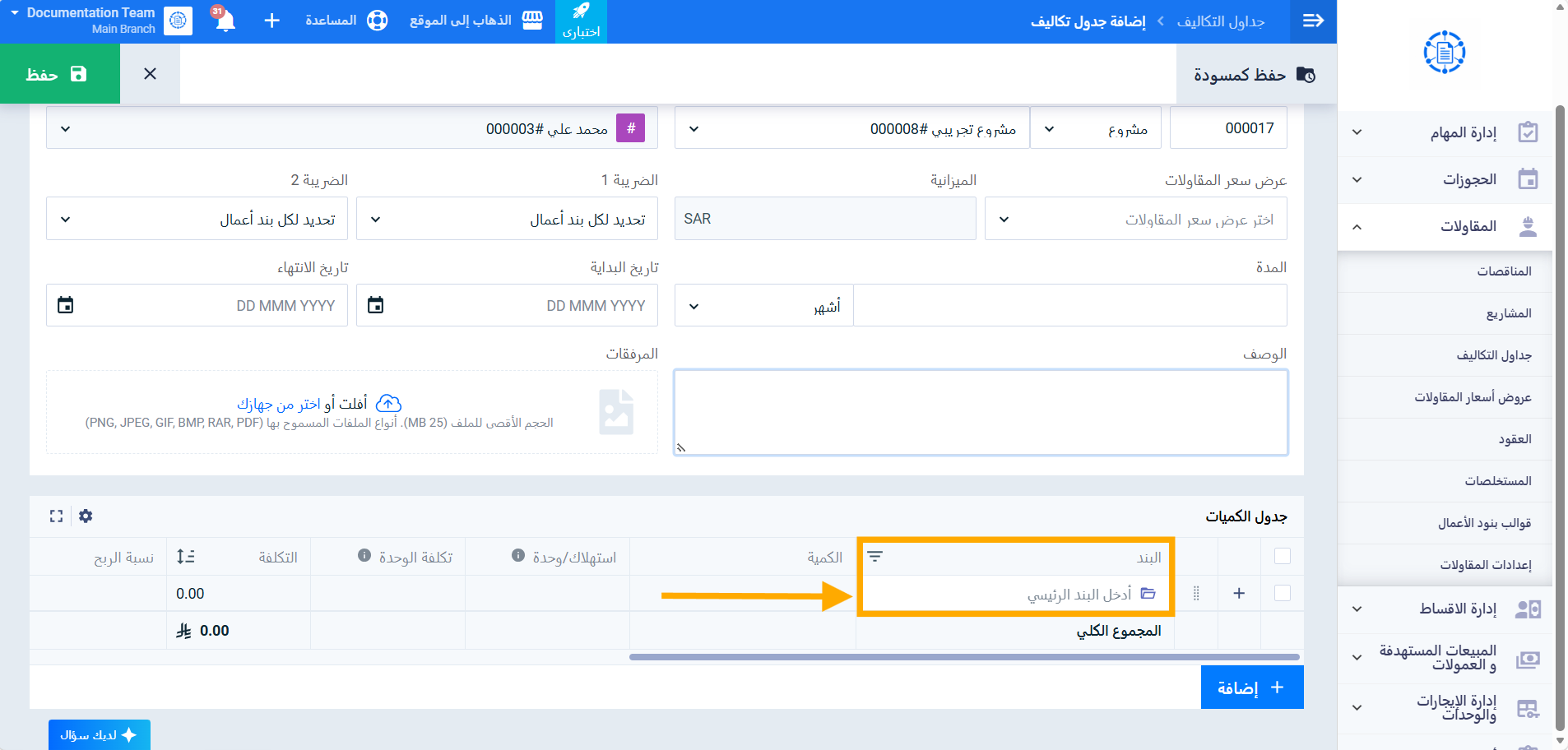
بقسم “جدول الكميات”، اضغط على “أدخل البند الرئيسي” لإضافة أول بند رئيسي إلى الجدول.
الخطوة 6: إضافة باقي عناصر الجدول
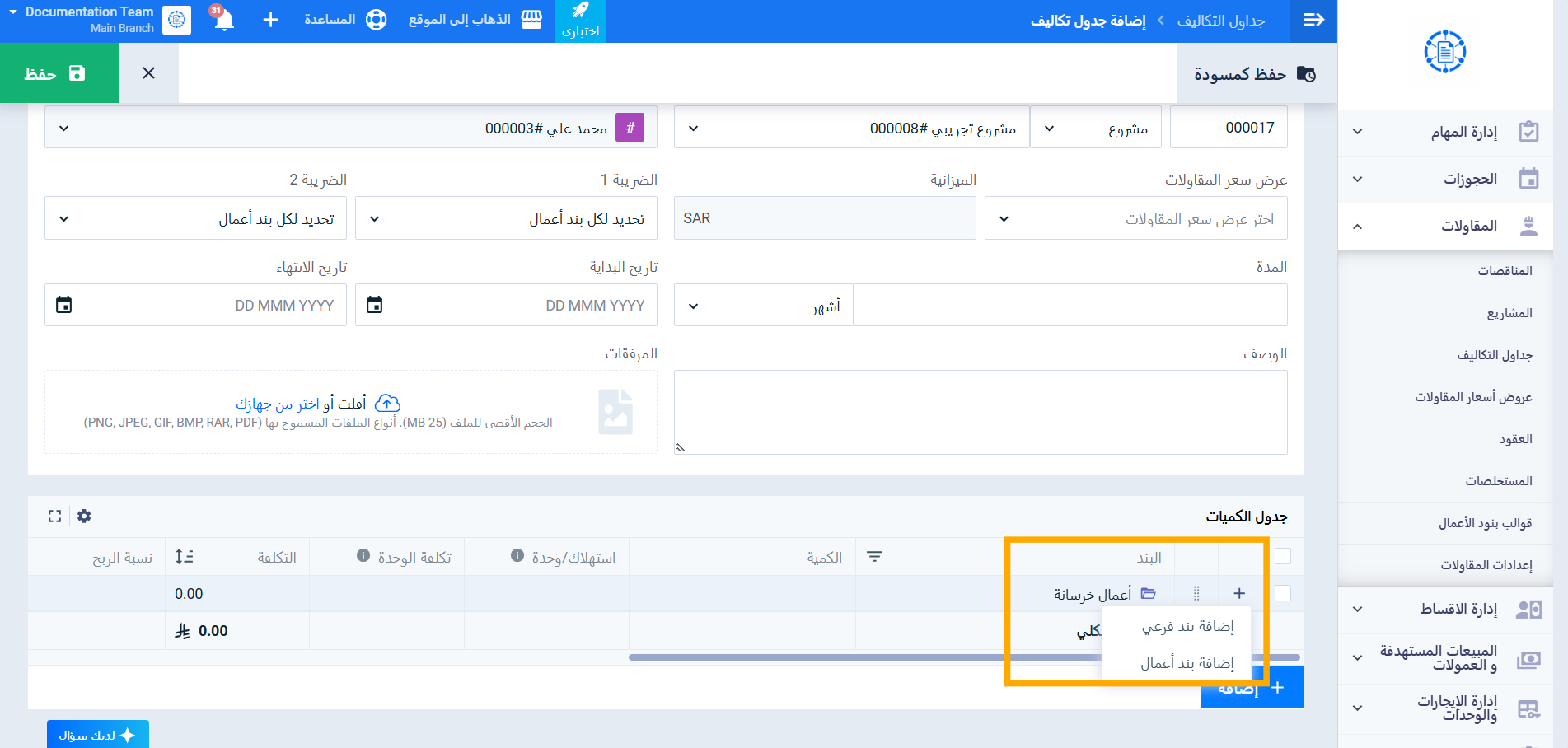
استخدم الأزرار الظاهرة أسفل الجدول لإضافة العناصر الإضافية حسب الحاجة: “+ بند رئيسي”، “+ بند فرعي”، “+ بند أعمال”، أو “+ مادة/عمالة”.
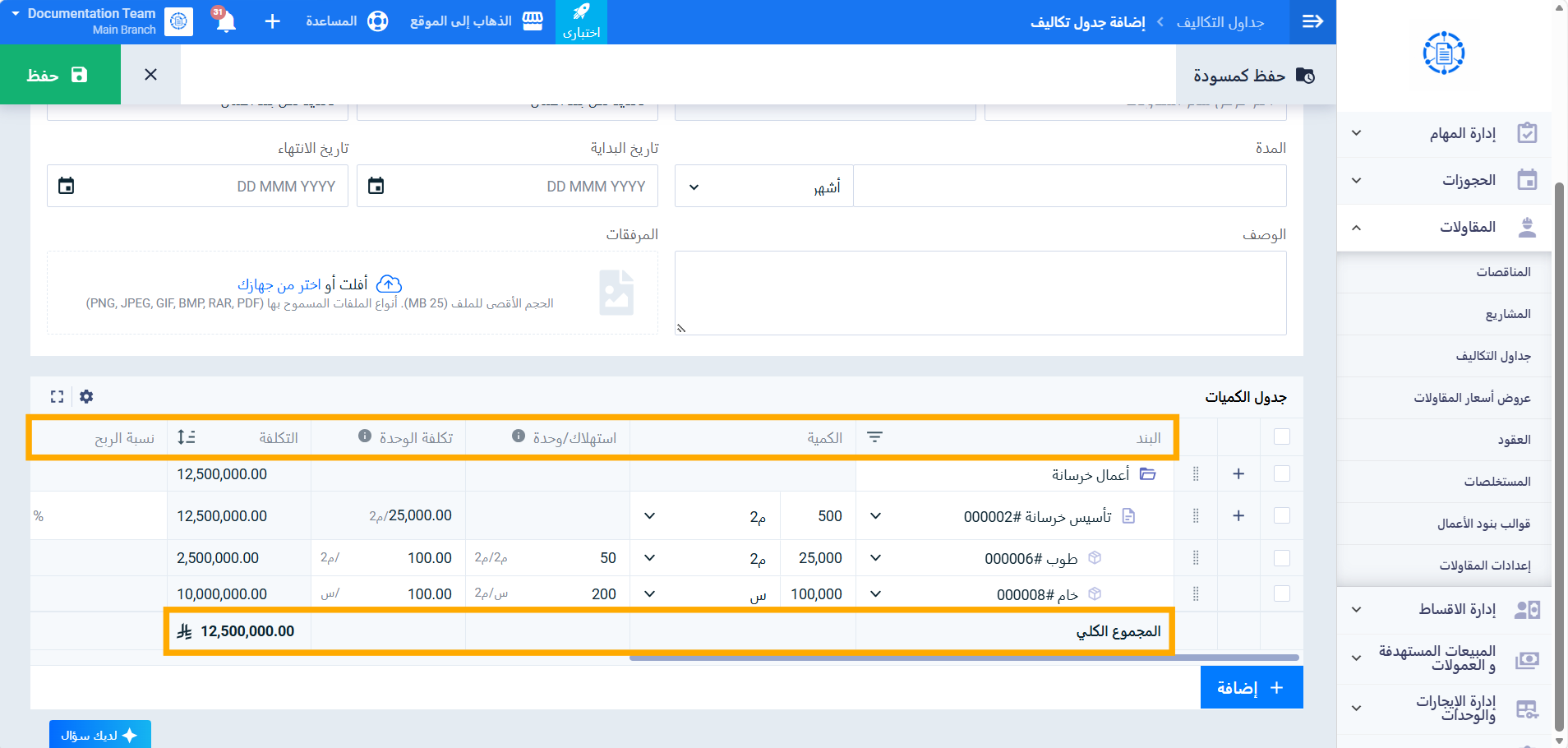
يعرض جدول الكميات الأعمدة التالية: البند، الكمية، استهلاك/وحدة، تكلفة الوحدة، التكلفة، نسبة الربح، سعر البيع، والإجمالي، مع صف “المجموع الكلي” أسفل الجدول يُحدَّث تلقائيًا.
رابعًا: حفظ جدول التكاليف
الخطوة 7: الحفظ
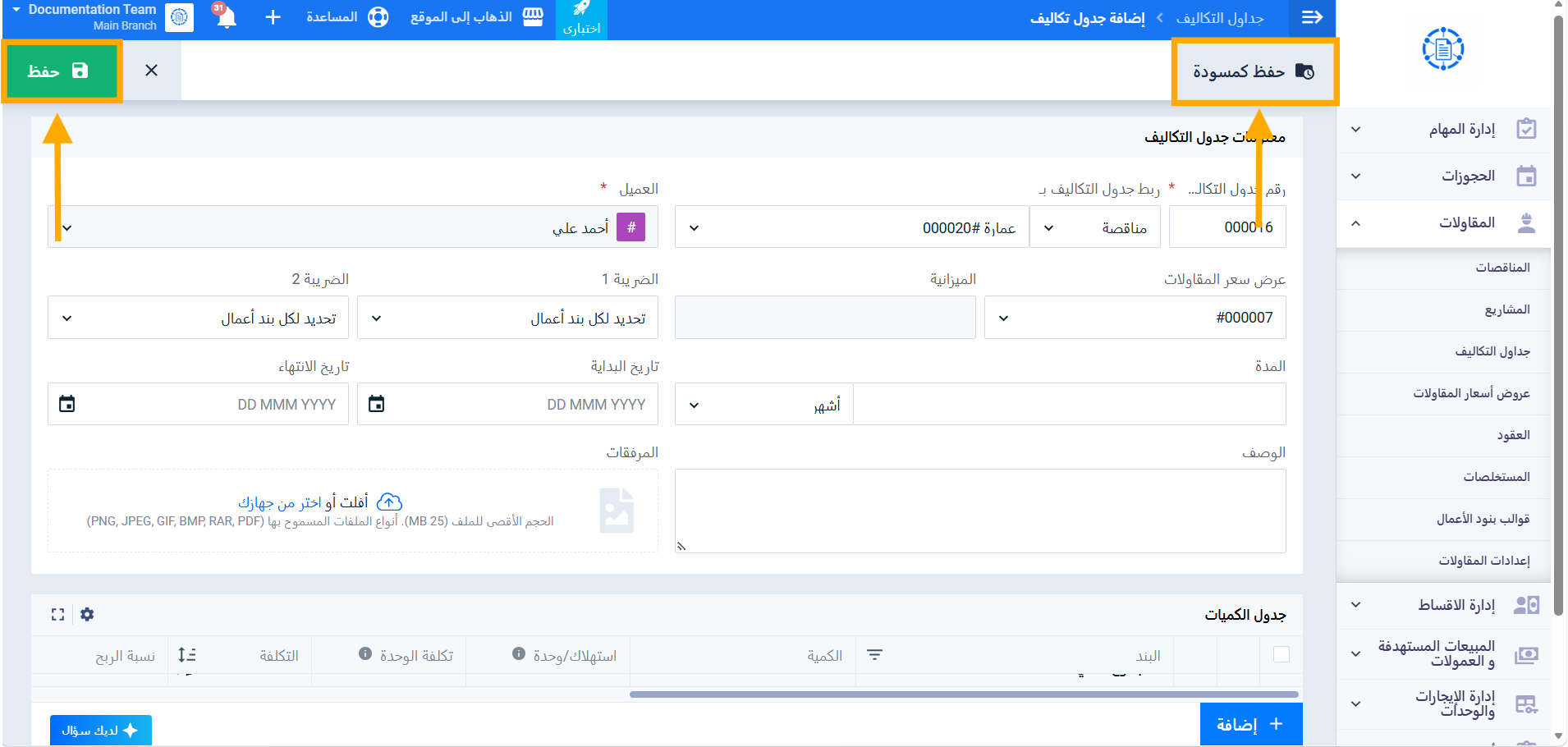
اضغط “حفظ” لحفظ جدول التكاليف بحالة “مُصدَر”، أو “حفظ كمسودة” لحفظه بحالة “مسودة” (يحصل حينها على رقم مؤقت بصيغة “المعرّف-مسودة”).