
كيفية اضافة طلب وتخصيصه في نقاط البيع للمطاعم
تتيح لك شاشة نقطة البيع إضافة منتجات إلى الطلب وتخصيص كل بند على حدة من حيث الكمية والوحدة والسعر والملاحظات، بما يناسب أي طلب مهما اختلفت تفاصيله. في هذه المقالة نوضح خطوات بناء طلب وتخصيصه بالتفصيل.
خطوات بناء طلب وتخصيصه
الخطوة 1: البحث عن المنتج وإضافته
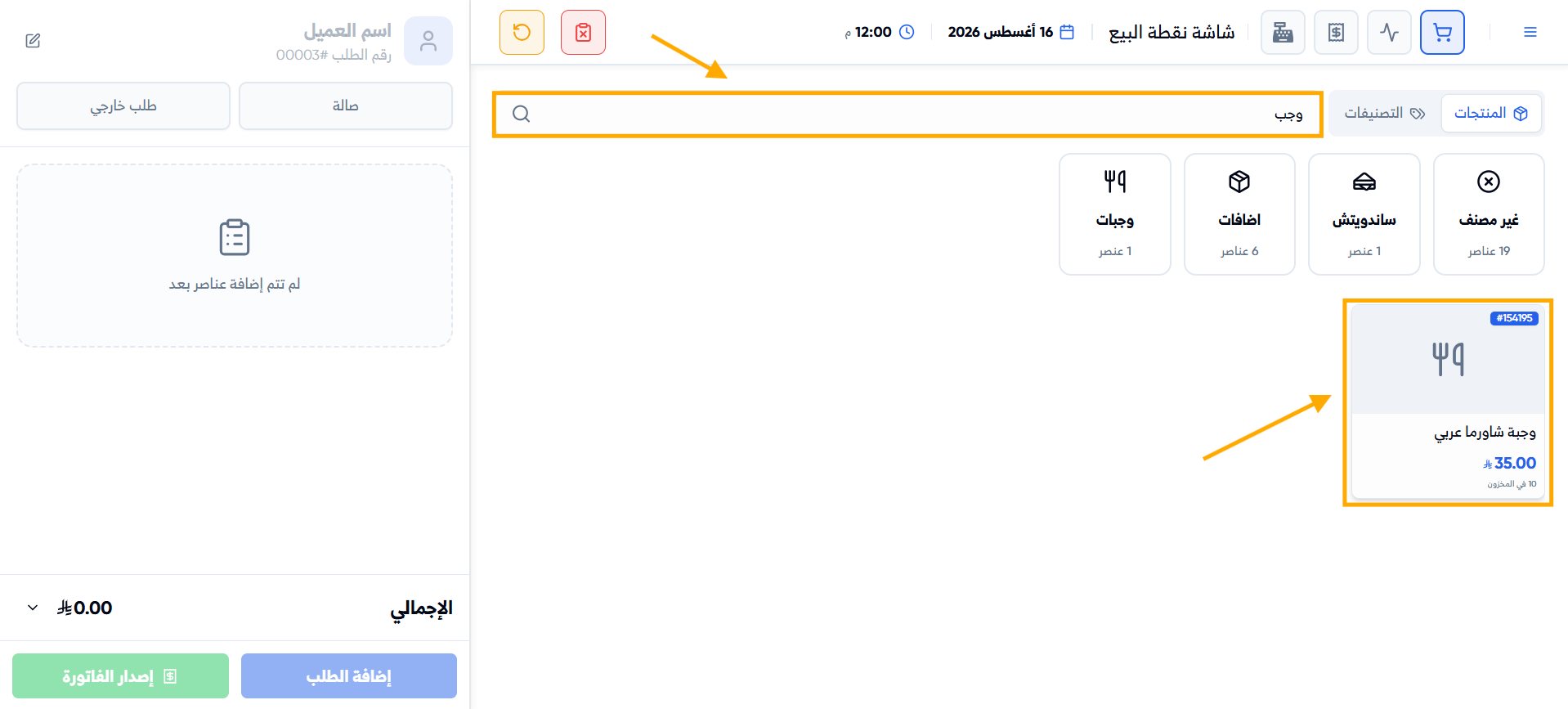
من تبويب “المنتجات”، ابحث عن المنتج بالاسم أو الكود، أو تنقّل بين “التصنيفات” لعرض منتجات تصنيف معيّن. اضغط على المنتج لإضافته إلى الطلب.
الخطوة 2: تعديل الكمية
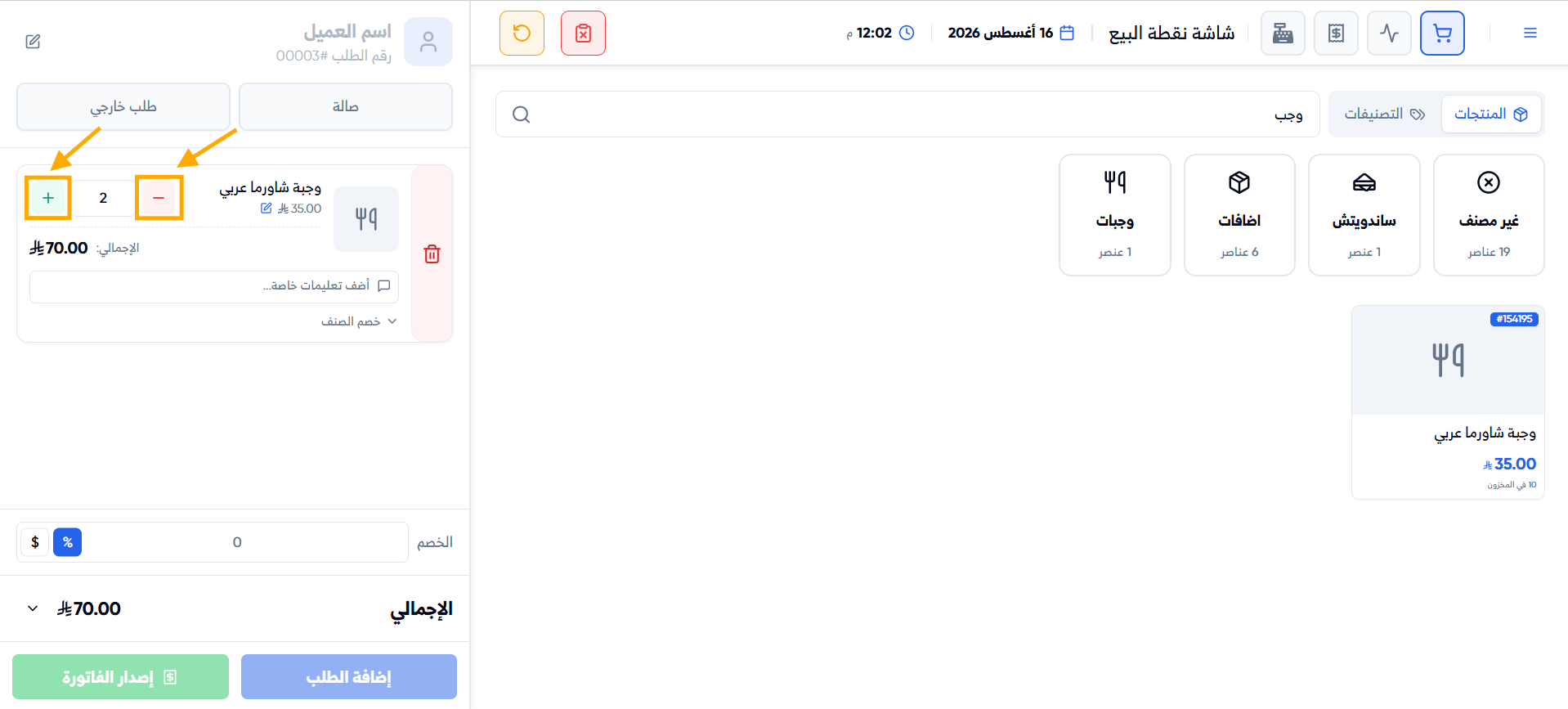
استخدم زري “+” و”-” بجانب البند لتعديل الكمية، أو أدخل رقمًا مباشرة في حقل الكمية — بما يشمل الكسور للمنتجات التي تُباع بالوزن.
الخطوة 3: تعديل السعر أو وحدة البيع
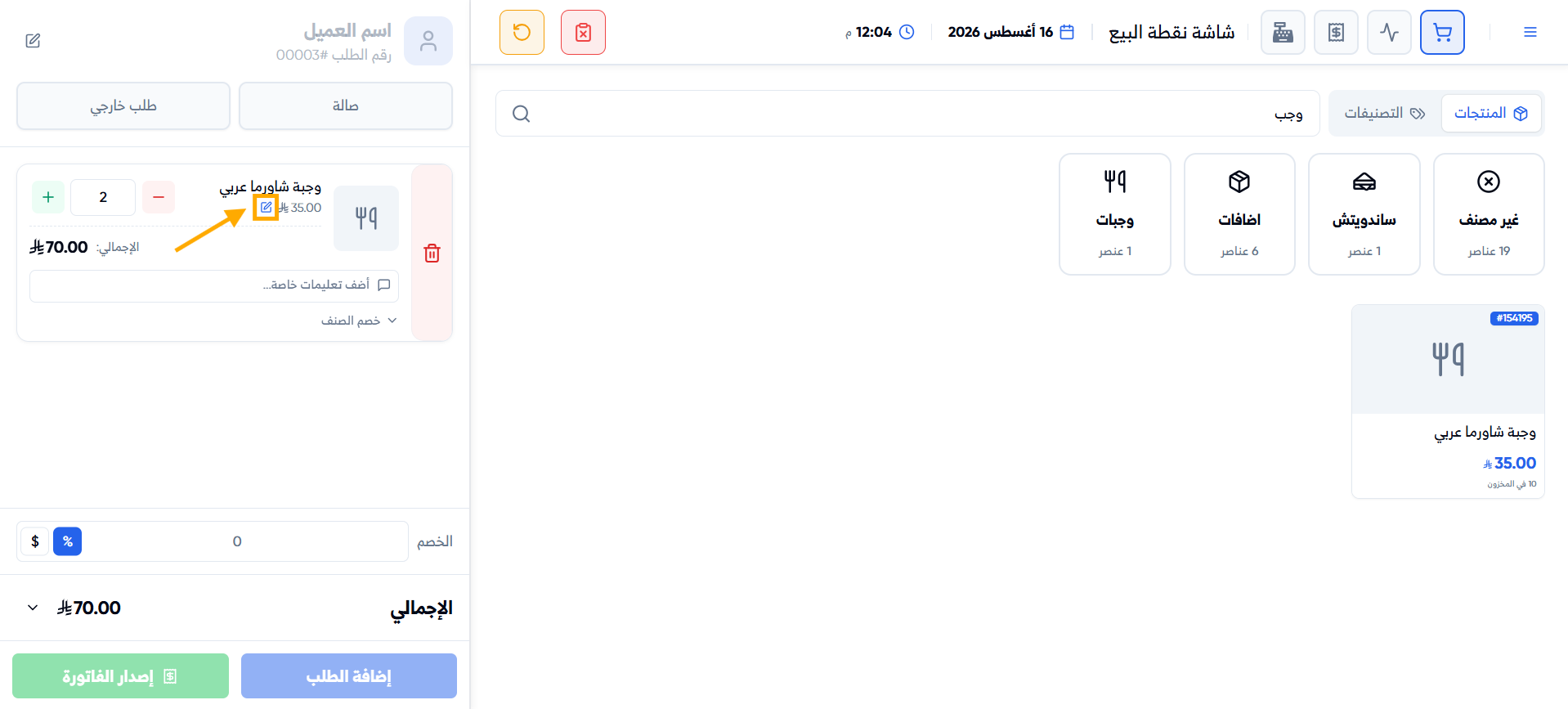
اضغط أيقونة “تعديل السعر” بجانب سعر البند لتغييره لهذا الطلب فقط، أو غيّر وحدة البيع (مثل كرتونة بدل قطعة) — يُحدَّث السعر تلقائيًا بحسب الوحدة المختارة، مع إمكانية تعديله يدويًا بعد ذلك.
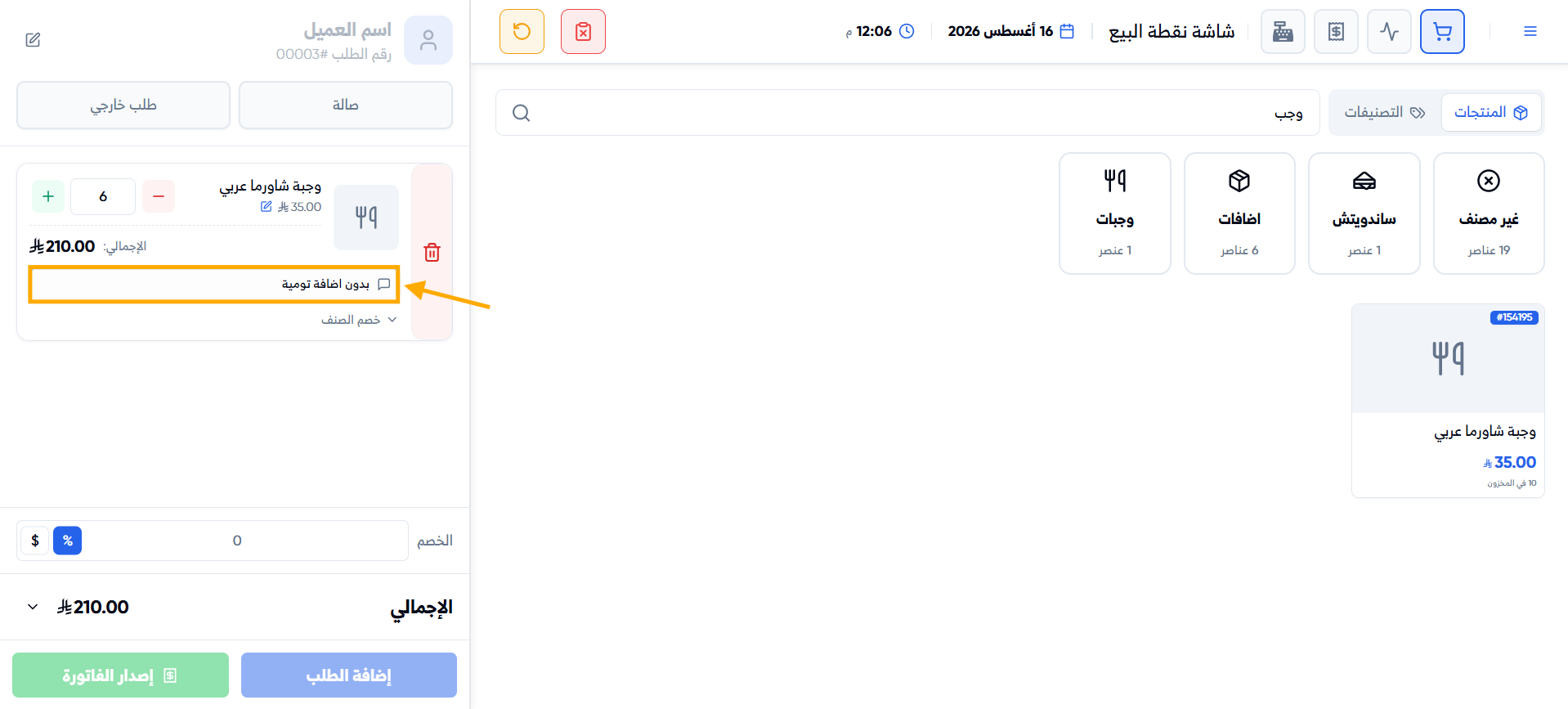
الخطوة 4: إضافة ملاحظة للبند
استخدم حقل “أضف تعليمات خاصة…” أسفل كل بند لتسجيل ملاحظة (حساسية، طريقة تحضير، أو أي تعليمات أخرى للمطبخ).
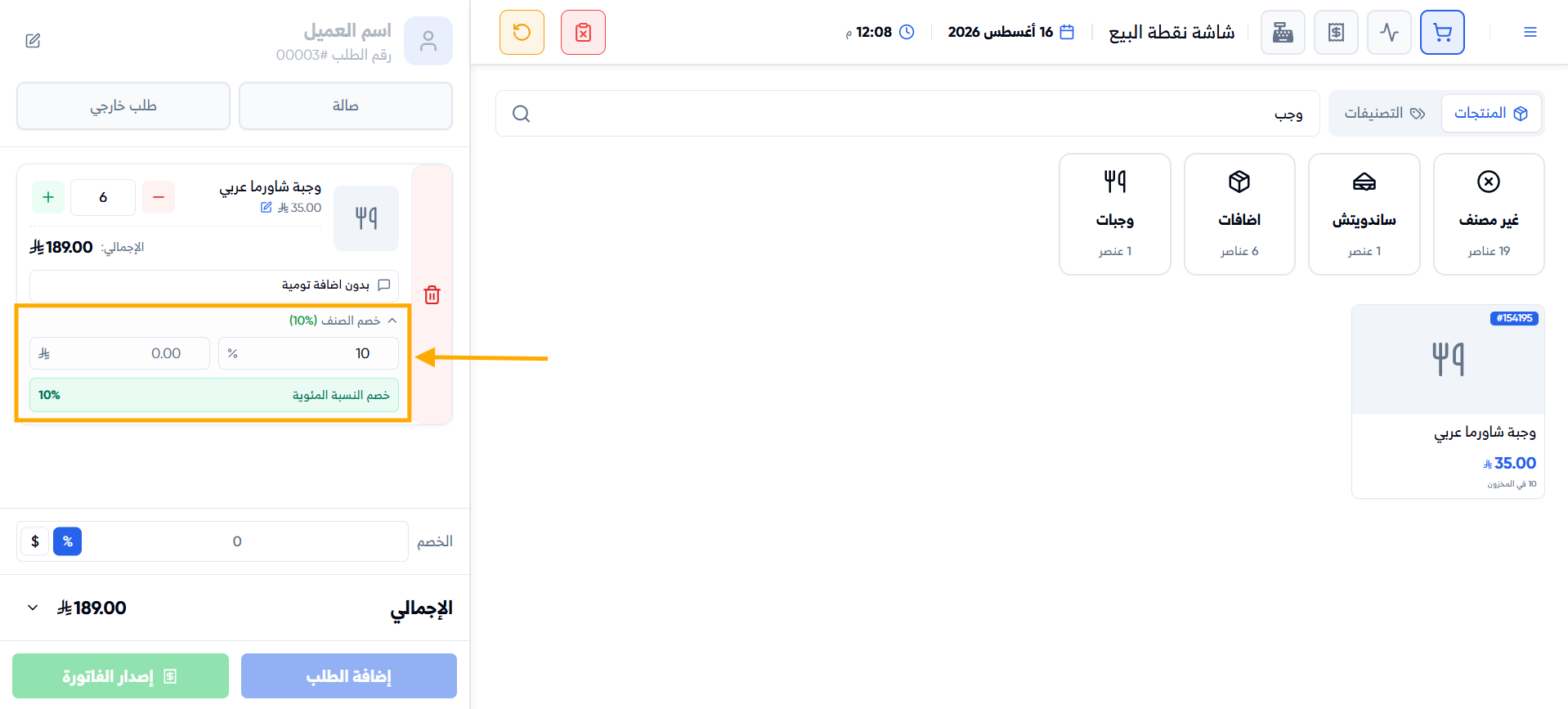
الخطوة 6: تطبيق خصم على بند معيّن (اختياري)
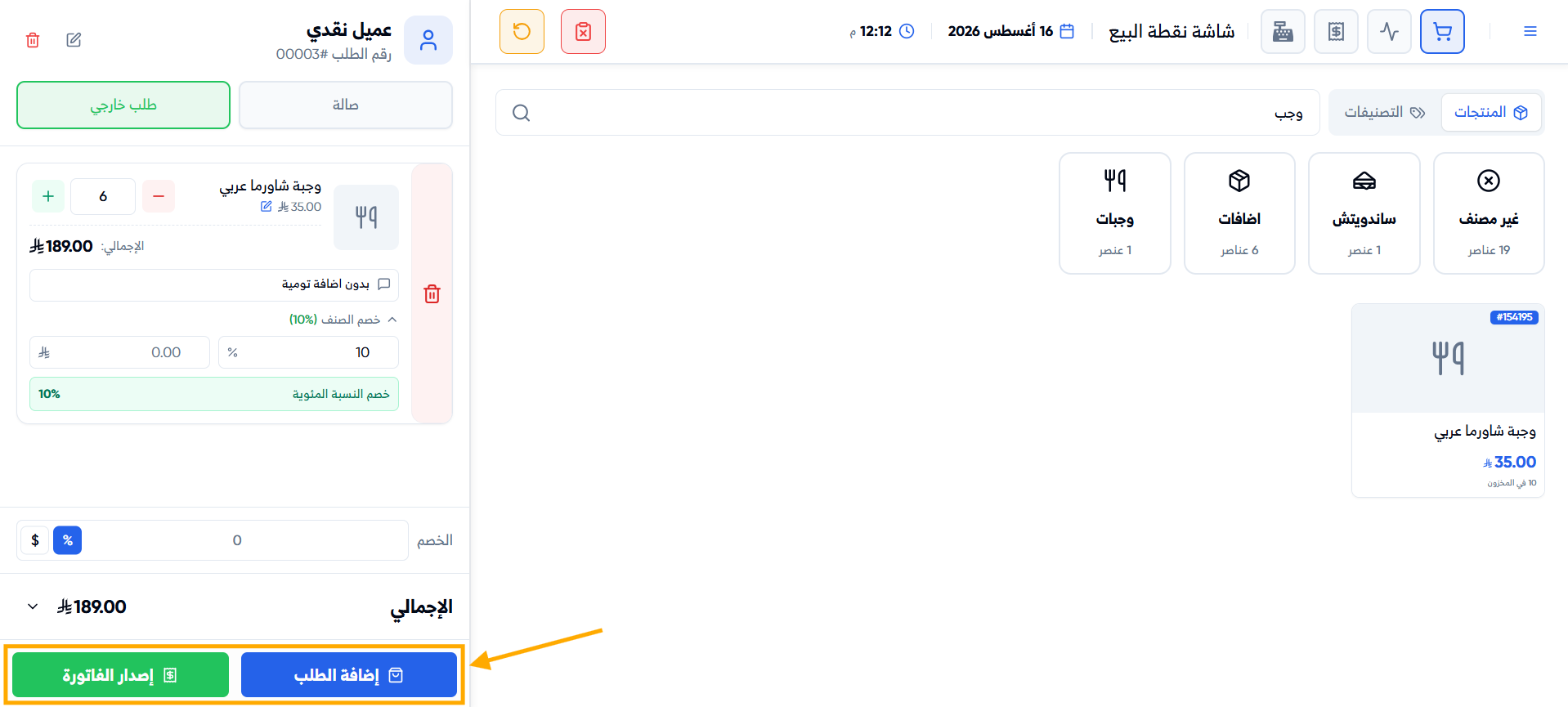
اضغط “خصم الصنف” أسفل البند لإضافة خصم خاص بهذا البند فقط، منفصل عن خصم الطلب الكامل.
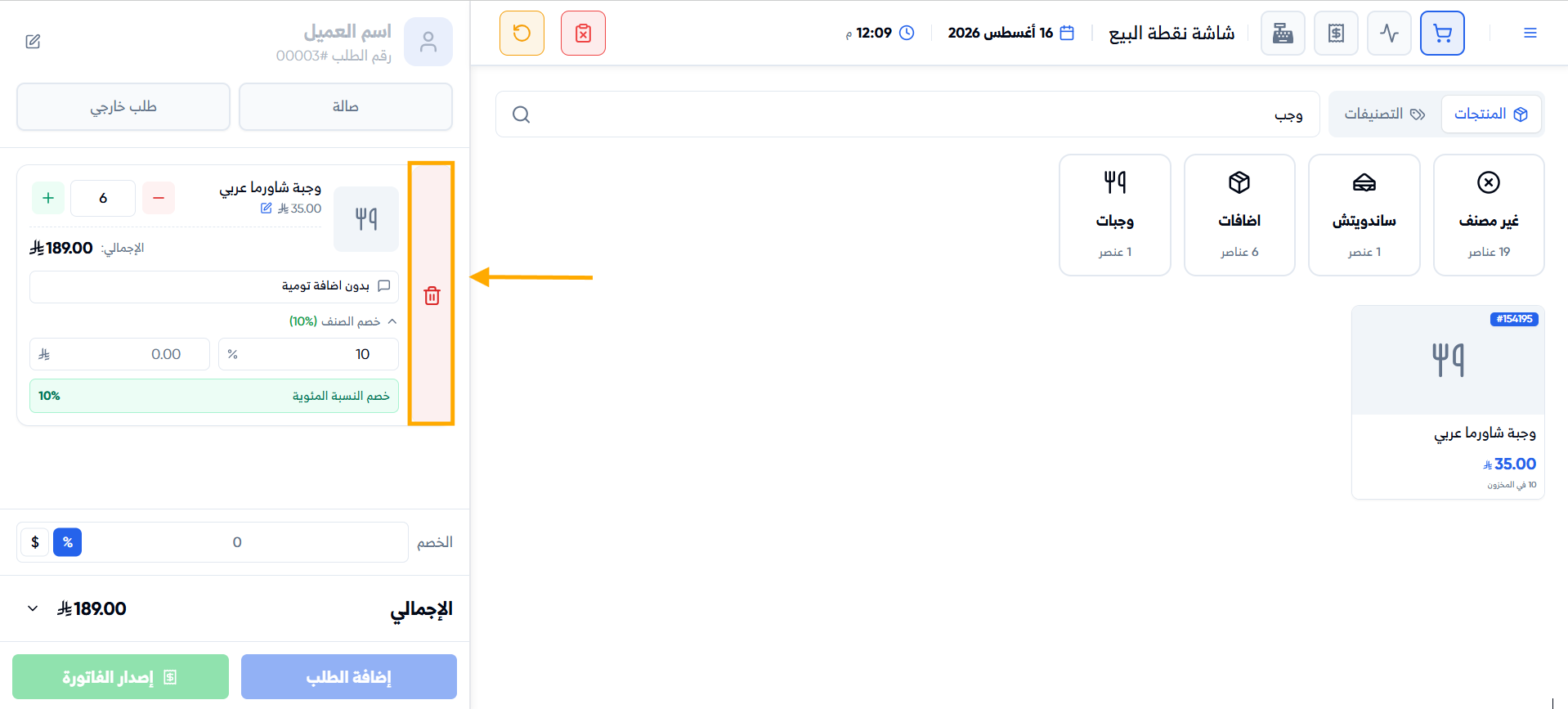
الخطوة 7: حذف بند من الطلب
اضغط أيقونة “إزالة” (سلة المهملات) على يسار البند لحذفه من الطلب.
الخطوة 8: تأكيد الطلب واصدار الفاتورة
اضغط على زر “تأكيد الطلب” لإصافة الطلب أو “اصدار الفاتورة” لاصدار الفاتورة مباشرة بدون المرور بخطوة اضافة ومتابعة الطلب.