تفعيل لغة ثانوية لاسم ووصف المنتج
يتيح لك دفترة تفعيل لغة ثانوية لحسابك، وإدخال قيم مترجمة لاسم ووصف المنتج. بمجرد التفعيل، تعرض جميع مستندات معاملات المبيعات والمشتريات اسم ووصف المنتج باللغتين معًا، مما يسهّل التعامل مع العملاء والموردين ثنائيي اللغة.
قبل البدء
يمكن فقط لدور المالك (Owner) تفعيل أو تعطيل هذه الميزة. أما باقي الأدوار فتظهر لهم الحقول والمستندات الناتجة، لكن لا يمكنهم التحكم في هذا الإعداد.
الخطوة 1: تفعيل خيار اللغة الثانوية
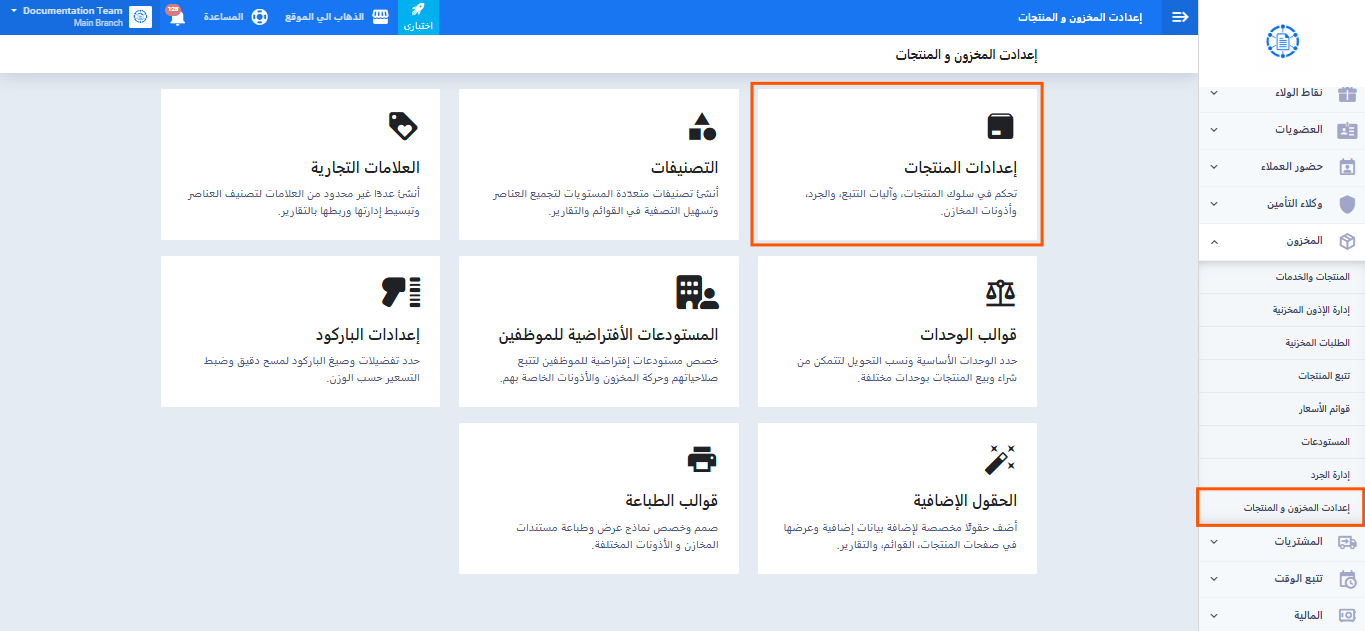
- من القائمة الرئيسية، انتقل إلى قسم “المخزون“.
- اضغط على “إعدادات المخزون والمنتجات“.
- افتح تبويب “إعدادات المنتجات“.
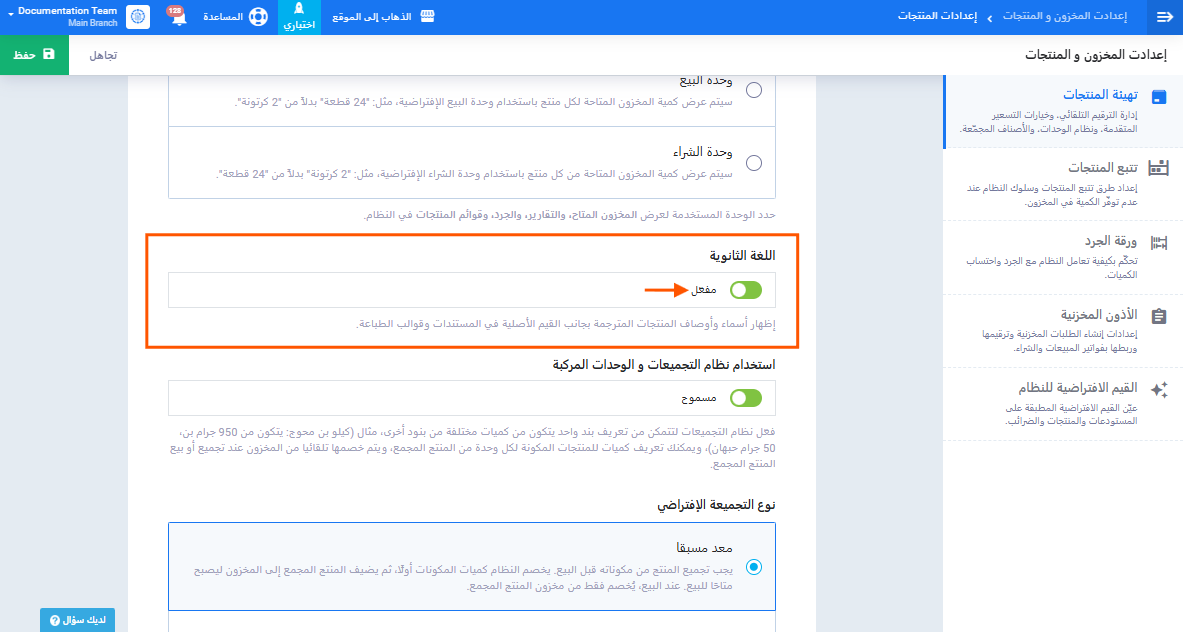
- مرر لأسفل حتى تجد مفتاح “اللغة الثانوية“.
- فعّله — سيظهر بعنوان “مفعّل“. يوضّح السطر أسفله وظيفته: “إظهار أسماء وأوصاف المنتجات المترجمة بجانب القيم الأصلية في المستندات وقوالب الطباعة“
- اضغط على “حفظ” أعلى يمين الصفحة.
الخطوة 2: ترجمة اسم المنتج ووصفه
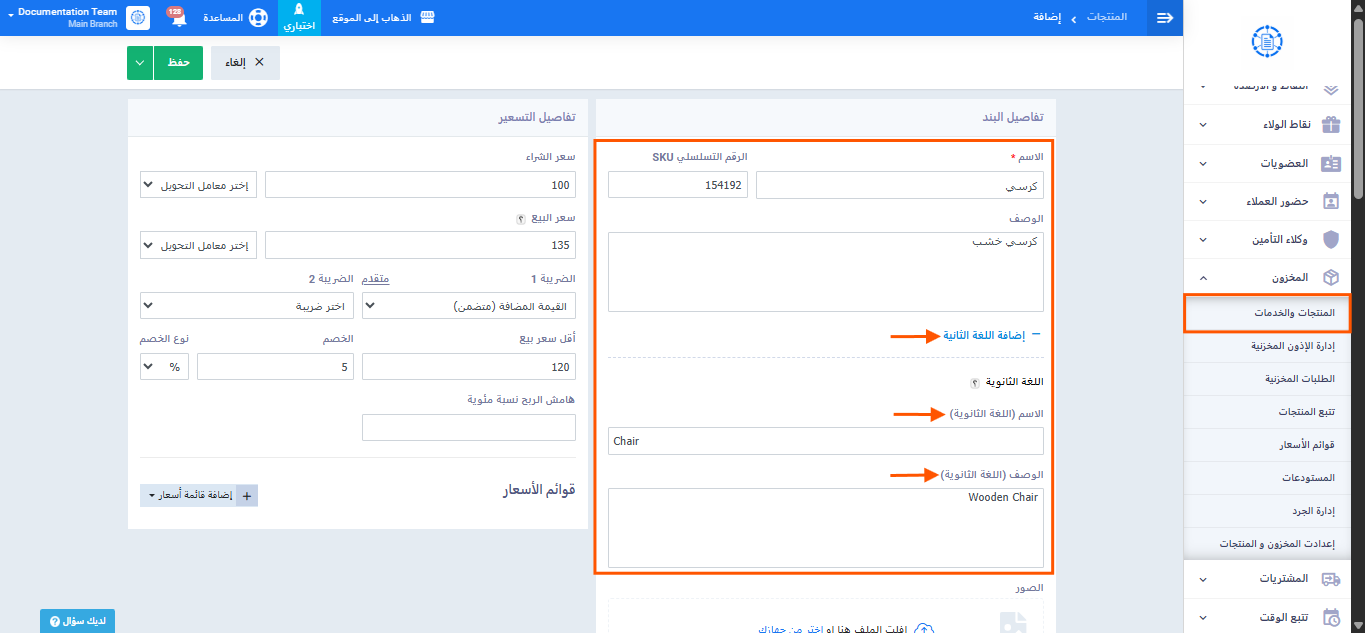
- افتح منتجًا موجودًا من “المنتجات والخدمات“، أو ابدأ منتجًا جديدًا بالضغط على “إضافة“.
- أسفل حقل “الوصف” مباشرة، ستجد رابطًا بعنوان “+ إضافة لغة ثانوية”. اضغط عليه لإظهار حقول الترجمة.
- أدخل في حقل “الاسم (اللغة الثانوية)” الاسم المترجم للمنتج.
- أدخل في حقل “الوصف (اللغة الثانوية)” الوصف المترجم.
- اضغط على “حفظ“.
الخطوة الثالثة: العثور على المنتجات غير المترجمة
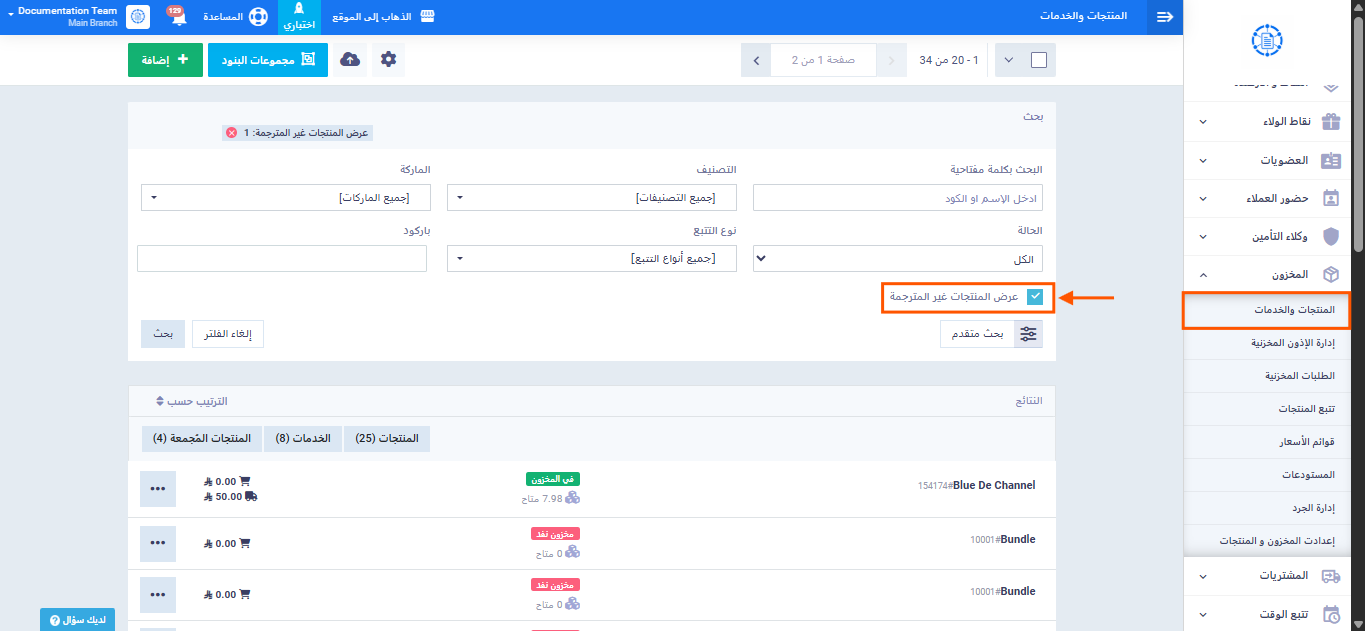
لمساعدتك على متابعة المنتجات التي لم تُترجَم بعد، يتوفر مربع اختيار جديد في صفحة “المنتجات والخدمات“، بجانب “بحث متقدم“: “عرض المنتجات غير المترجمة”. عند تحديد هذا الخيار والضغط على “بحث“، تظهر جميع المنتجات التي يكون فيها حقل الاسم أو الوصف باللغة الثانوية فارغًا، مما يسهّل عليك استكمال الترجمات عبر كامل منتجاتك.
كيف تظهر أسماء وأوصاف المنتجات في المستندات
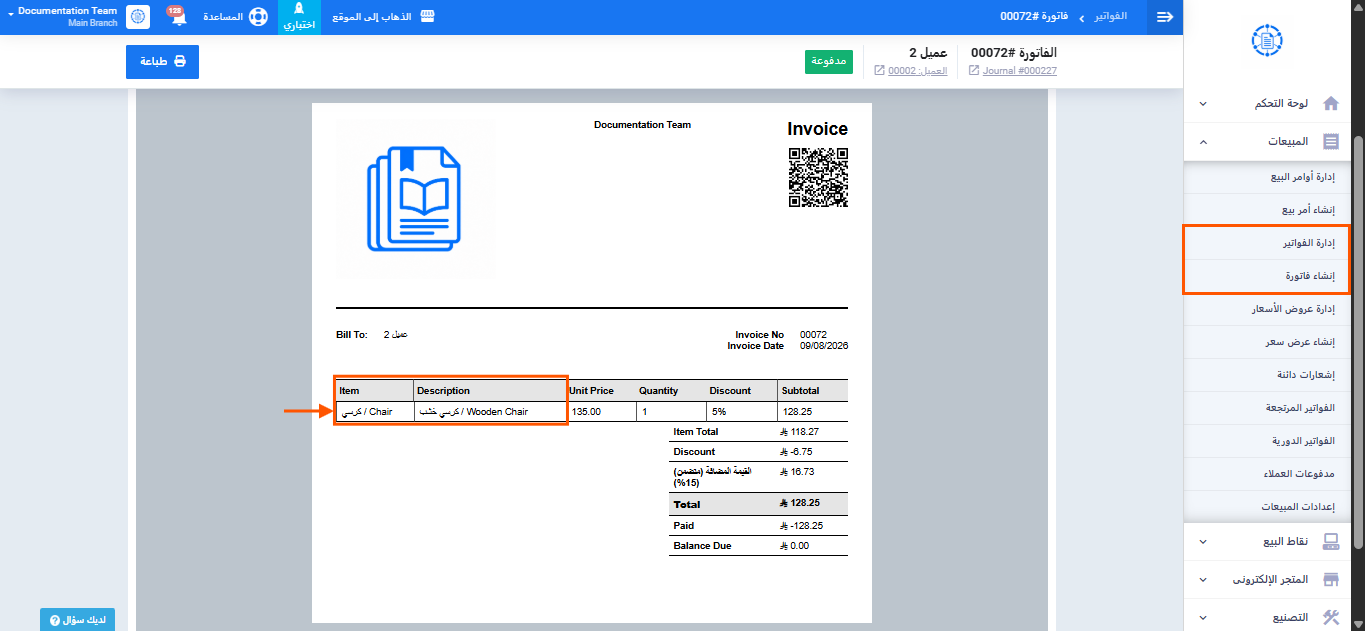
أينما ظهر اسم أو وصف منتج على مستند، سيتّبع هذا النمط:
الأصلي / المترجَم (مثال: “Chair / كرسي“)
ستلاحظ هذا في:
- كل مستند مبيعات (عروض الأسعار، أوامر البيع، الفواتير، إيصالات المرتجعات، الإشعارات الدائنة، طلبات نقاط البيع، فواتير المتجر الإلكتروني، إشعارات التسليم، وغيرها).
- كل مستند مشتريات (أوامر الشراء، فواتير المشتريات، مرتجعات المشتريات، الإشعارات المدينة، وغيرها).
- كل من العرض المباشر على الشاشة والنسخة النهائية المطبوعة أو المُصدَّرة.
- قوائم منتجات نقاط البيع وسلة المشتريات، على الويب والجوال على حدٍ سواء.
العثور على المنتجات باسمها المترجَم
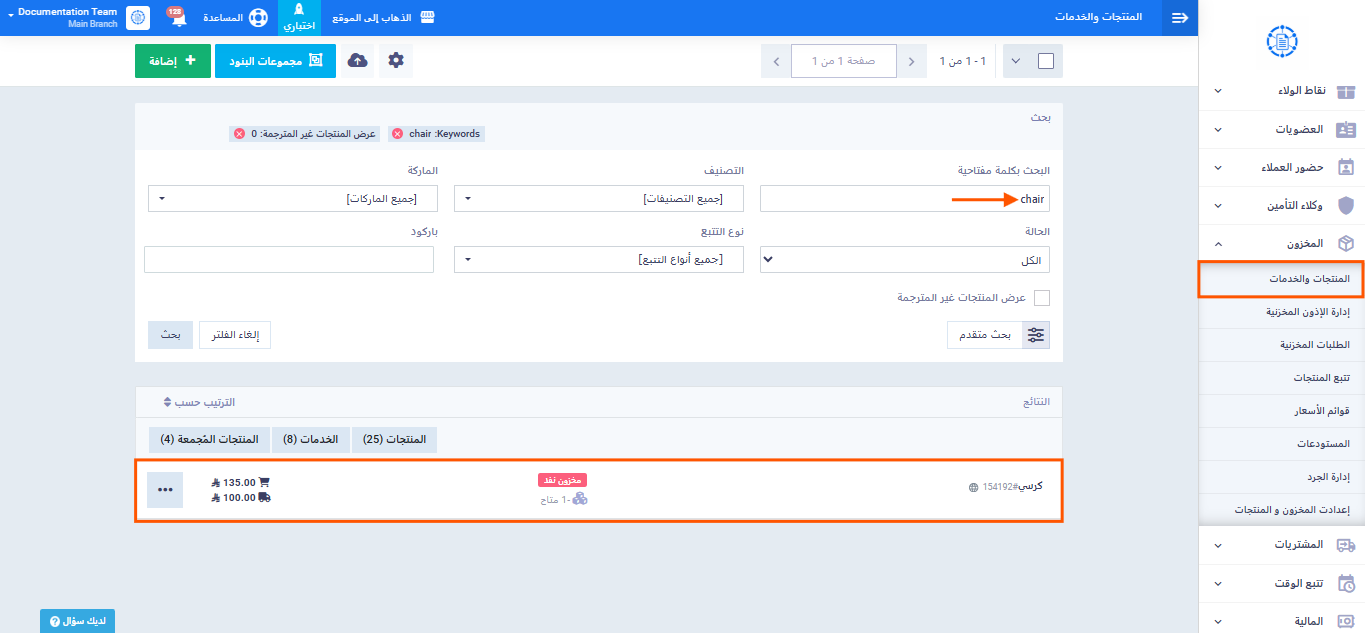
الترجمات ليست فقط للعرض، بل قابلة للبحث أيضًا. اكتب اسم المنتج باللغة الثانوية في أي حقل بحث عبر النظام، وسيظهر تمامًا كما لو بحثت بالاسم الأصلي. الأمر نفسه ينطبق على الجرد، الذي يتعرف على المنتجات بأي من اللغتين.
متغيرات قوالب الطباعة
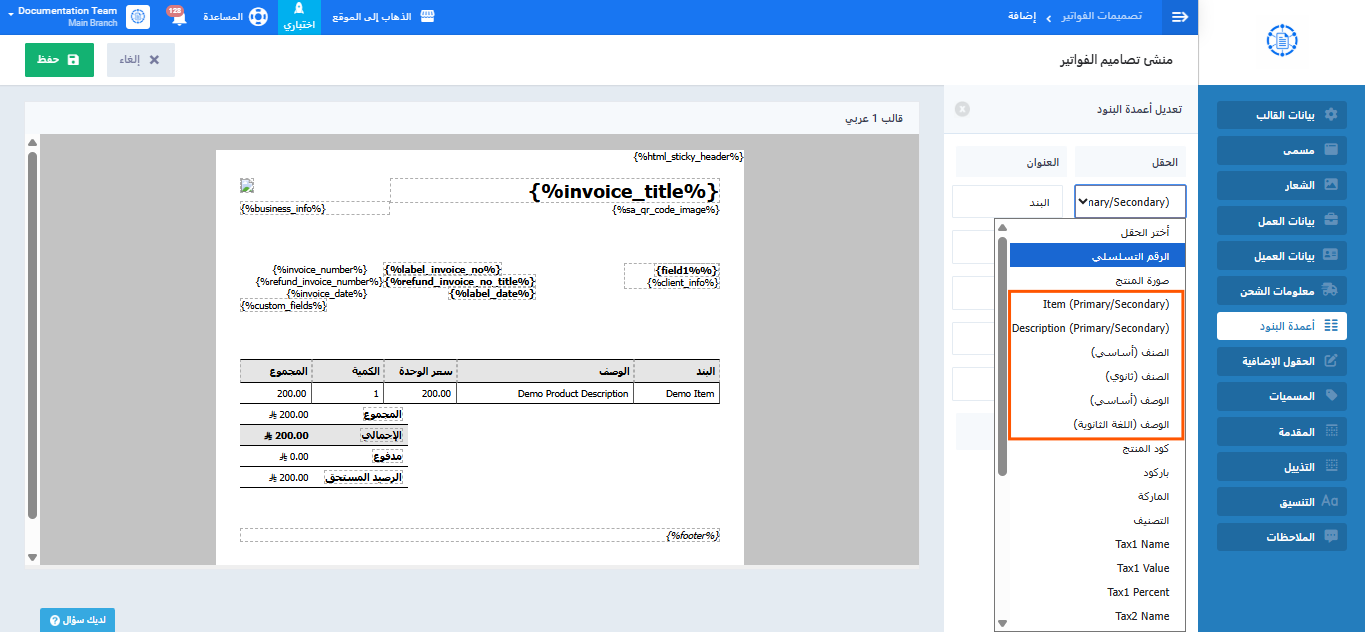
إذا كنت تصمم قوالبك الخاصة، إليك بعض المتغيرات التي يجدر معرفتها:
- Item (primary/secondary), Description (primary/secondary) يقومان بكل العمل تلقائيًا — سيعرضان اللغتين معًا بمجرد تفعيل هذه الميزة، دون أي تعديل مطلوب منك.
- الصنف (أساسي) يمنحانك النص الأصلي فقط، في حال رغبت بتنسيقه أو وضعه بشكل منفصل.
- الصنف (ثانوي) يقومان بالأمر نفسه للنص المترجَم وحده.
تعطيل اللغة الثانوية
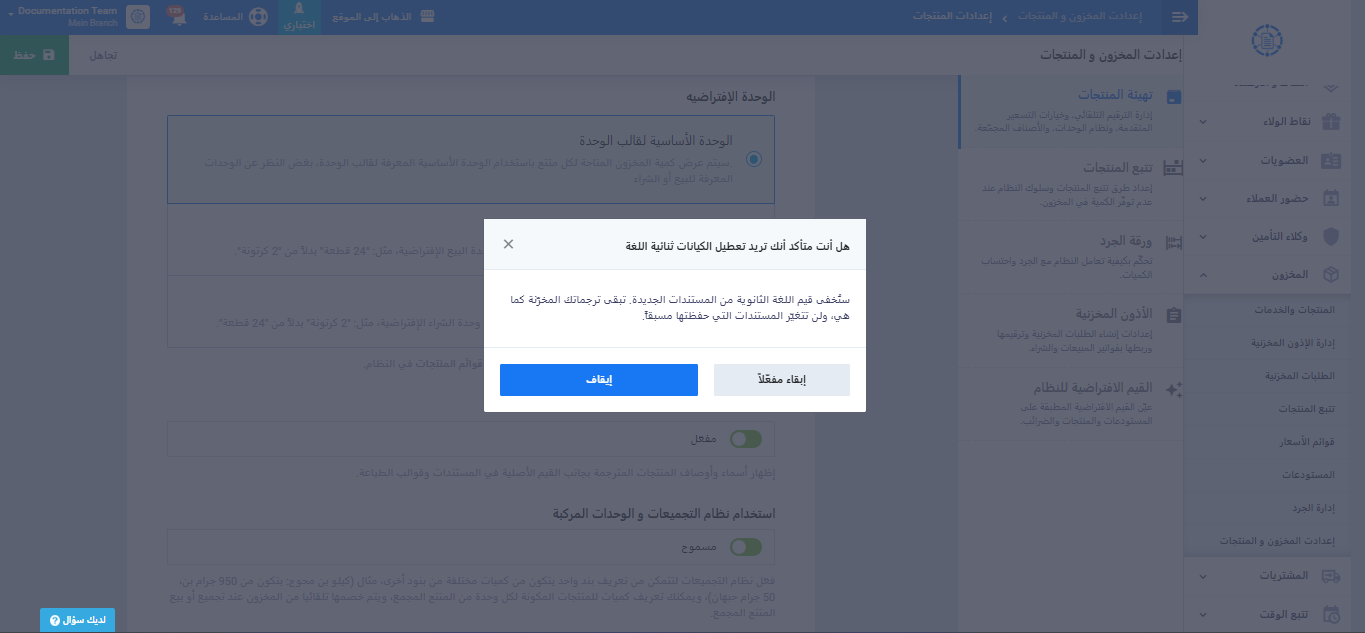
يمكنك تعطيل هذه الميزة في أي وقت من نفس المفتاح في “إعدادات المخزون والمنتجات” ← “تهيئة المنتجات“. عند الحفظ، يظهر مربع حوار للتأكيد:
“ستُخفى قيم اللغة الثانوية من المستندات الجديدة. تبقى ترجماتك المخزّنة كما هي، ولن تتغيّر المستندات التي حفظتها مسبقاً.”
نتيجة لذلك:
- يُخفى رابط “إضافة لغة ثانوية” وحقوله من نموذج إضافة/تعديل المنتج (دون حذف قيمها المُخزَّنة).
- تعرض المستندات الجديدة القيمة الأساسية فقط.
- تبقى المستندات المحفوظة مسبقًا دون تغيير.