



نسخ بنود الفاتورة من ملف Excel
يتيح لك نظام دفترة إمكانية نسخ بيانات فاتورة ذات بنود عديدة من ملف Excel دفعةً واحدةً، بحيث لا تحتاج إلى إدخال بيانات كل بند على حدةٍ، وإنما يكفي اتخاذ خطوات بسيطة لنقل البيانات كافةً من ملف الـExcel إلى شاشة الفاتورة مباشرةً. وفي السطور التالية سنتعرف على هذه الخطوات مع مثال توضيحي بذلك.
ملاحظات حول ملف الـExcel
قبل البدء في أي خطوة، ينبغي أن يكون لدينا ملف Excel يحتوي على بيانات الفاتورة. ولكي يتعرف نظام دفترة على هذه البيانات بشكل صحيح، ضع في اعتبارك ما يأتي:
- تأكد من أن المنتجات التي تريد نسخها من ملف الـExcel متوافرة بالفعل في النظام، وإلا فلن يتم التعرف عليها. لذلك، يُفضل استخدام كود المنتج وليس اسمه لأنه في حال كتابة الاسم بطريقة مختلفة عما هو موجود في النظام فلن يتم التعرف عليه.
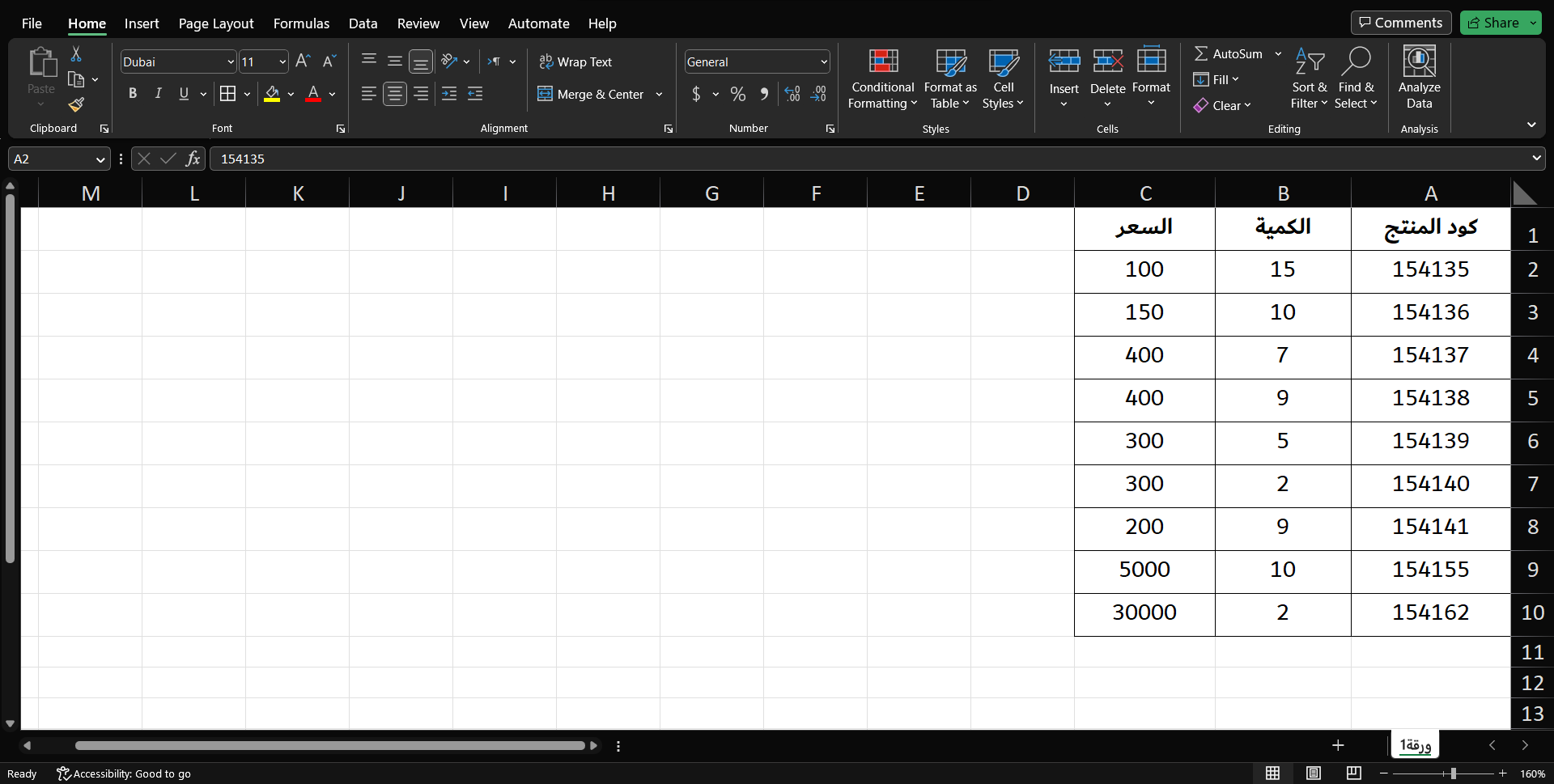
- ينبغي عرض بيانات الفاتورة في ملف الـExcel بطريقة معينة، وهي كالآتي:
- العمود الأول: “اسم المنتج” أو “كود المنتج”
- العمود الثاني: “الكمية”
- العمود الثالث: “السعر”
نسخ المنتجات إلى شاشة الفاتورة
بعد أخذ الملاحظتين السابقتين في الاعتبار، ننتقل الآن إلى خطوات نسخ المنتجات من ملف الـExcel إلى شاشة الفاتورة على حسابك في نظام دفترة.
الإجراء الأول: فتح ملف إنشاء فاتورة جديدة
اتبع الخطوات العادية لفتح ملف إنشاء فاتورة مبيعات جديدة، وذلك كالآتي:
- اضغط على “المبيعات” من القائمة الرئيسية واختر “إنشاء فاتورة“.
أدخل “بيانات العميل” وبيانات الفاتورة الرئيسية، مستعينًا بدليل إنشاء فاتورة مبيعات على دفترة.
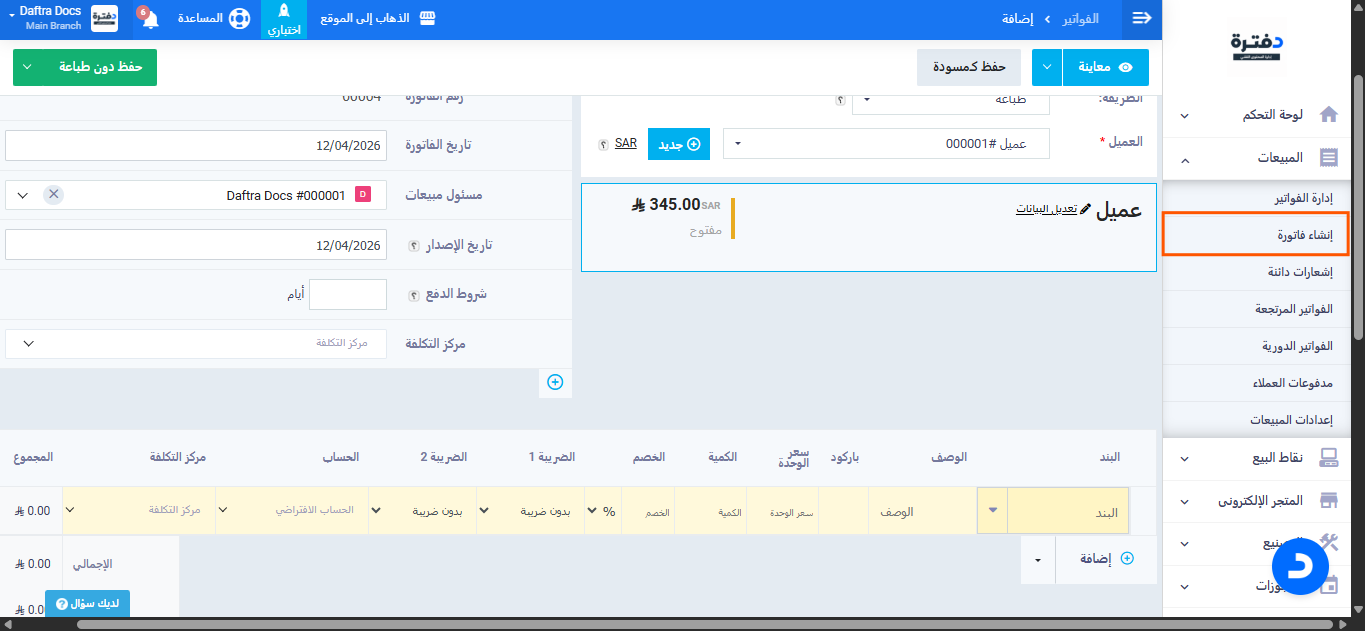
وكما هو موضح في شاشة الفاتورة السابقة، قمنا باختيار العميل “عميل“. وفي الخطوة الثانية، سنضيف بنود الفاتورة عن طريق نسخ بياناتها من ملف الـExcel.
الإجراء الثاني: نسخ المنتجات من ملف الـExcel إلى شاشة الفاتورة
لنسخ بيانات بنود الفاتورة من ملف الـExcel دفعةً واحدة نقوم بالآتي:
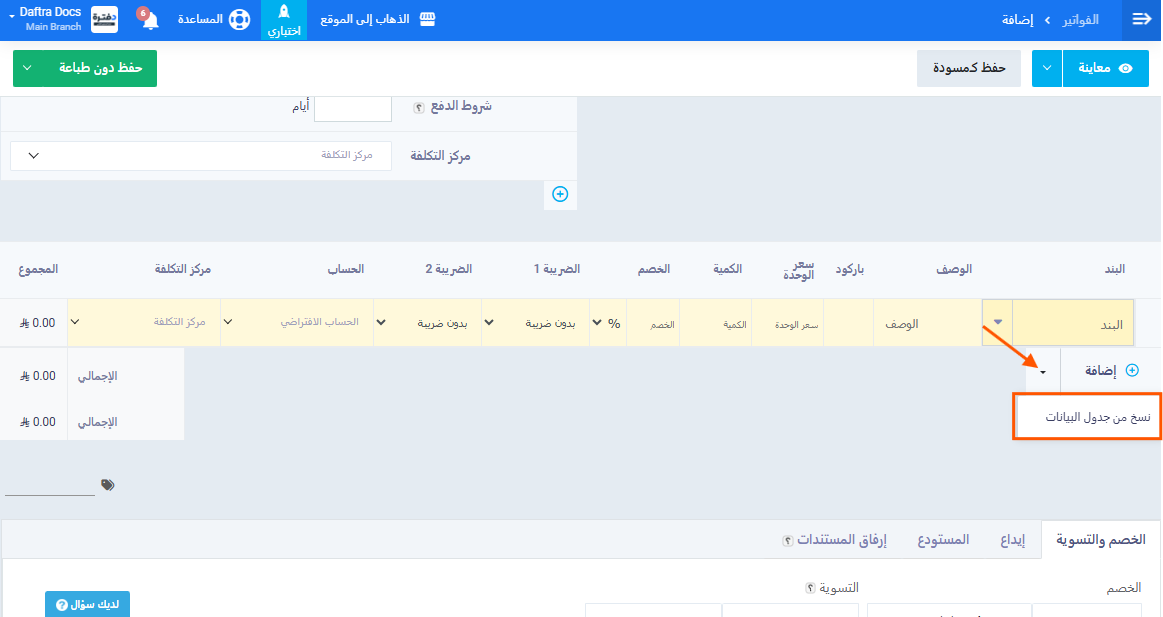
- نضغط على “السهم” الموجود بجانب زر “إضافة”.
- نضغط على “نسخ من جدول البيانات“.
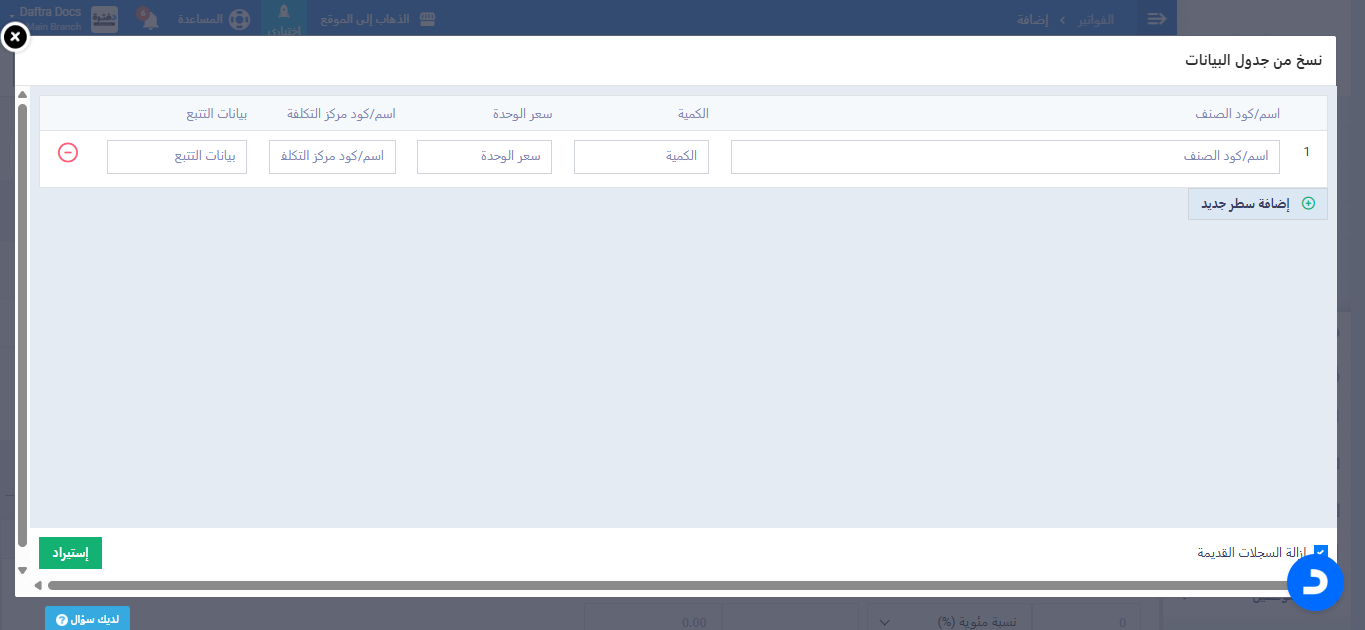
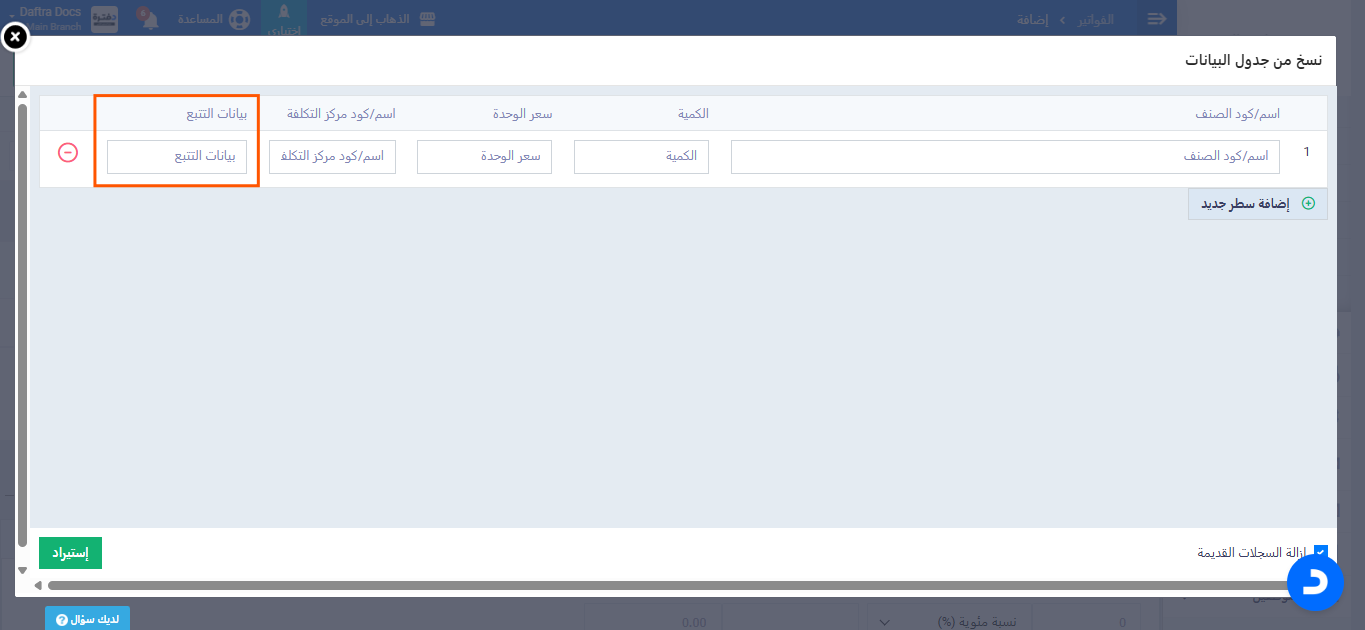
عند استخدام خاصية “نسخ من جدول البيانات”، تظهر لك مجموعة من الأعمدة التي يجب تعبئتها أو لصق البيانات فيها بنفس الترتيب، وهي كالتالي:
- اسم/كود الصنف: يُستخدم لتحديد المنتج أو الخدمة داخل الفاتورة، ويمكن إدخال اسم الصنف أو كوده كما هو مسجل في النظام. يفضل استخدام الكود لضمان التعرف عليه بدقة.
- الكمية: تمثل عدد الوحدات من كل صنف يتم إضافته إلى الفاتورة.
- سعر الوحدة: هو سعر البيع لكل وحدة من الصنف، ويُستخدم في احتساب إجمالي قيمة البند.
- اسم/كود مركز التكلفة: يُستخدم لتحديد مركز التكلفة المرتبط بكل بند، مما يساعد على توزيع التكاليف والإيرادات بدقة داخل التقارير المحاسبية.
- بيانات التتبع: يُستخدم لإدخال بيانات تتبع الصنف (إن وجدت)، ويتم تعبئته حسب نوع التتبع المفعّل على المنتج.
ملحوظة:
يظهر عمود “بيانات التتبع” فقط في حال تفعيل التتبع على المنتج، ويجب إدخال البيانات بما يتوافق مع نوع التتبع المحدد لكل صنف لضمان دقة العمليات المخزنية والمحاسبية.
 لمعرفة كيفية إلغاء تفعيل الأذون المخزنية، اطلع على هذا
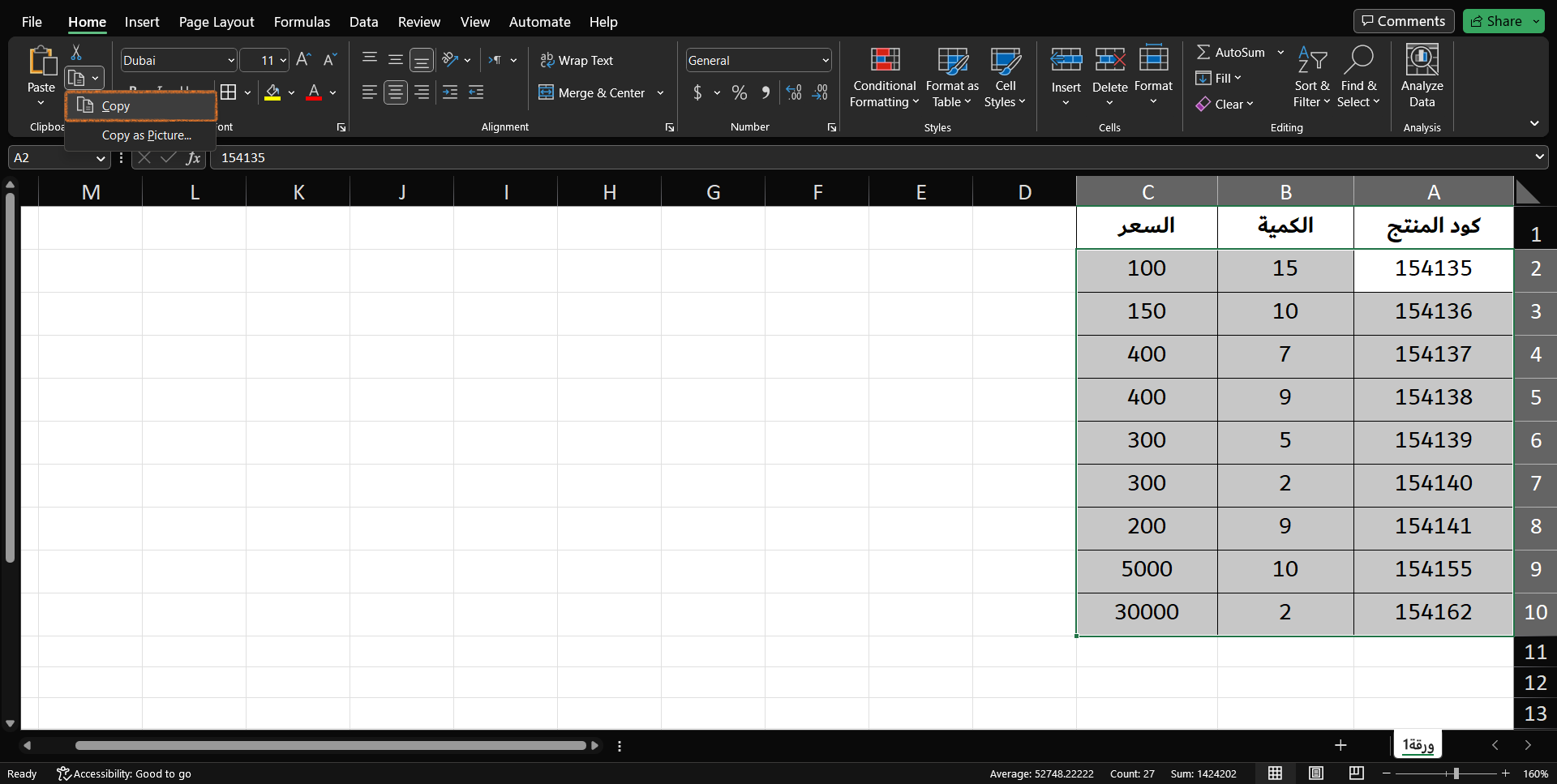
 - الآن، كل ما علينا فعله هو تحديد بيانات بنود الفاتورة ونسخها من ملف الـExcel كما هو موضح في الصورة التالية.
- ثم لصقها في الشاشة العائمة الخاصة بإضافة بيانات بنود الفاتورة كما هو موضح في الصورة الآتية.
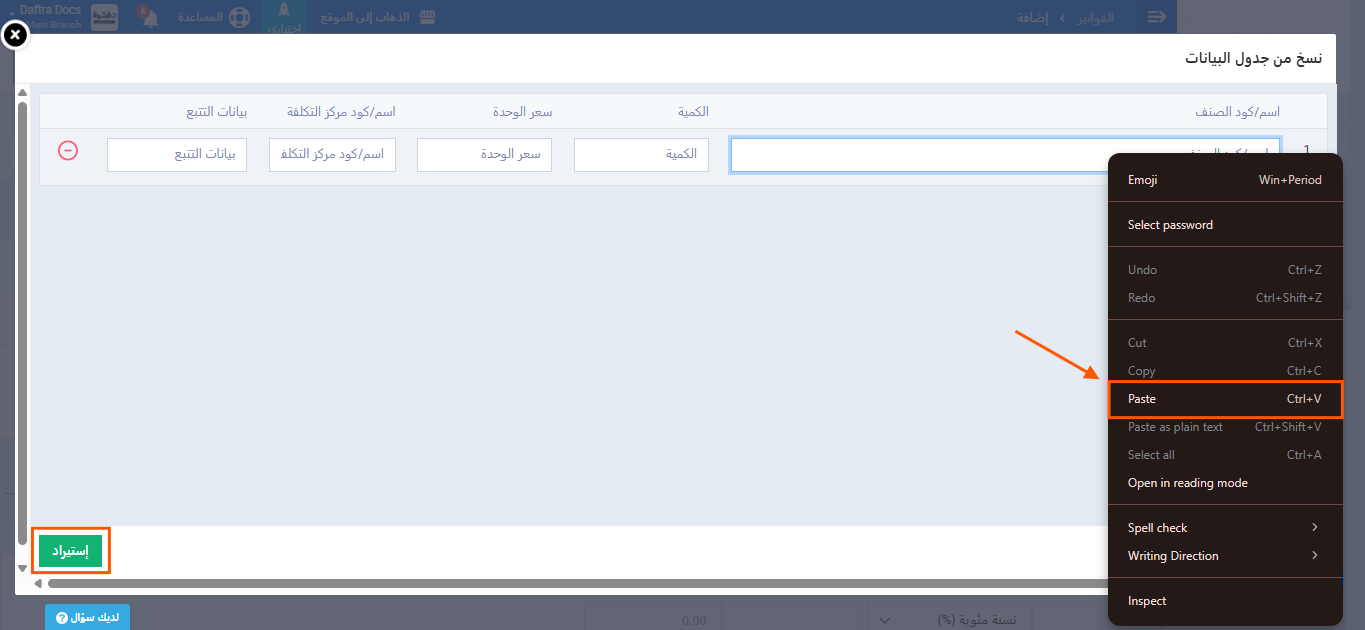
- بمجرد الضغط على لصق/ Paste نتأكد من إضافة كافة بيانات بنود الفاتورة، ثم نضغط على “نسخ“.
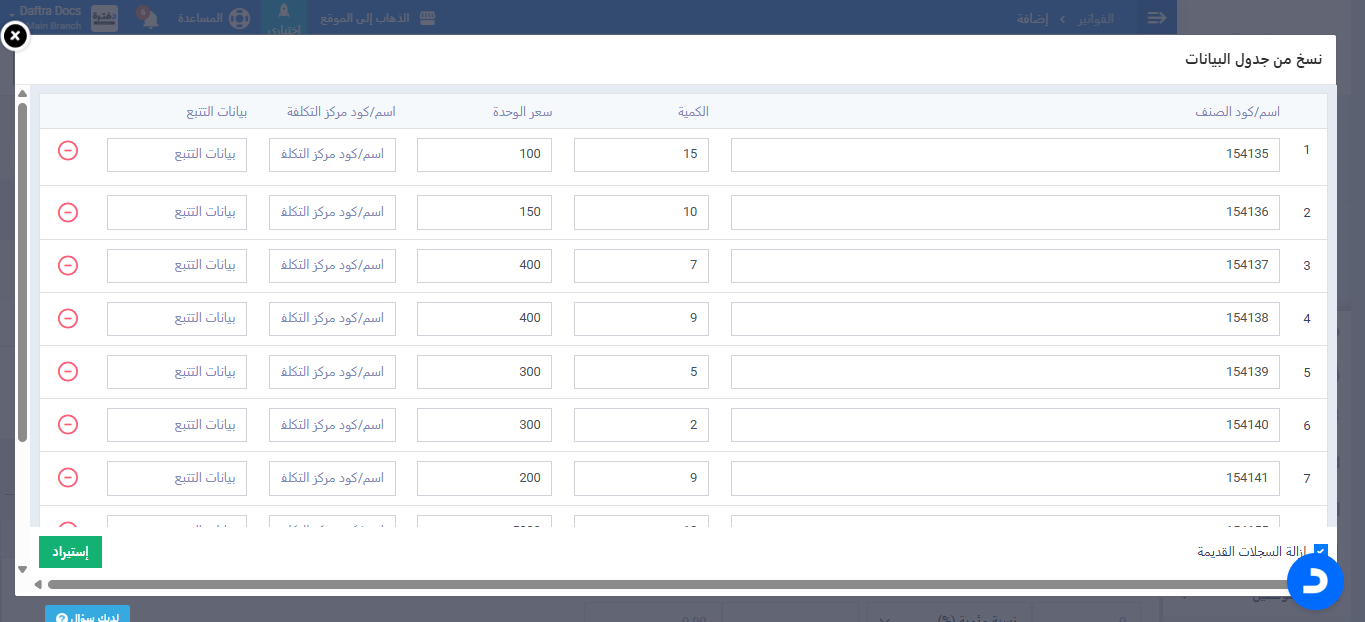
- وكما نرى في الصورة السابقة فقد تمت إضافة كافة بيانات بنود الفاتورة دفعةً واحدة دون حاجة لنسخ ولصق بيانات كل بند على حدة، أو الحاجة إلى إضافتها يدويًا من شاشة الفاتورة.
- بعد الضغط على “نسخ” يعود بنا النظام تلقائيًا إلى شاشة الفاتورة لنرى أن بنودها قد تمت إضافتها بنجاح مع بيانات الكمية والسعر، كما هو موضح في الصورة التالية.
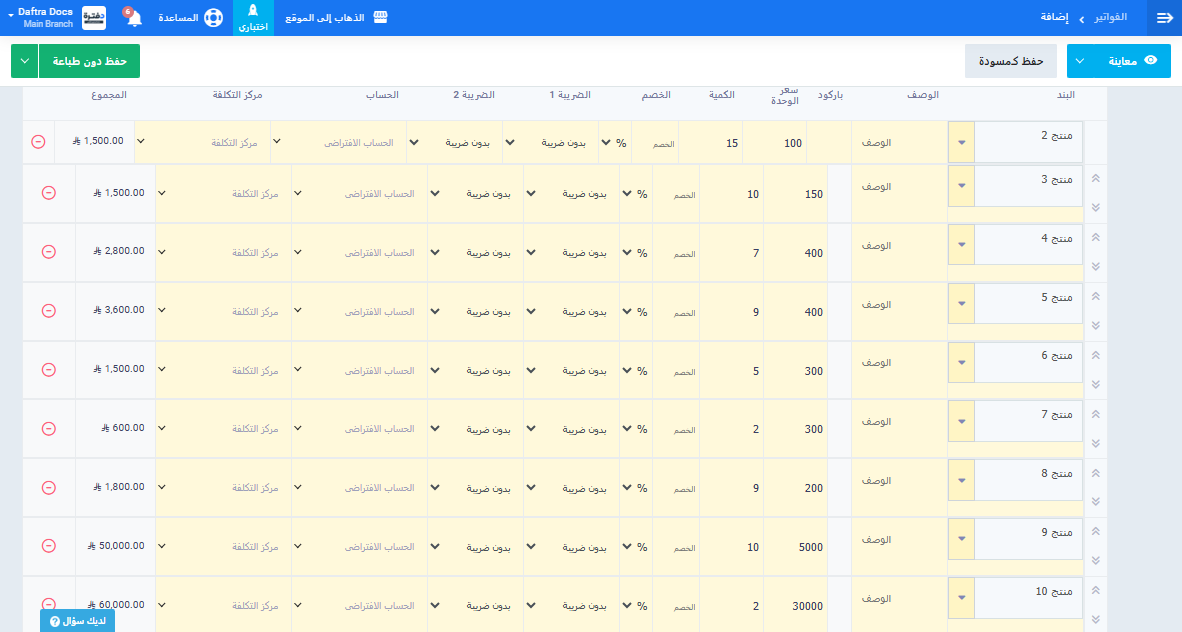
- والآن، يمكننا مواصلة إضافة أو حذف أي بيانات أخرى ذات صلة بالفاتورة سواءً منتجات أخرى أو بيانات الدفع والتسوية والشحن. وبعد التأكد من صحة كافة بيانات الفاتورة قم بحفظ الفاتورة وفقًا لطريقة الحفظ التي تريد، سواءً حفظ مع طباعة أو مع إرسال عبر البريد للعميل.
وبذلك تكون قد نجحت في استدعاء بيانات بنود الفاتورة دفعةً واحدةً إلى شاشة الفاتورة، وهي ميزة مهمة في حال تضمنت الفاتورة بنودًا كثيرة مع توافر هذه البنود في ملف Excel بحيث توفر عليك عناء إضافة بيان كل بند فريًا وبشكل يدوي.