


دليل الوصول السريع لأي صفحة في دفترة باستخدام الإجراءات السريعة
تصل من الإجراءات السريعة إلى أي صفحة أو إجراء أو تقرير أو إعداد في النظام من أي مكان، دون التنقل بين القوائم. يشرح هذا الدرس فتح الإجراءات السريعة، والوصول إلى الصفحة المطلوبة بالبحث أو بالتصفح، ثم تثبيتها وفتحها مباشرة باختصار لوحة المفاتيح.
قبل البدء
- تظهر لك الإجراءات المتاحة حسب صلاحياتك والتطبيقات المفعّلة في حسابك.
- التثبيتات والاختصارات خاصة بك، ولا تؤثر على المستخدمين الآخرين.
فتح الإجراءات السريعة
- من أي صفحة، اضغط زر + في الشريط العلوي، أو اضغط Ctrl + / (⌘ + / على Mac).
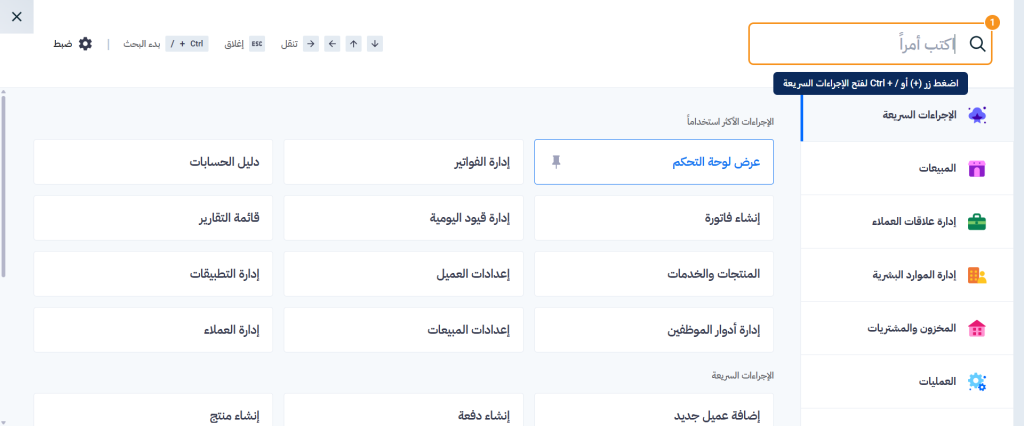
الوصول إلى الصفحة بالبحث أو بالتصفح
- اكتب حرفين على الأقل من اسم الصفحة في مربع اكتب أمراً، مثل «فواتير».
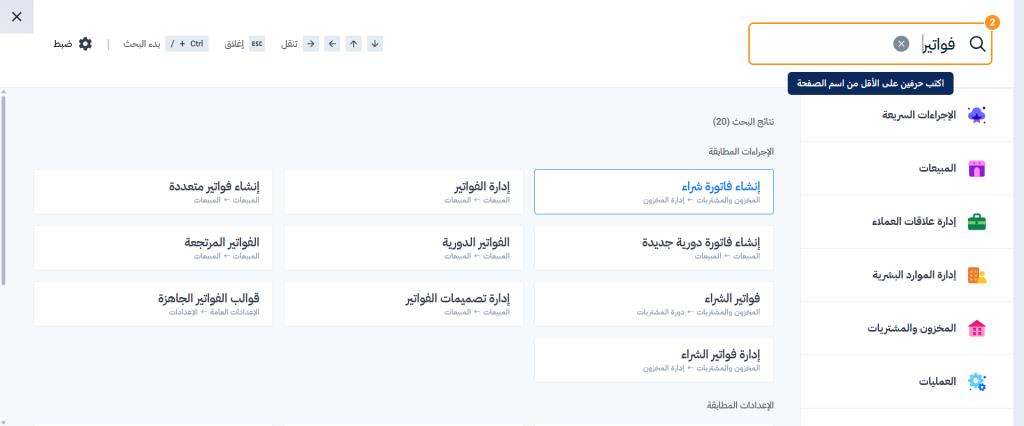
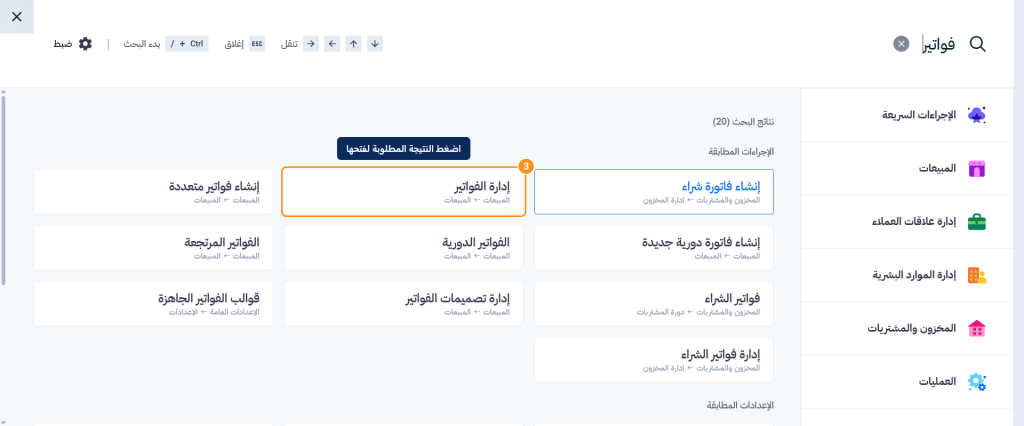
- تظهر نتائج البحث مقسمة إلى الإجراءات المطابقة والإعدادات المطابقة والتقارير المطابقة. اضغط النتيجة المطلوبة لفتحها.
| إذا أردت التصفح بدل البحث | الخطوات |
|---|---|
| من أقسام النظام | اختر القسم من قائمة الأقسام، مثل المبيعات، ثم المجموعة، ثم الإجراء. |
| من الإجراءات الأكثر استخدامًا | في قسم الإجراءات السريعة، تظهر الإجراءات الأكثر استخداماً حسب استخدامك. |
تثبيت الصفحة
- مرّر المؤشر على بطاقة الإجراء في الإجراءات السريعة، ثم اضغط أيقونة الدبوس (تثبيت). أو، إذا كانت الصفحة مفتوحة أمامك، اضغط تثبيت الصفحة الحالية في آخر قسم الإجراءات السريعة.
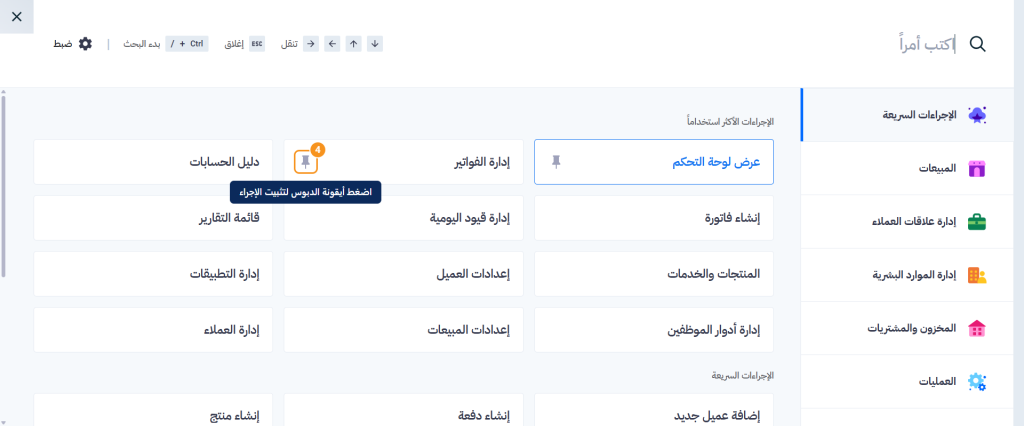
- يظهر الإجراء في مجموعة الإجراءات المثبتة أعلى الشاشة، وأسفله اختصار لوحة المفاتيح الخاص به.
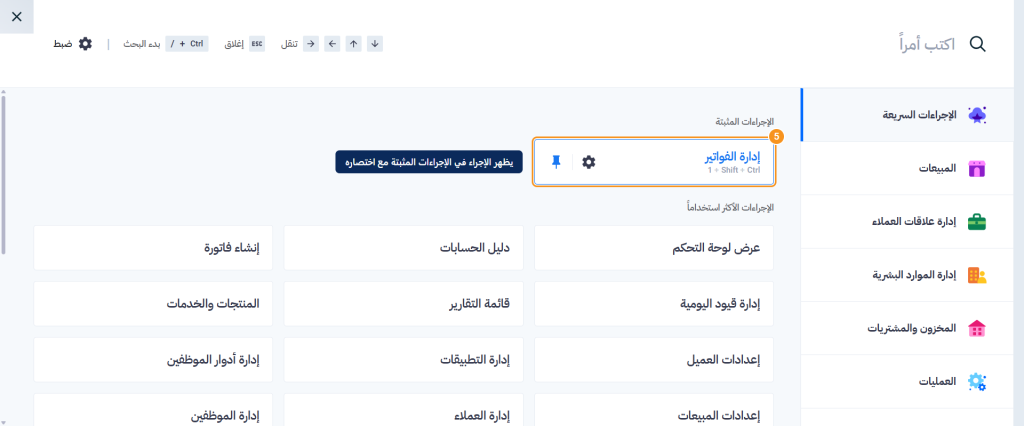
فتح الصفحة باختصار لوحة المفاتيح
- أغلق الإجراءات السريعة بمفتاح Esc. ومن أي صفحة، اضغط اختصار الإجراء، مثل Ctrl + Shift + 1، فتفتح صفحته مباشرة.
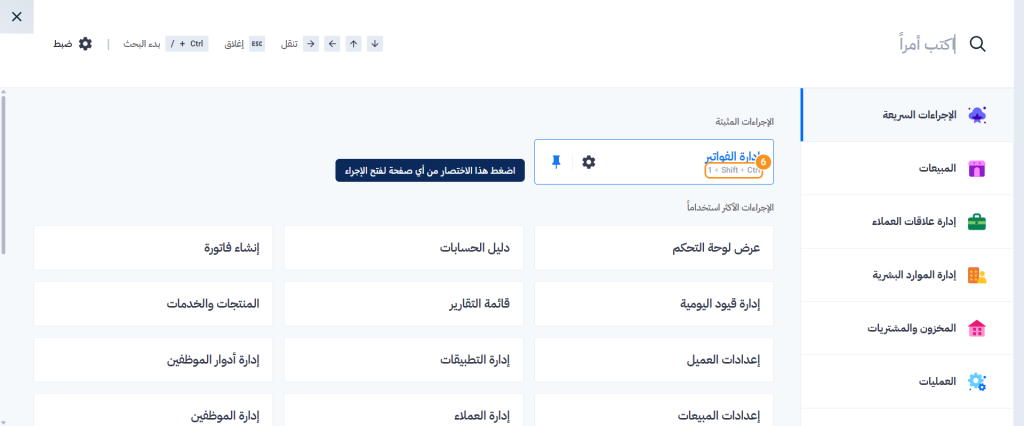
تخصيص الاختصار والترتيب
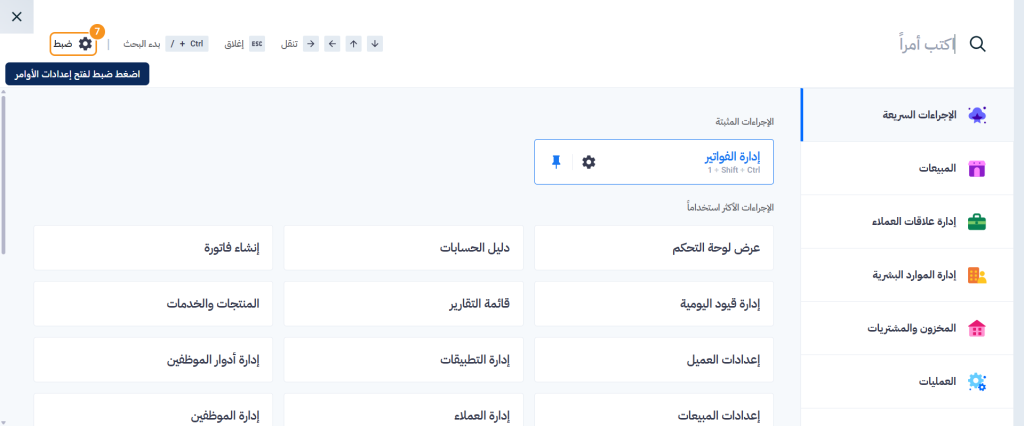
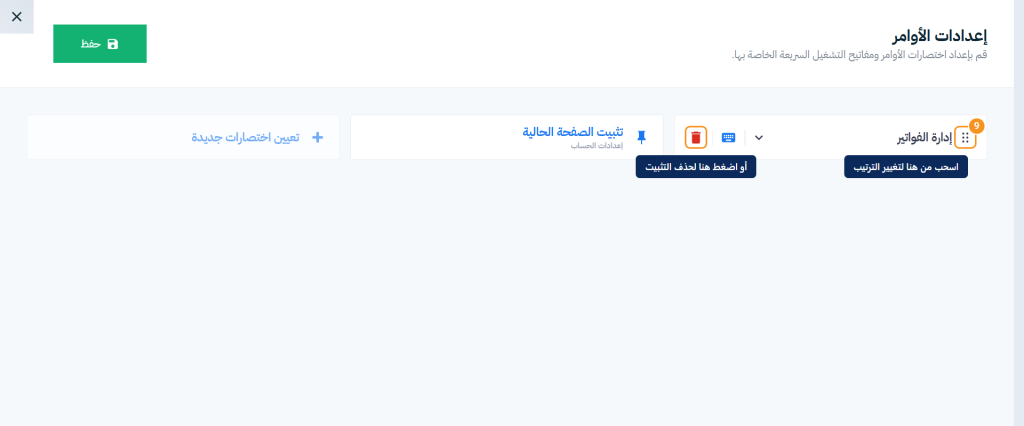
- اضغط ضبط أعلى شاشة الإجراءات السريعة لفتح إعدادات الأوامر.
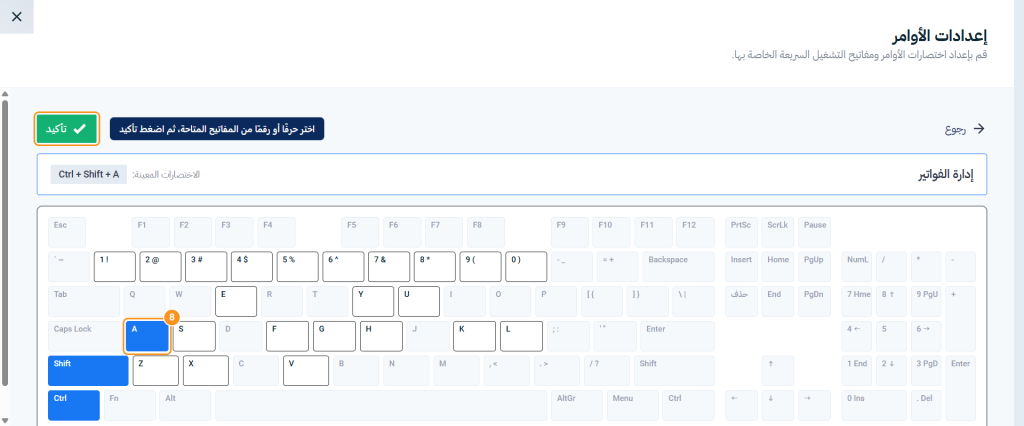
- في بطاقة الإجراء، اضغط أيقونة لوحة المفاتيح، واختر حرفًا أو رقمًا من المفاتيح المتاحة، ثم اضغط تأكيد.
- لتغيير الترتيب، اسحب البطاقة من المقبض (⠿). ولحذف التثبيت، اضغط أيقونة الحذف.
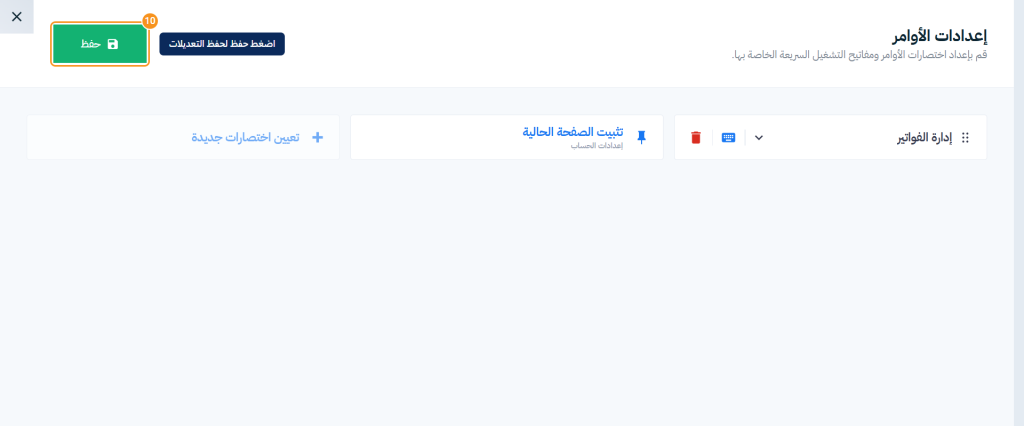
- اضغط حفظ. تظهر رسالة تم حفظ الإعدادات بنجاح.
أسئلة شائعة
لماذا لا أجد إجراءً معينًا في نتائج البحث؟
قد لا تملك صلاحية الوصول إليه، أو يتبع تطبيقًا غير مفعّل، أو كتبت أقل من حرفين. جرّب كلمة أخرى أو اسمًا أقصر.
هل يرى زملائي الإجراءات التي ثبّتها؟
لا؛ التثبيتات والاختصارات وترتيبها خاصة بكل مستخدم.
لماذا لا يوجد اختصار لبعض الإجراءات المثبتة؟
لأن الاختصارات التلقائية لأول 9 إجراءات مثبتة فقط. عيّن اختصارًا للباقي من إعدادات الأوامر.