


دليل إنشاء قالب فاتورة من صورة باستخدام الذكاء الاصطناعي
يمكنك إنشاء قالب طباعة للفاتورة يطابق تصميم فاتورة لديك، بإرفاق صورة الفاتورة في المساعد داخل منشئ تصاميم الفواتير وطلب إنشاء قالب بنفس التصميم. يعدّل المساعد التصميم المفتوح نفسه وتظهر النتيجة مباشرة في المعاينة، ثم تكمل تعديله يدويًا إذا احتجت وتحفظه. يشرح هذا الدرس خطوات إنشاء قالب فاتورة من صورة وحفظه.
محتويات المقال
قبل البدء
- جهّز صورة واضحة للفاتورة بصيغة PNG أو JPG.
- تأكد من وجود رصيد كافٍ من الذكاء الاصطناعي (AIC)، لأن كل طلب ترسله إلى المساعد يستهلك من هذا الرصيد.
خطوات إنشاء قالب فاتورة من صورة
أولًا: افتح منشئ تصاميم الفواتير
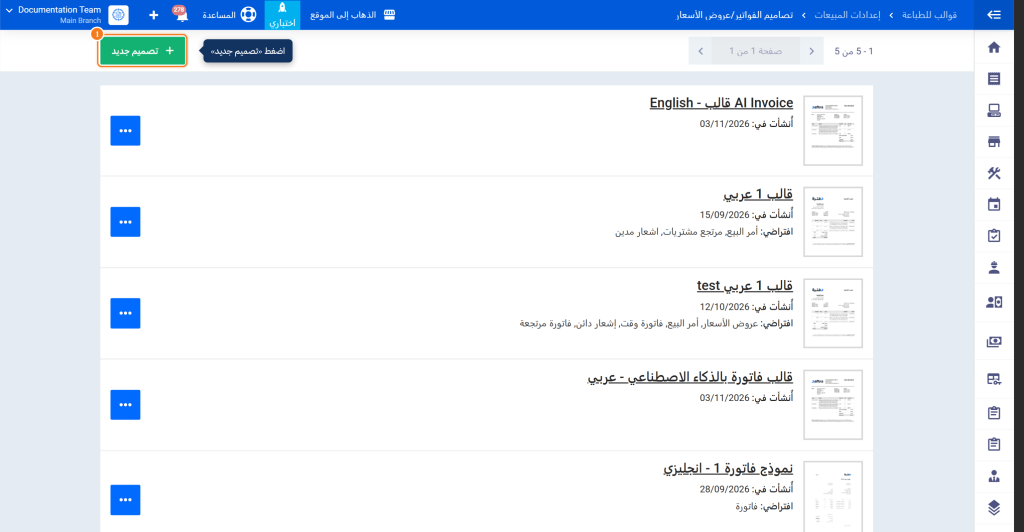
- من القائمة الرئيسية اضغط القوالب، ثم قوالب للطباعة، ثم بطاقة عروض الأسعار والفواتير، واضغط تصميم جديد.
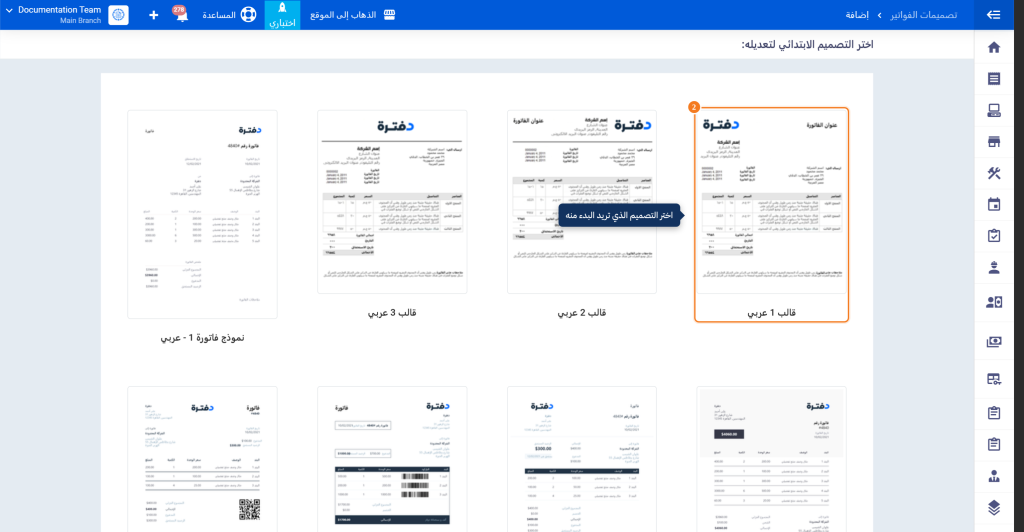
- من اختر التصميم الابتدائي لتعديله: اضغط التصميم الذي تريد البدء منه.
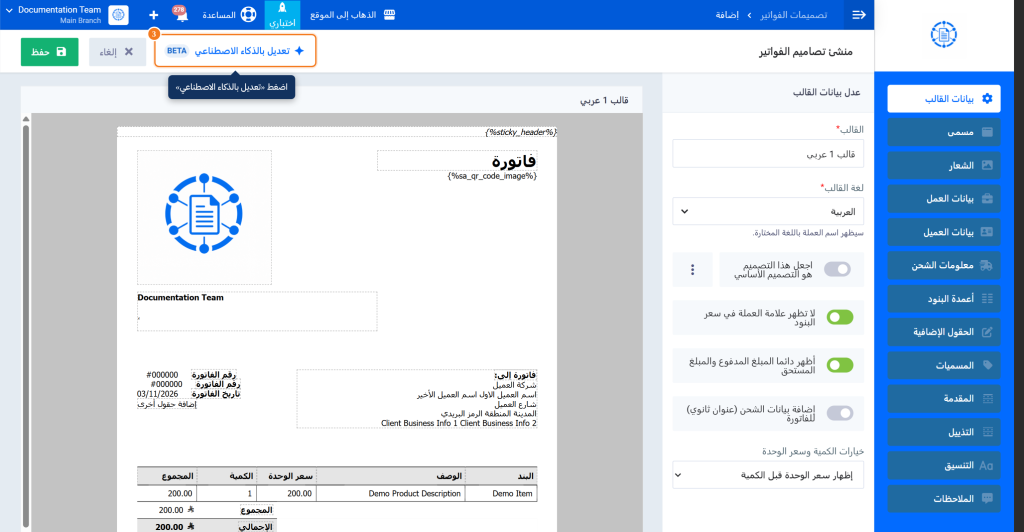
- تُفتح شاشة منشئ تصاميم الفواتير، اضغط تعديل بالذكاء الاصطناعي أعلى الشاشة.
ثانيًا: أرفق صورة الفاتورة واكتب طلبك
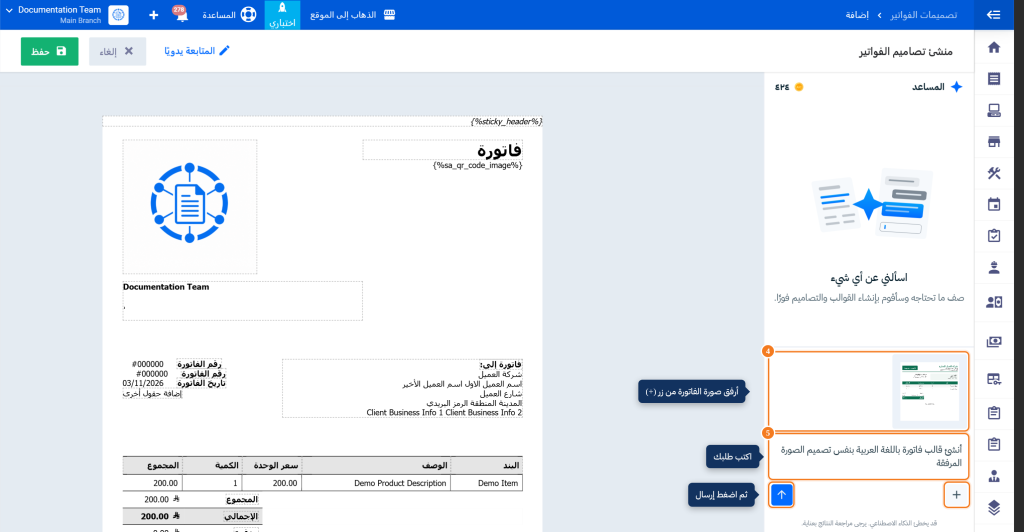
- تظهر لوحة المساعد بجوار معاينة القالب. اضغط زر إضافة مرفق (+) واختر صورة الفاتورة، فتظهر الصورة فوق مربع الطلب.
- اكتب طلبك في مربع اكتب طلبك…، مثل: «أنشئ قالب فاتورة باللغة العربية بنفس تصميم الصورة المرفقة»، ثم اضغط زر الإرسال (السهم).
ثالثًا: راجع القالب وأكمله يدويًا
- انتظر حتى ينتهي المساعد من بناء القالب. يظهر رده أسفل طلبك موضحًا التغييرات التي أجراها، ومعه عدد AIC المستهلكة، ويقل رصيدك الظاهر بجوار المساعد، وتتحدث المعاينة بالتصميم الجديد. لتعديل أي جزء اكتب طلبًا جديدًا وأرسله.
- لإكمال التعديل يدويًا اضغط المتابعة يدويًا، فتعود إلى منشئ تصاميم الفواتير وتظهر فيه التغييرات التي أجراها المساعد.
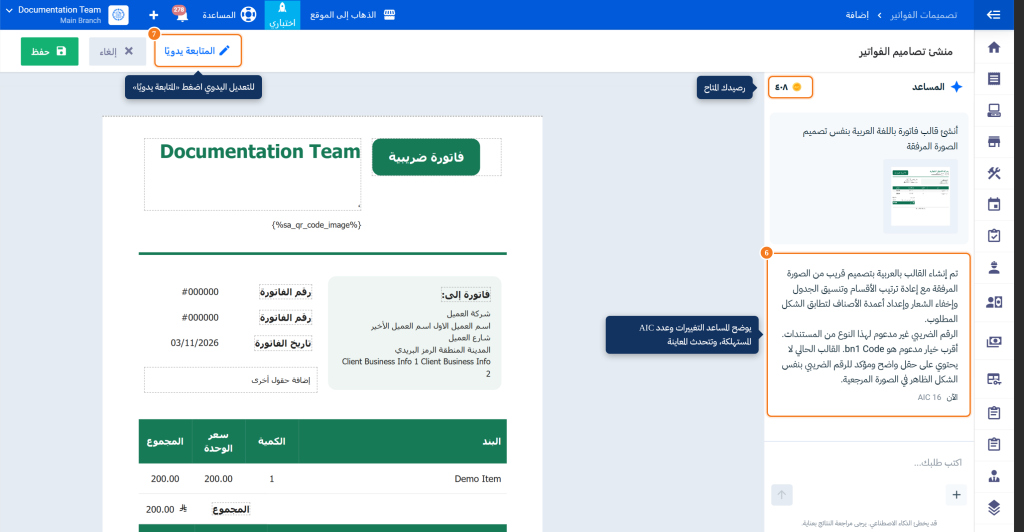
رابعًا: احفظ القالب
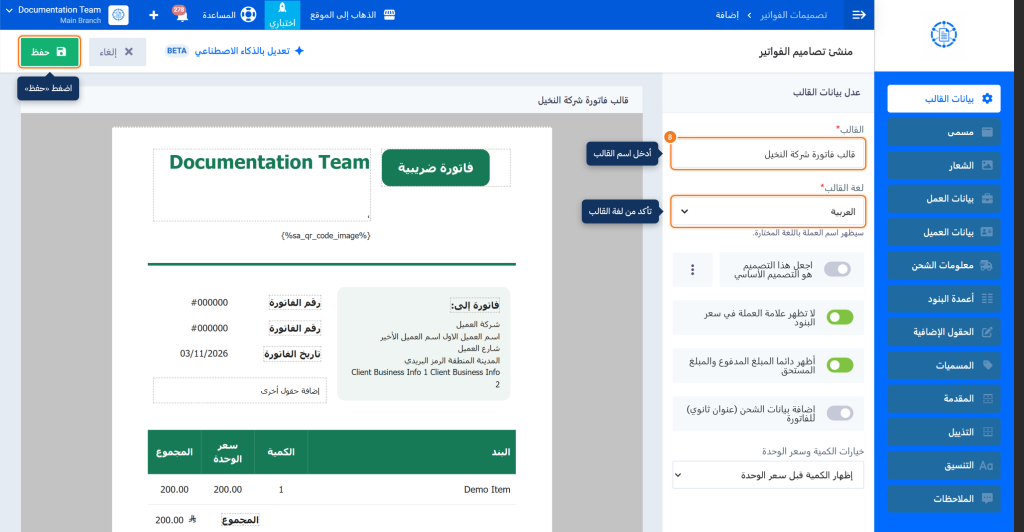
- أدخل اسم القالب في القالب، وتأكد من لغة القالب، ثم اضغط حفظ.
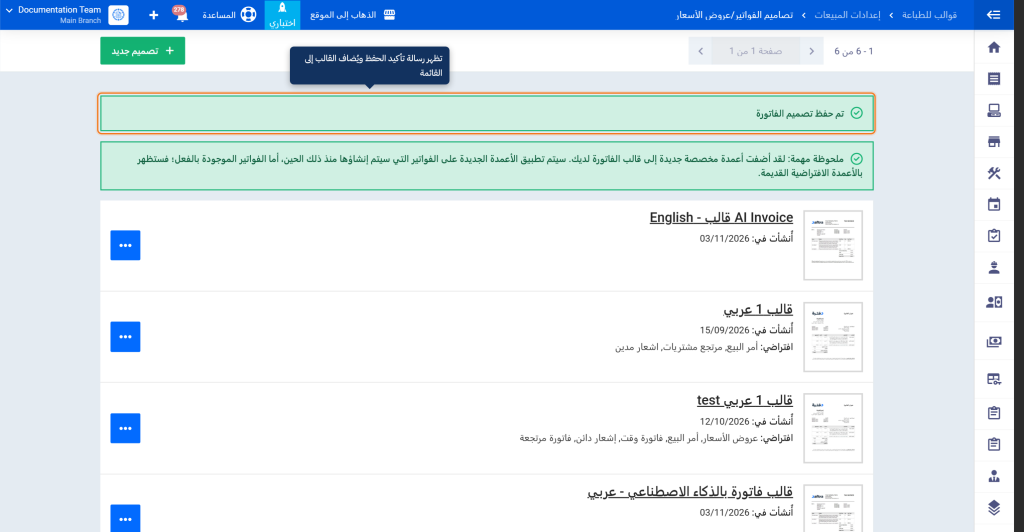
- تظهر رسالة تم حفظ تصميم الفاتورة ويظهر القالب في قائمة التصاميم.
آلية العمل
- يعدّل المساعد التصميم المفتوح في منشئ تصاميم الفواتير نفسه، ولا يُنشئ قالبًا منفصلًا؛ لذلك تظهر تغييراته عند الضغط على المتابعة يدويًا.
- تظهر محادثتك السابقة عند الرجوع إلى المساعد من تعديل بالذكاء الاصطناعي داخل الشاشة نفسها.
- يظهر أسفل كل رد عدد AIC التي استهلكها الطلب، ويقل الرصيد الظاهر بجوار المساعد بالقيمة نفسها.
- يظهر أسفل لوحة المساعد التنبيه قد يخطئ الذكاء الاصطناعي. يرجى مراجعة النتائج بعناية.، فراجع القالب قبل حفظه.
أسئلة شائعة
ما أنواع الملفات التي يمكن إرفاقها في المساعد؟
الملفات المسموح بها هي PNG وJPG وCSV وPDF.
هل يمكن تعديل قالب فاتورة موجود بالذكاء الاصطناعي؟
نعم، اضغط زر الخيارات (…) بجوار القالب، ثم تعديل، ثم تعديل بالذكاء الاصطناعي.
هل يمكنني تعديل القالب يدويًا بعد إنشائه بالذكاء الاصطناعي؟
نعم، اضغط المتابعة يدويًا لتعود إلى منشئ تصاميم الفواتير بالتغييرات التي أجراها المساعد.
كيف أعرف رصيد الذكاء الاصطناعي المستهلك؟
يظهر رصيدك بجوار عنوان المساعد، ويظهر أسفل كل رد عدد AIC التي استهلكها الطلب.
لماذا لم يظهر بيان موجود في الصورة داخل القالب؟
قد يكون البيان غير مدعوم لهذا النوع من المستندات، ويوضح المساعد ذلك في رده. راجع الرد واطلب البديل المناسب.