كيفية إضافة الضريبة المتضمنة وغير المتضمنة وأثرهما على الفواتير
تتبع الشركات طرق مختلفة في تطبيق الضريبة على المنتجات والخدمات المقدمة. بعض الشركات تعمل على حساب قيمة الضريبة بشكل منفصل عن سعر السلعة المقدمة، فتكون الضريبة “غير متضمنة”. أما البعض الآخر يعرض أسعار المنتجات والخدمات ويؤكد على أن هذه الأسعار شاملة للضريبة، فتكون الضريبة في تلك الحالة “متضمنة” في قيمة المنتجات أو الخدمات.
نستعرض في هذا الدليل كيفية إضافة نوع الضريبة متضمنة أو غير متضمنة وأثر كلا النوعين عند تطبيقها على المنتجات بالفواتير والذي ينطبق بالمثل على أي معاملة مالية نضيف نعين لها نفس الضريبة كالمصروفات أو سندات القبض.
ملاحظة: لا يوجد في شاشة إنشاء الفاتورة أو عرض السعر اختيار “متضمن” أو “غير متضمن”. يُحدَّد النوع مرة واحدة عند إضافة الضريبة من إعدادات الضرائب في حقل نوع الضريبة، وتطبّق الفاتورة نوع الضريبة التي تختارها لكل بند.
إضافة الضريبة المتضمنة وأثرها على الفواتير
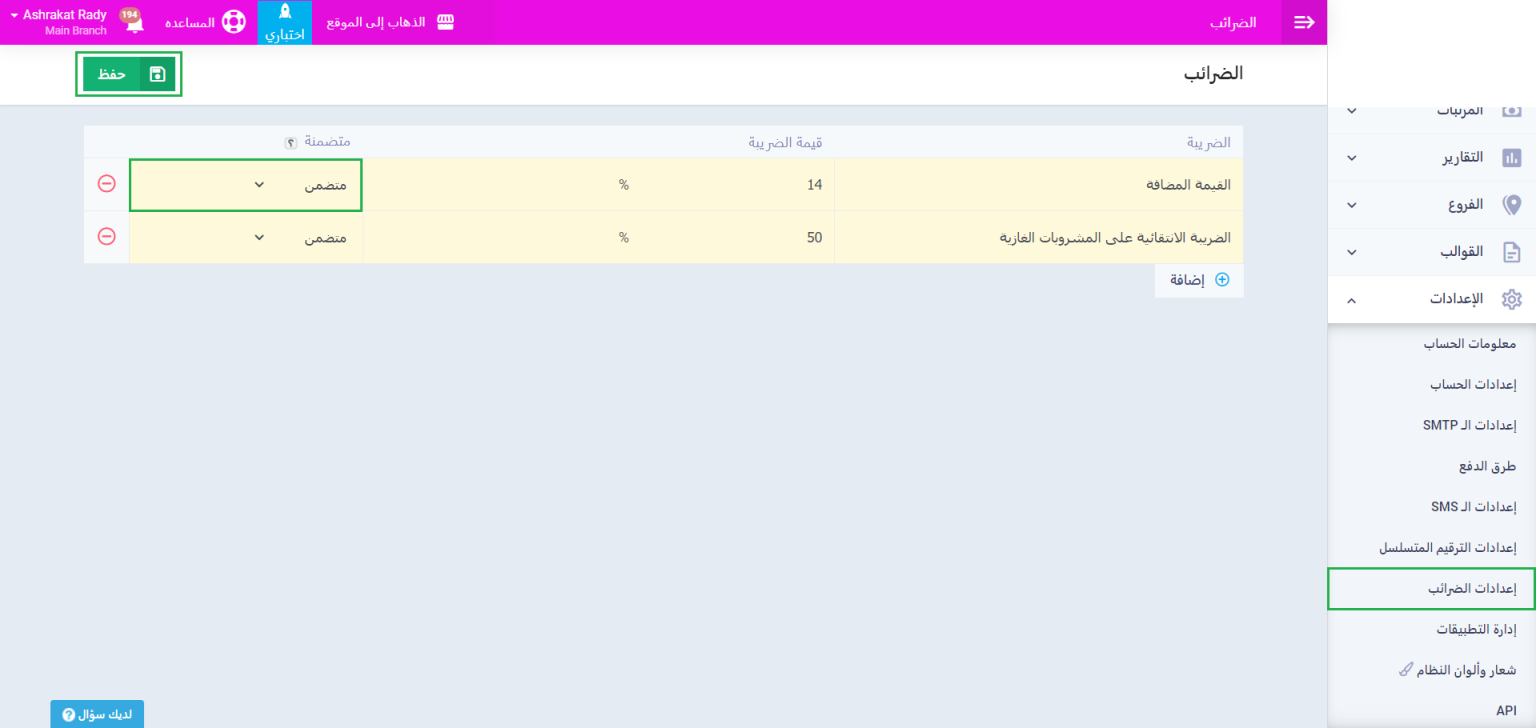
اضغط على “إعدادات الضرائب“ المنسدلة عن “الإعدادات” بالقائمة الرئيسية وادخل اسم الضريبة المرادة ونسبتها وليكن ضريبة القيمة المضافة ونسبتها 14% ثم أدخل نوع الضريبة “متضمن” واضغط على زر “حفظ”.
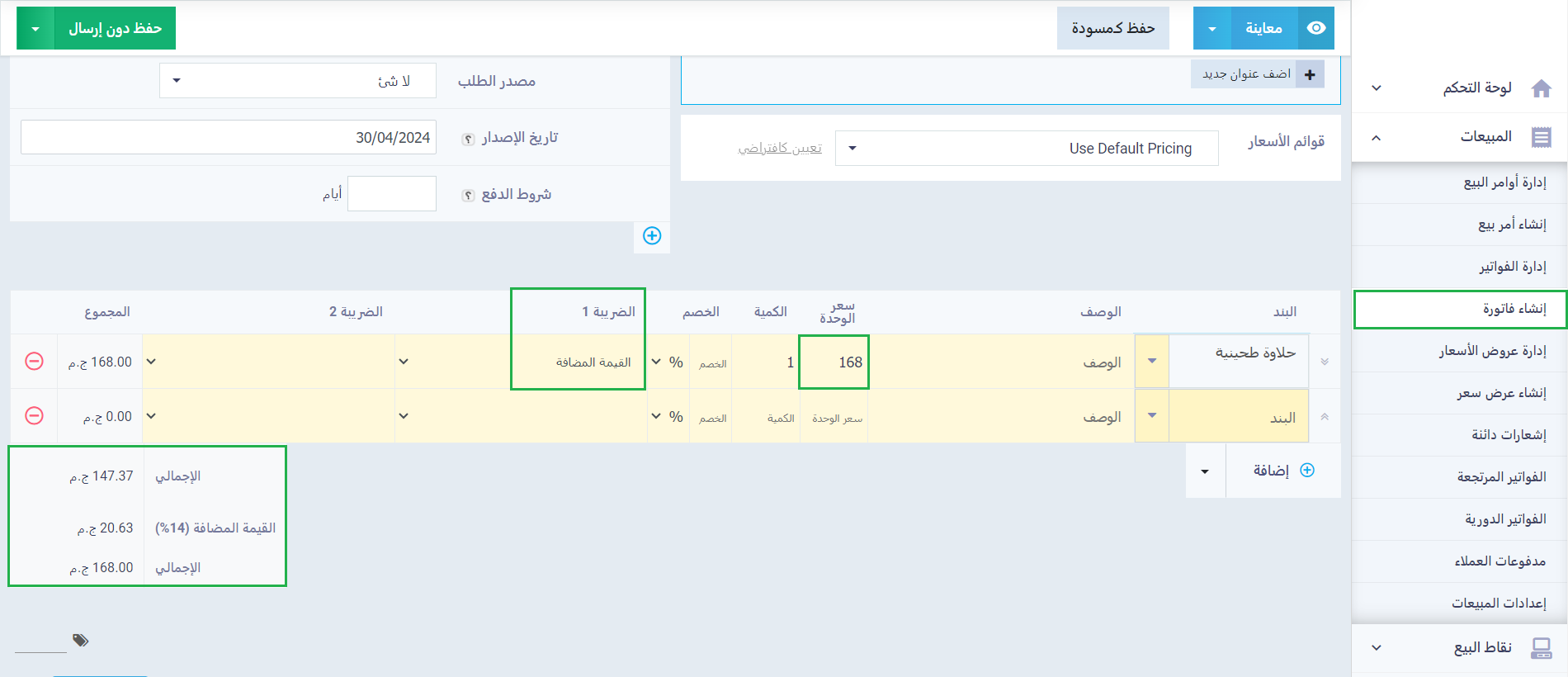
عند إنشاء فاتورة وتطبيق ضريبة القيمة المضافة المضمنة، نلاحظ أن سعر الوحدة يعبر عن سعر الوحدة + الضريبة
أي أن مبلغ 168 جنيه هنا ينقسم إلى حوالي 147 جنيه للمنتج وحوالي 21 جنيه للضريبة.
إضافة الضريبة غير المتضمنة وأثرها على الفواتير
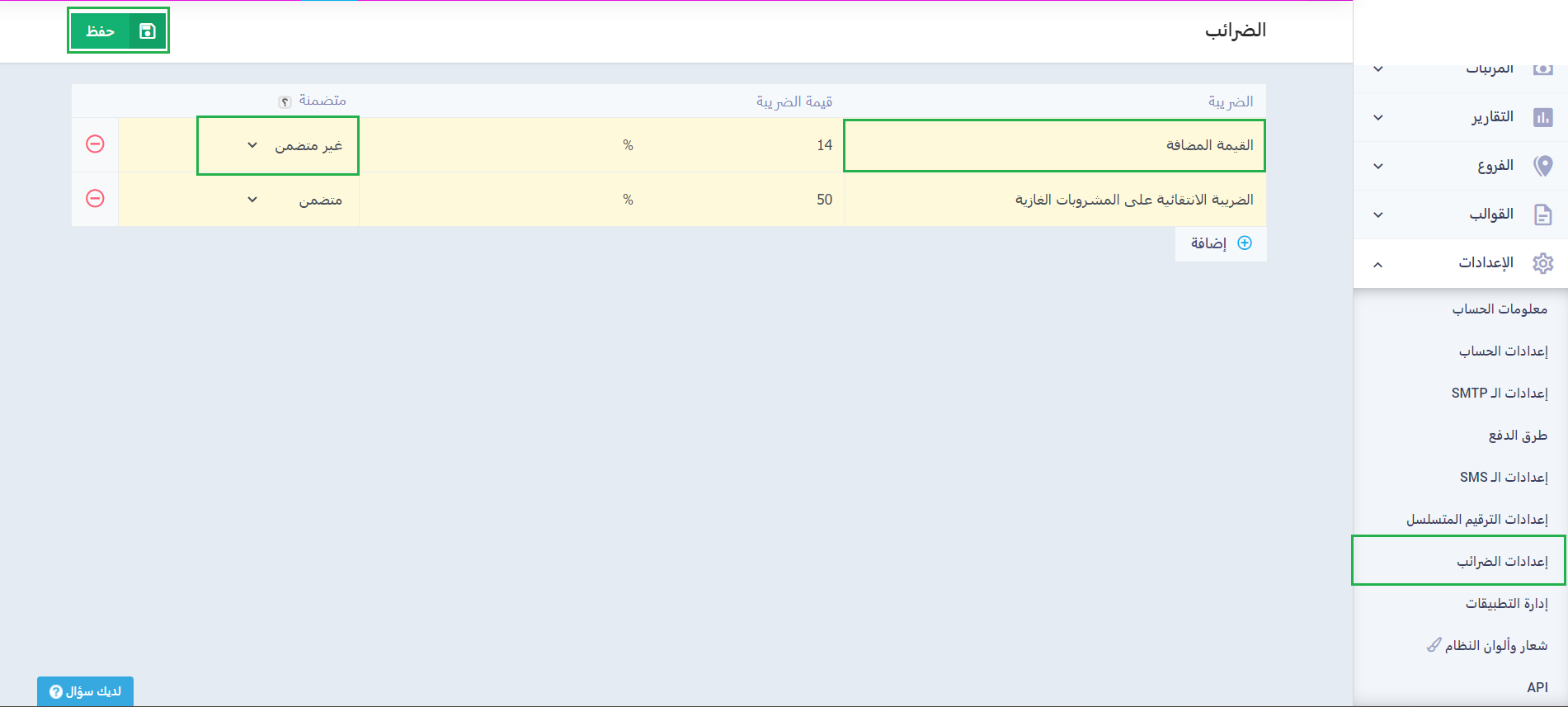
اضغط على “إعدادات الضرائب“ المنسدلة عن “الإعدادات” بالقائمة الرئيسية وادخل اسم الضريبة المرادة ونسبتها وليكن ضريبة القيمة المضافة ونسبتها 14% ثم أدخل نوع الضريبة “غير متضمن” واضغط على زر “حفظ”.
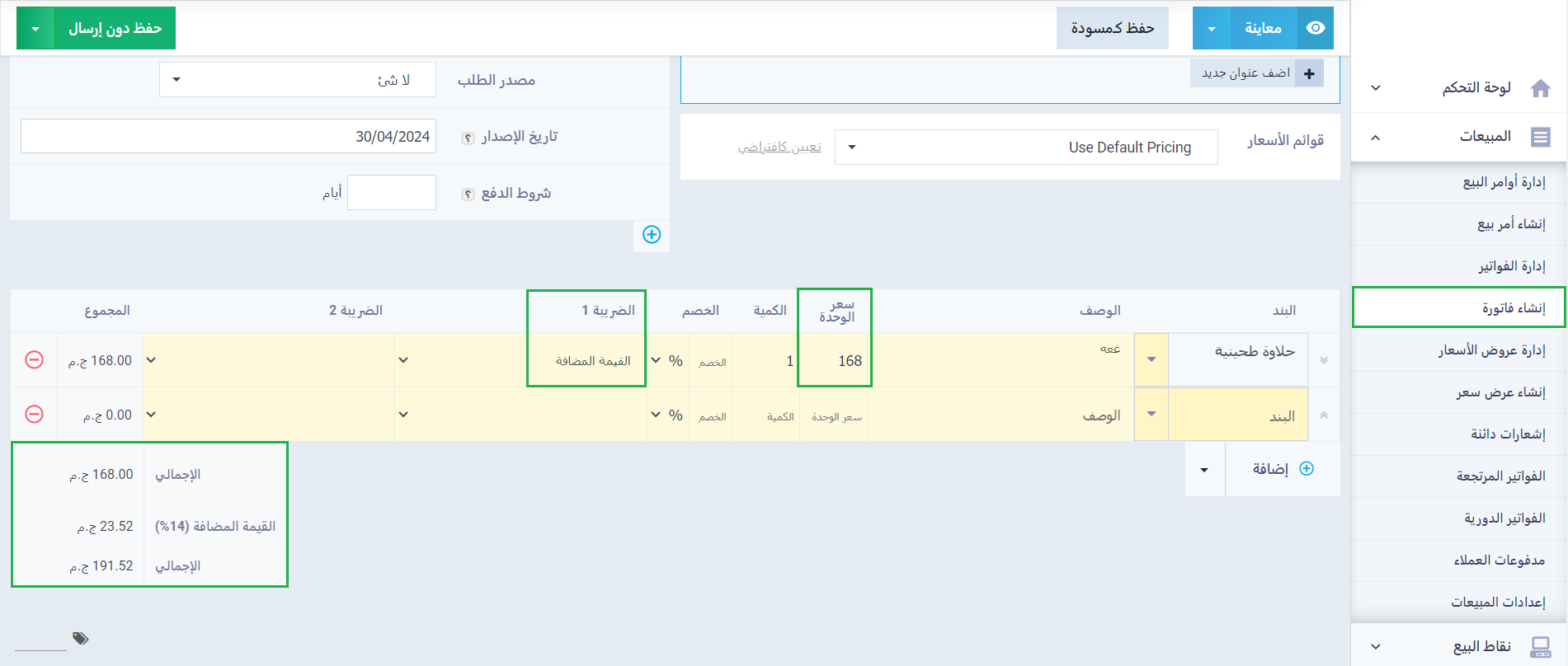
عند إنشاء فاتورة وتطبيق ضريبة القيمة المضافة غير المضمنة، نلاحظ أن سعر الوحدة يعبر عن سعر الوحدة فقط غير شامل الضريبة
أي أن مبلغ 168 جنيه هو قيمة المنتج فقط والضريبة عليه حوالي 22.5 فيكون الإجمالي 191.5
ملاحظة: تظهر في قائمة الضرائب عند اختيار البند كل ضريبة أضفتها في إعدادات الضرائب. فإذا أضفت الضريبة نفسها بنوعين (متضمن وغير متضمن) فستظهر الاثنتان في القائمة، فاختر منها النوع المناسب لبيعك.