


دليل ربط Claude أو ChatGPT أو Gemini بحساب دفترة عبر موصّل الذكاء الاصطناعي MCP
يتيح موصل الذكاء الإصطناعي (AI MCP) ربط (Claude أو ChatGPT أو Gemini) بحسابك في دفترة ليعمل باسمك وبصلاحياتك، فيرى ما تراه ويتصرف ضمن ما يسمح به دورك الوظيفي. يشرح هذا الدليل منح الصلاحيات ونسخ العنوان وإتمام الربط والتحقق منه.
محتويات المقال
قبل البدء
- لا يحتاج تطبيق AI MCP إلى تفعيل؛ فهو مفعّل تلقائيًا في كل الحسابات.
- أن يكون دورك الوظيفي يتضمن صلاحية واحدة على الأقل من صلاحيات Copilot؛ وإلا تظهر في صفحة الموصّل الرسالة MCP غير مفعّل لدورك، وفي شاشة الموافقة الرسالة Copilot غير مفعّل لدورك.
- حساب Claude: يعمل على كل خطط Claude، والخطة المجانية تتيح موصّلًا مخصصًا واحدًا. في خطتي Team وEnterprise يضيف المالك الموصّل أولًا.
- حساب ChatGPT: على الويب فقط. خطط Business وEnterprise وEdu للقراءة والتعديل بعد أن يفعّل المسؤول وضع المطور لمساحة العمل، وفي Business يضيف المسؤول الموصّل؛ خطة Pro للقراءة فقط؛ خطتا Plus والمجانية لا تدعمان Copilot.
- حساب Gemini: على الويب، بحساب Google شخصي، في الولايات المتحدة، ولمن أعمارهم 18 عامًا فأكثر. في Gemini Enterprise يضيف المسؤول دفترة مرة واحدة للجميع.
- كل مستخدم يفعّل الاتصال لنفسه، ويستخدم بيانات دخوله وصلاحياته الخاصة، وتُسجَّل الإجراءات باسمه.
- الوحدات المتاحة حاليًا: المبيعات، والمخزون، والعملاء وإدارة علاقات العملاء، والحسابات، والمشتريات، وأوامر الشغل ودورات العمل، والمالية. وحدات أخرى (مثل التقارير والإعدادات، والحجوزات، ونقاط البيع، والفاتورة الإلكترونية، والموارد البشرية والرواتب، والفروع، والحضور، والتصنيع، والإيجار) لم تكتمل بعد، ولا ينبغي توقع عمل المساعد معها.
خطوات الربط
أولًا: منح صلاحيات Copilot (مالك الحساب)
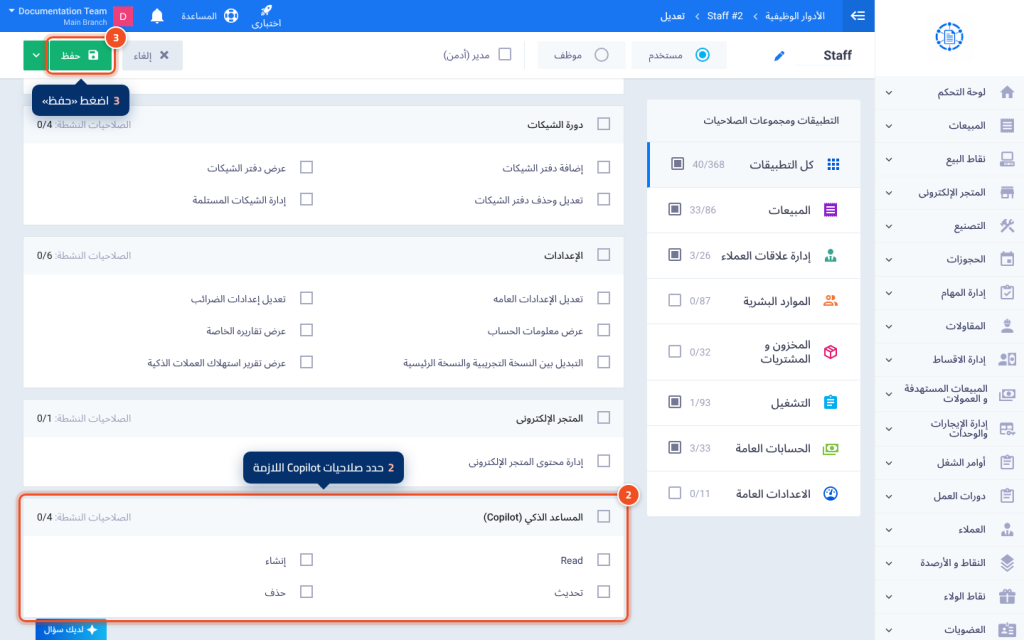
- افتح الأدوار الوظيفية وعدّل الدور المطلوب.
- حدد صلاحيات Copilot اللازمة: Copilot: Read للقراءة، وCopilot: Create للإنشاء، وCopilot: Update للتعديل، وCopilot: Delete للحذف. صلاحيات الإنشاء والتعديل والحذف تشمل القراءة تلقائيًا.
- احفظ الدور.
ثانيًا: نسخ عنوان الاتصال
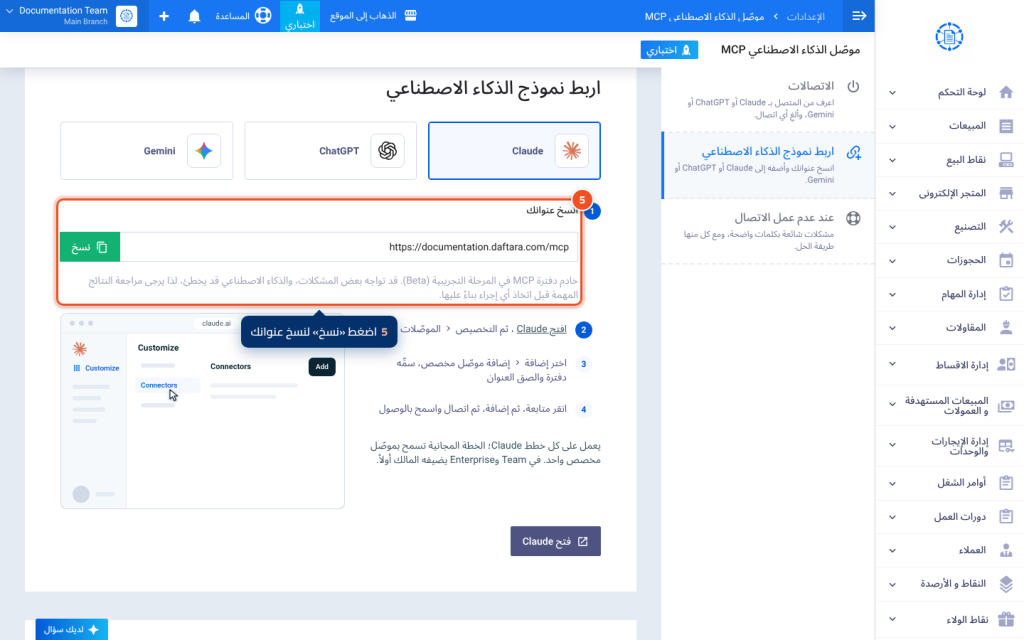
- افتح الإعدادات ← موصّل الذكاء الاصطناعي MCP.
- في خطوة انسخ عنوانك اضغط زر نسخ لنسخ العنوان. يأخذ الشكل https://اسم-حسابك.daftra.com/mcp وينتهي دائمًا بـ /mcp. إذا كان لحسابك نطاق خاص فانسخ العنوان كما تعرضه الصفحة، إذ لا يكون على نطاقك الخاص.
ثالثًا: الربط من Claude
- افتح Claude ثم التخصيص ← الموصّلات، واختر إضافة.
- اختر إضافة موصّل مخصص، وسمِّه دفترة والصق عنوان دفترة كاملًا بما في ذلك /mcp.
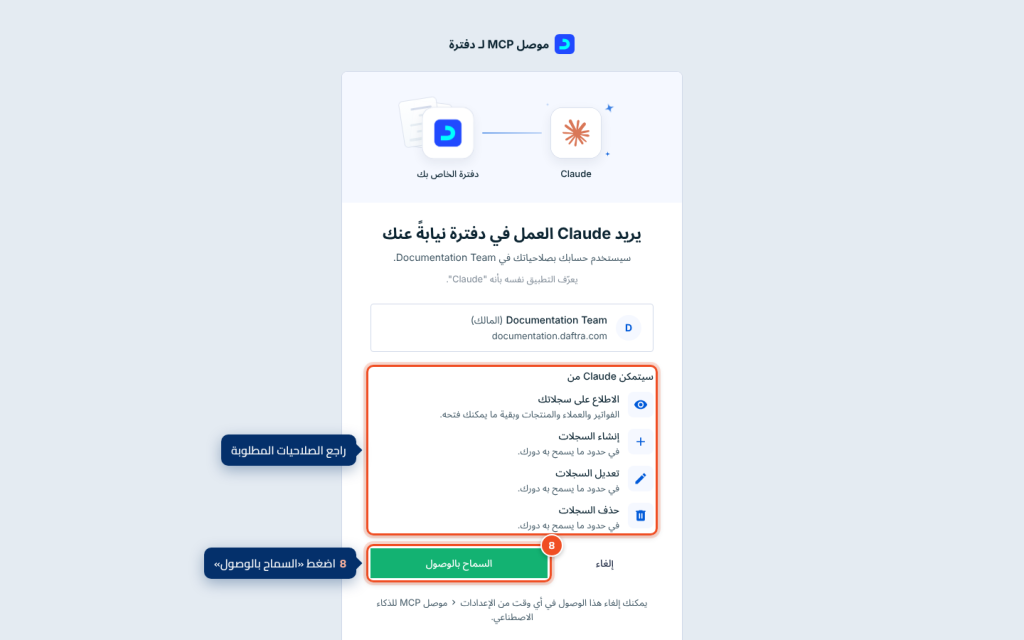
- انقر متابعة ثم إضافة ثم اتصال، وسجّل الدخول إلى دفترة عند الطلب، وراجع الصلاحيات المعروضة في شاشة الموافقة، ثم اضغط السماح بالوصول.
- ابدأ محادثة جديدة وفعّل موصّل دفترة لهذه المحادثة.
رابعًا: الربط من ChatGPT
- اطلب من المسؤول تفعيل وضع المطور لمساحة العمل.
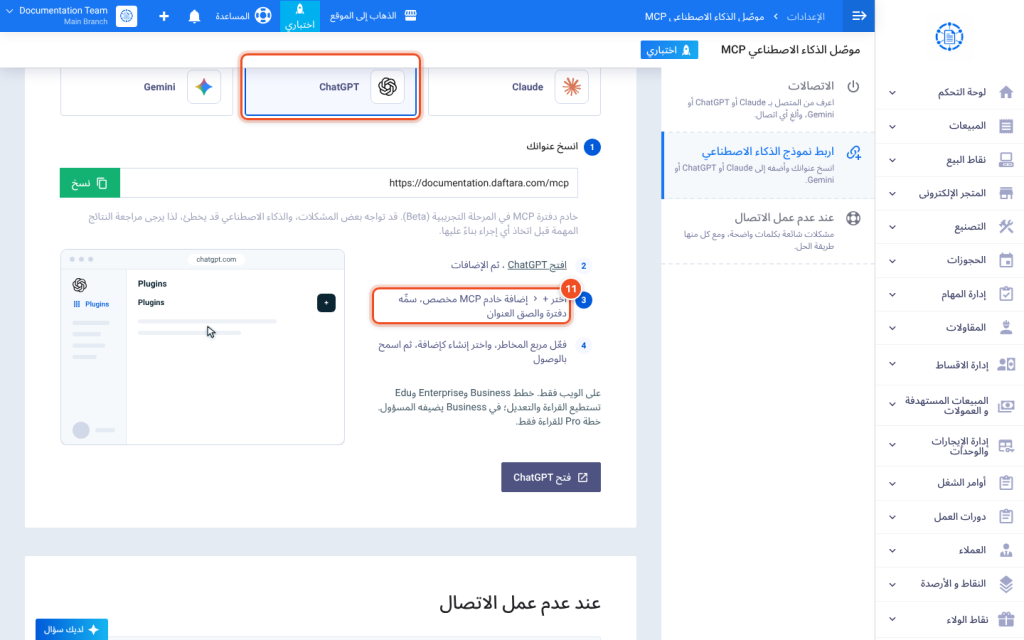
- افتح ChatGPT على الويب ثم الإضافات، واختر + ← إضافة خادم MCP مخصص وسمِّه دفترة.
- الصق عنوان دفترة؛ يجب أن يتضمن /mcp وإلا فشل الاتصال. ثم فعّل مربع المخاطر واختر الإنشاء كإضافة.
- سجّل الدخول إلى دفترة واضغط السماح بالوصول، ثم ابدأ محادثة جديدة واختر موصّل دفترة لها.
خامسًا: الربط من Gemini
- افتح Gemini ثم الإعدادات ← التطبيقات المتصلة.
- ضمن التطبيقات المخصصة اختر إضافة تطبيق مخصص والصق عنوان دفترة.
- انقر التالي، ثم سجّل الدخول إلى دفترة واضغط السماح بالوصول.
سادسًا: التحقق من الاتصال
- اطلب من المساعد مثلًا عرض آخر فواتيرك.
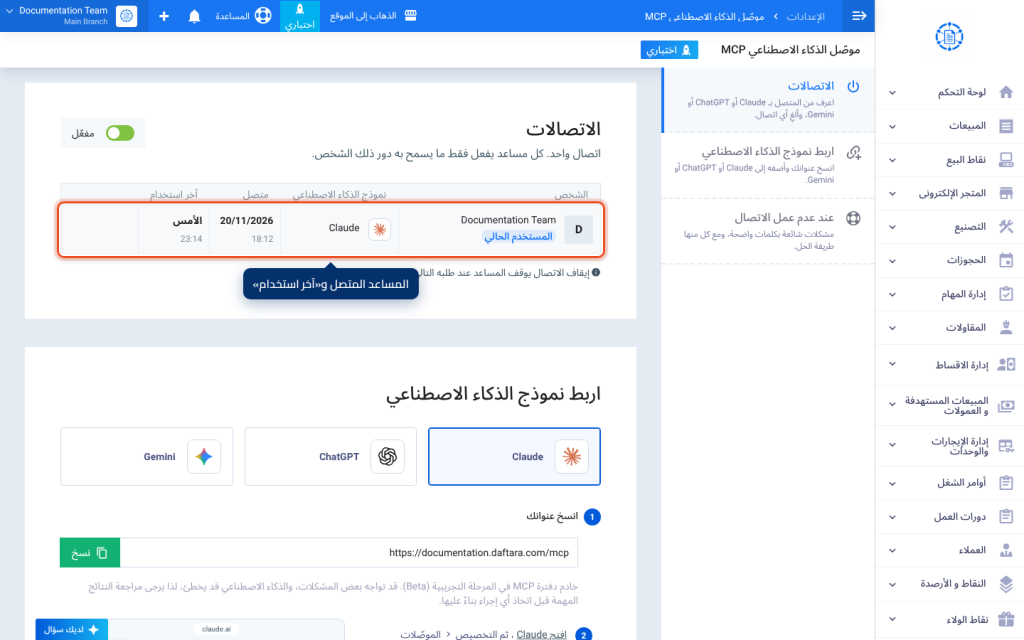
- ارجع إلى صفحة موصّل الذكاء الاصطناعي MCP؛ سيظهر المساعد في قسم اتصالاتي مع آخر استخدام. يرى مالك الحساب بدلًا منه قسم الاتصالات باتصالات كل المستخدمين وأعمدة الشخص ونموذج الذكاء الاصطناعي ومتصل وآخر استخدام.
شرح الإعدادات والصلاحيات
| الإعداد | الحالة الافتراضية | ماذا يفعل |
|---|---|---|
| تطبيق Copilot | مفعّل | مفعّل تلقائيًا في كل الحسابات ولا يظهر في إدارة التطبيقات؛ يحدد من يستخدمه منحُ الصلاحيات التالية. |
| Copilot: Read | معطّل | يسمح للمساعد بقراءة البيانات. |
| Copilot: Create | معطّل | يسمح للمساعد بإنشاء السجلات، ويشمل القراءة تلقائيًا. |
| Copilot: Update | معطّل | يسمح للمساعد بتعديل السجلات، ويشمل القراءة تلقائيًا. |
| Copilot: Delete | معطّل | يسمح للمساعد بحذف السجلات، ويشمل القراءة تلقائيًا. |
| إلغاء الاتصال | — | يوقف اتصال مساعد واحد من قسم اتصالاتي عند طلبه التالي، ولا يُحذف شيء من دفترة. |
| مفتاح التشغيل بجانب عنوان قسم الاتصالات | مفعّل | إيقافه يعرض التأكيد إيقاف جميع الاتصالات؟ ثم يوقف جميع الاتصالات دفعة واحدة. |
أسئلة شائعة
لا تظهر نافذة تسجيل الدخول، ما الحل؟
اسمح بالنوافذ المنبثقة في المتصفح لموقع المساعد، ثم أعد المحاولة من محادثة جديدة.
يفحص ChatGPT الأدوات ولا يجد شيئًا، ماذا أفعل؟
غالبًا لم يُفعَّل وضع المطور؛ اطلب من المسؤول تفعيله، ثم احذف الموصّل وأنشئه من جديد. وتأكد أيضًا أن العنوان ينتهي بـ /mcp.
يرفض ChatGPT تغيير أي شيء، لماذا؟
الكتابة غير متاحة في خطة ChatGPT Pro، فهي للقراءة فقط؛ استخدم Business أو Enterprise/Edu. وتأكد أيضًا أن دورك يتضمن صلاحيات الإنشاء أو التعديل أو الحذف.
تظهر لي الرسالة «MCP غير مفعّل لدورك» أو «Copilot غير مفعّل لدورك»، ما السبب؟
دورك الوظيفي لا يتضمن أي صلاحية من صلاحيات Copilot. اطلب من مالك الحساب منحك الصلاحية من الأدوار الوظيفية.
هل يمكن ربط Gemini؟
نعم. اتبع خطوات تبويب Gemini في صفحة الموصّل: الإعدادات ← التطبيقات المتصلة ← إضافة تطبيق مخصص. وإذا أجاب Gemini دون بيانات دفترة فاذكر @دفترة في رسالتك.
كيف أوقف الاتصال؟
من صفحة موصّل الذكاء الاصطناعي MCP اضغط إلغاء الاتصال بجانب المساعد في قسم اتصالاتي، أو أوقف المفتاح بجانب عنوان القسم وأكّد إيقاف جميع الاتصالات؟ لإيقافها كلها. لا يُحذف شيء من دفترة.
هل يحتاج كل مستخدم إلى ربط مستقل؟
نعم، يفعّل كل مستخدم الاتصال لنفسه ويستخدم بيانات دخوله وصلاحياته.