كيفية تحويل أمر الشراء إلى عدة فواتير شراء
إذا كنت تستلم بضاعتك من المورد على دفعات متعددة، يمكنك الآن تحويل أمر الشراء إلى عدة فواتير شراء بدلاً من فاتورة واحدة. في هذا الدليل سنشرح كيفية تقسيم أمر الشراء وإنشاء فواتير جزئية منه بناءً على كل دفعة استلام.
أولاً: إنشاء أمر الشراء
- من القائمة الرئيسية، اضغط على المشتريات ثم اختر أوامر الشراء.
- اضغط على زر إنشاء أمر شراء جديد.
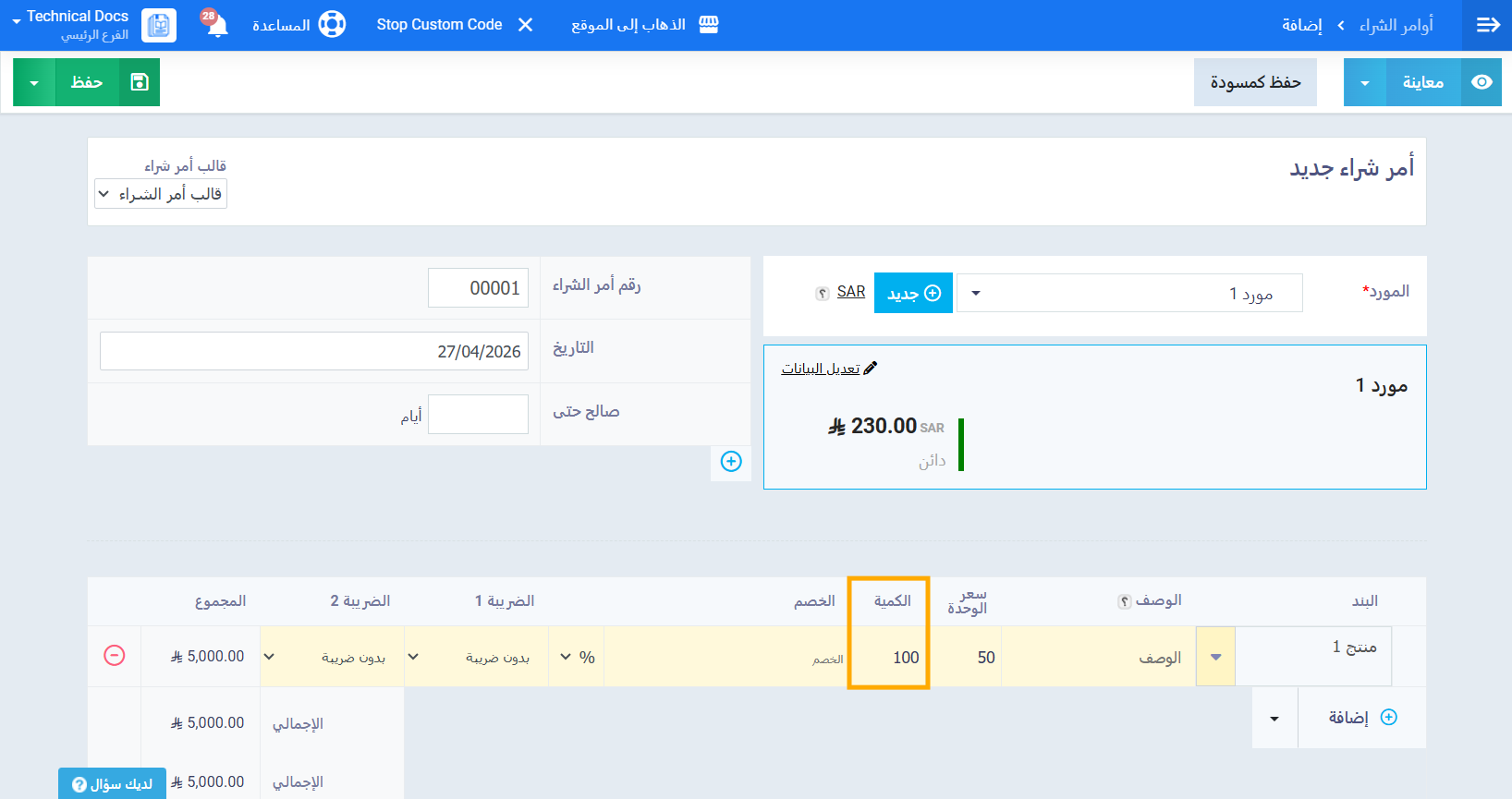
- أدخل بيانات أمر الشراء وأضف جميع المنتجات المطلوبة بكمياتها الكاملة.
- اضغط على حفظ.
ثانياً: تحويل أمر الشراء إلى فاتورة جزئية أولى
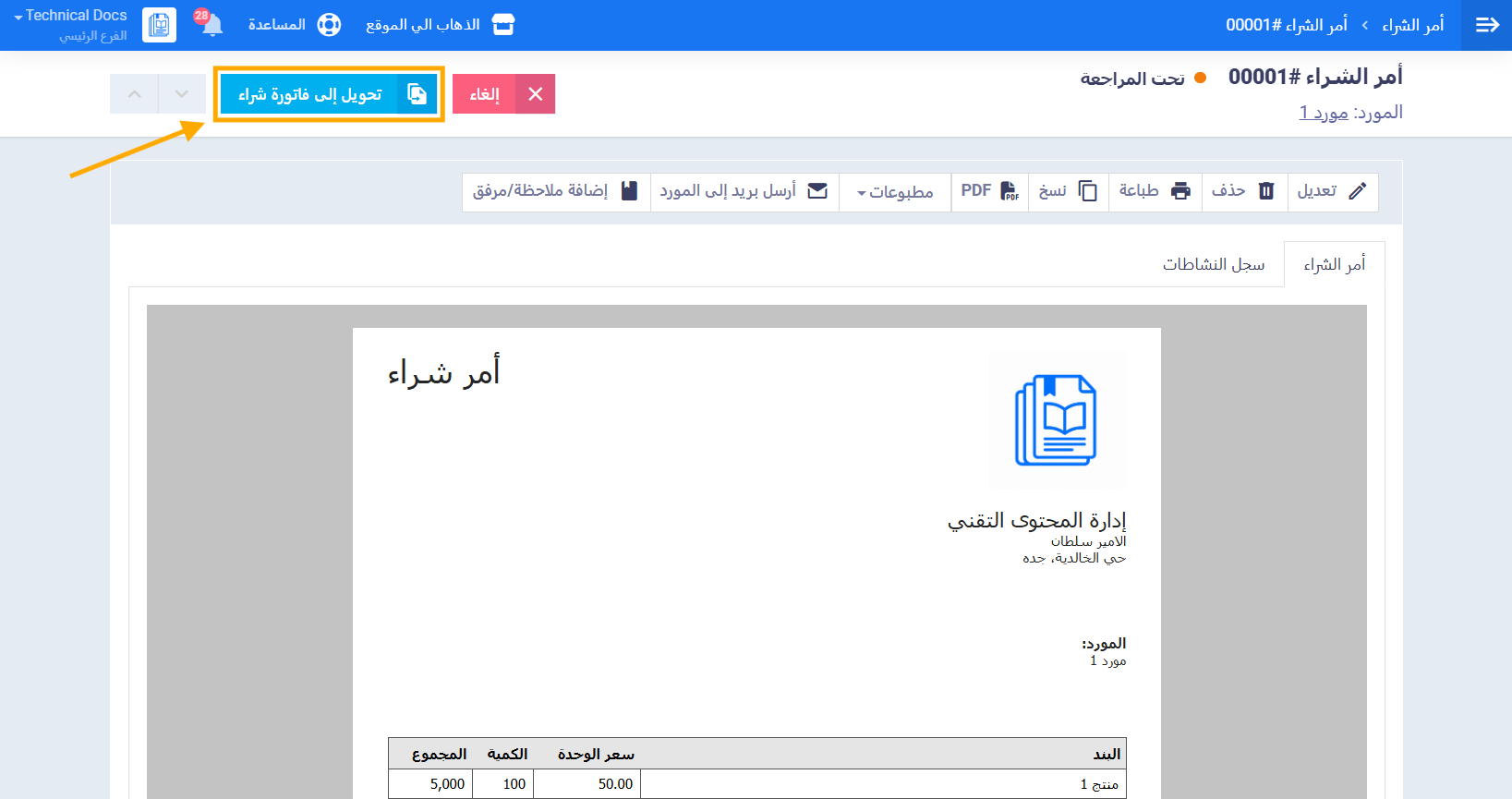
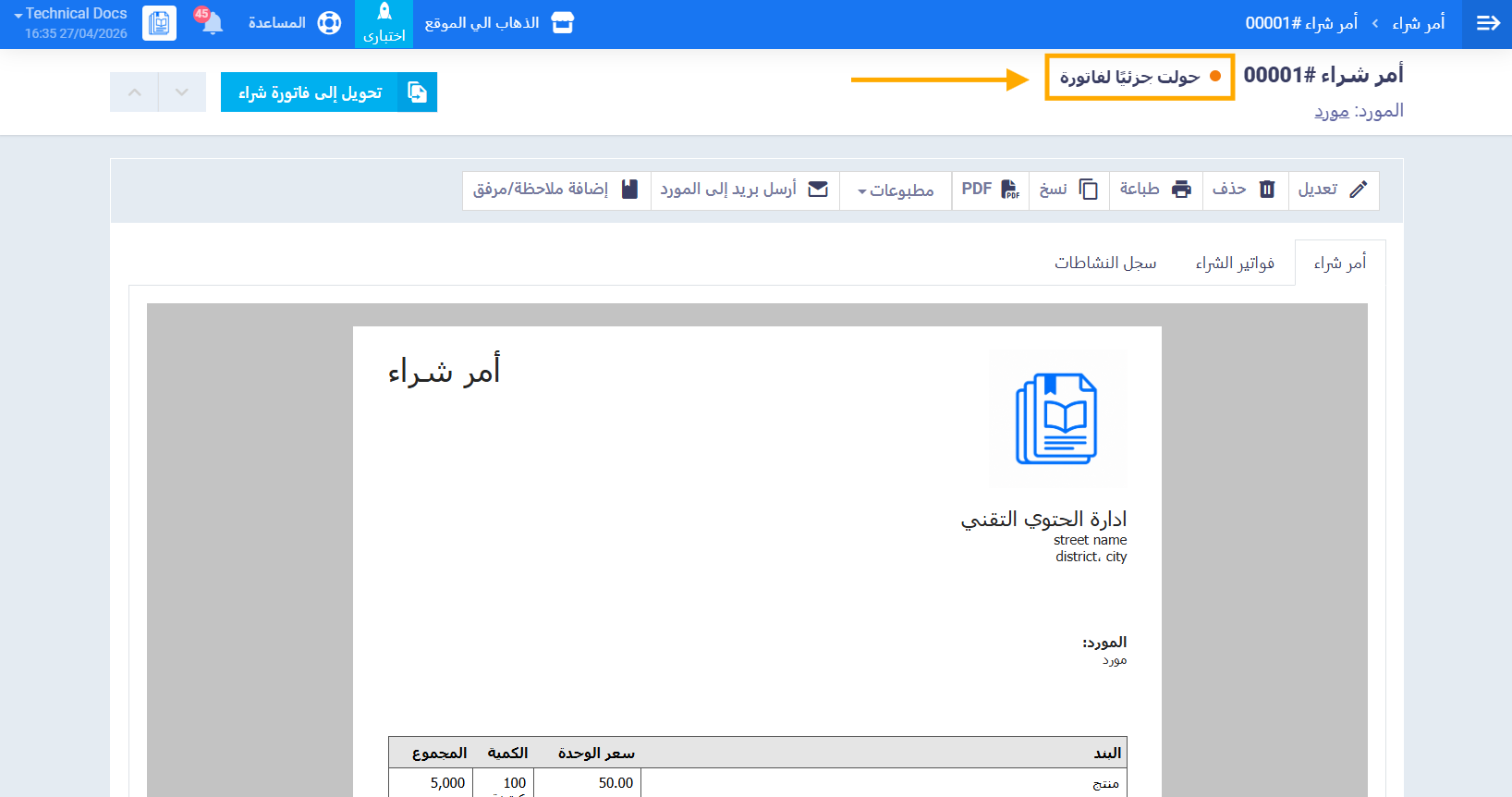
- من صفحة عرض أمر الشراء، اضغط على زر تحويل إلى فاتورة شراء.
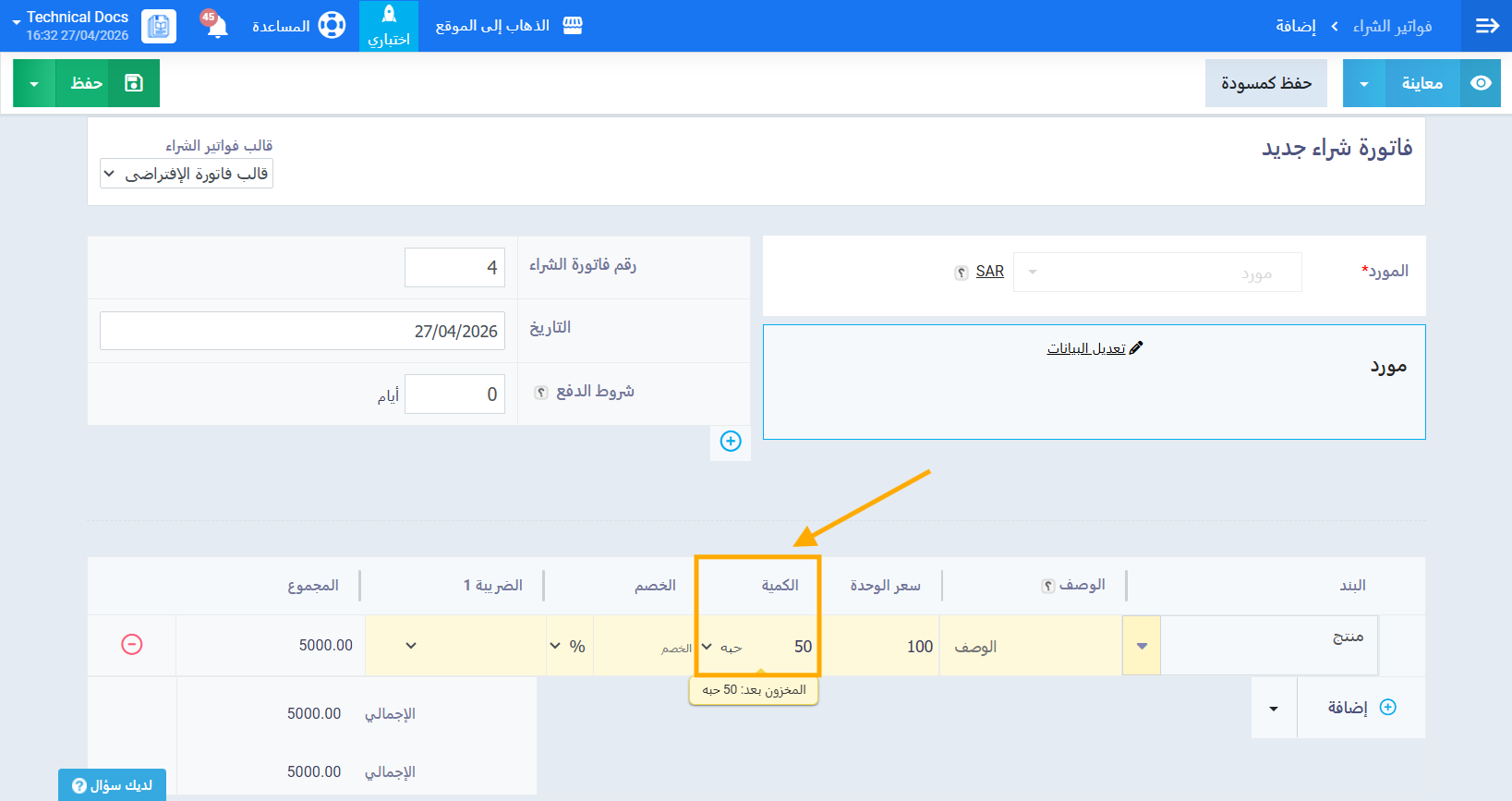
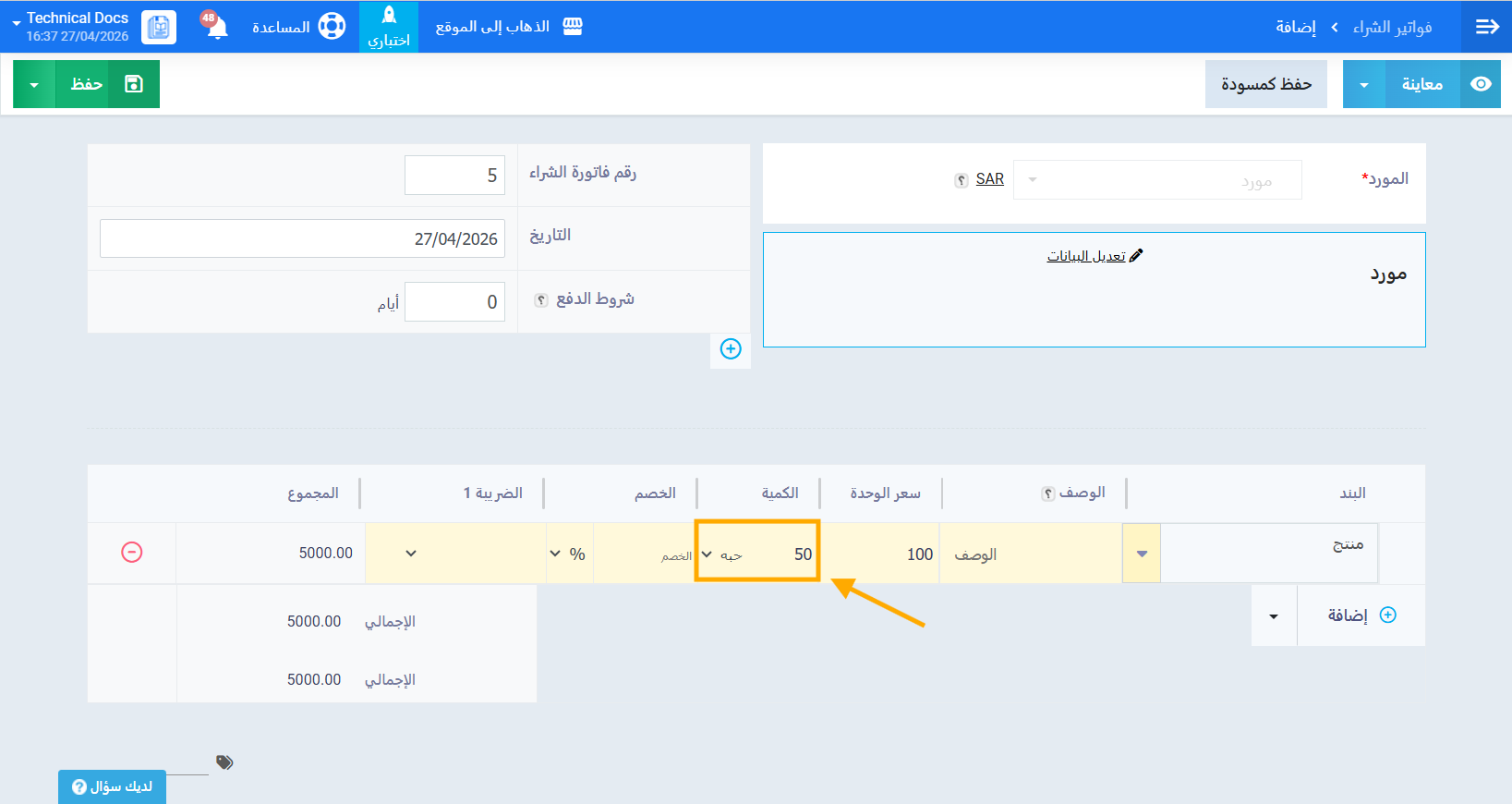
- في نموذج إنشاء فاتورة الشراء، قم بأحد الإجراءين التاليين بناءً على الدفعة المستلمة:
- حذف المنتجات التي لم تستلمها بعد من قائمة البنود.
- تعديل الكميات لتعكس فقط الكميات التي استلمتها فعلياً.
- اضغط على حفظ.
ثالثاً: تحويل أمر الشراء إلى فاتورة جزئية ثانية
عند استلام الدفعة التالية من البضاعة، يمكنك إنشاء فاتورة جديدة بالكميات المتبقية:
- ارجع إلى صفحة عرض أمر الشراء.
- اضغط على زر تحويل إلى فاتورة شراء مرة أخرى.
- سيظهر لك نموذج فاتورة الشراء يحتوي تلقائيًا على المنتجات والكميات المتبقية غير المفوترة فقط.
- تحقق من البيانات ثم اضغط على حفظ.
رابعاً: متابعة حالة أمر الشراء وفواتيره
يمكنك متابعة جميع فواتير الشراء المنشأة من أمر الشراء من صفحة العرض مباشرةً:
- افتح صفحة عرض أمر الشراء.
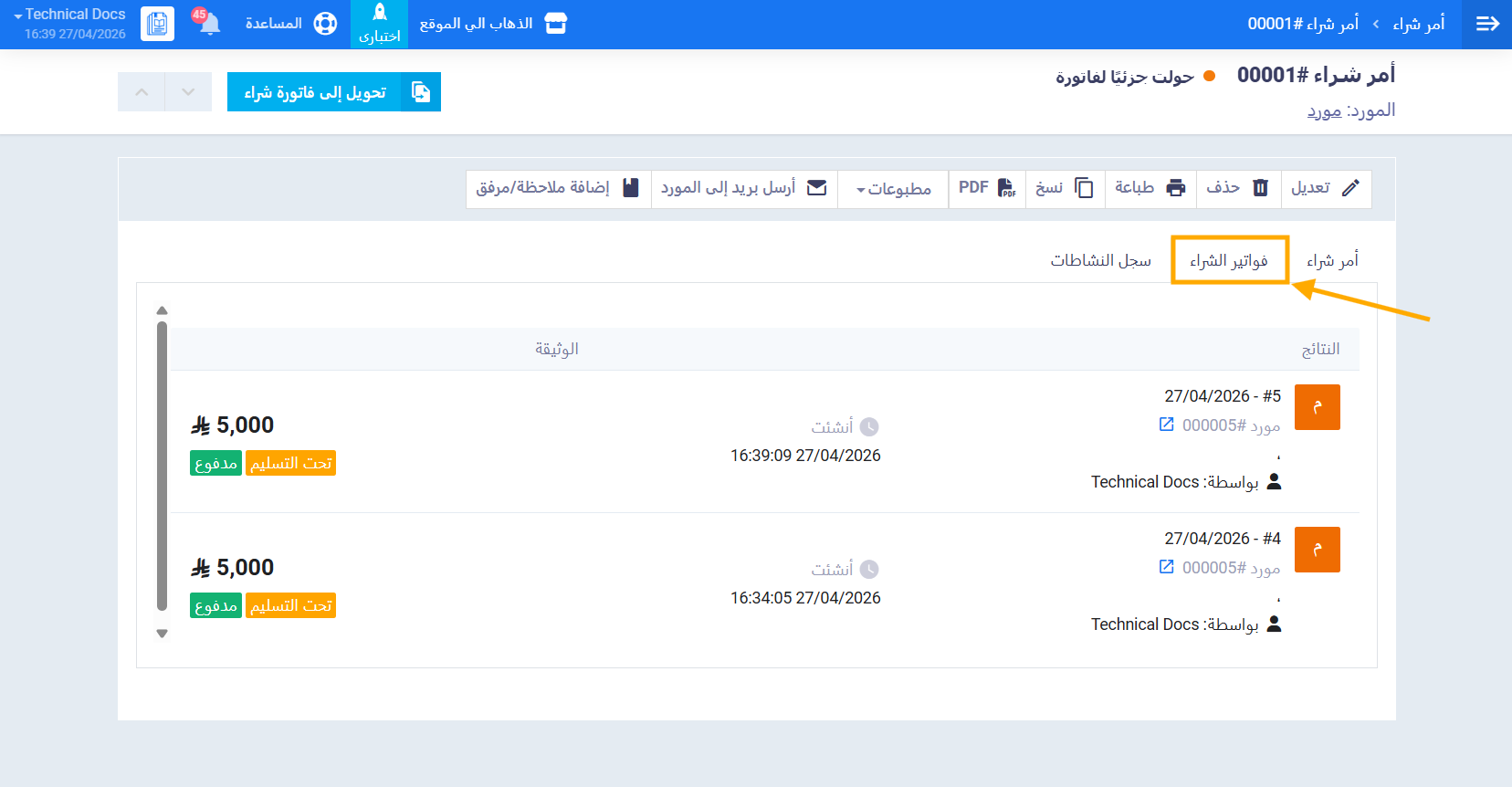
- اضغط على تبويب فواتير الشراء.
- ستجد قائمة بجميع فواتير الشراء المرتبطة بهذا الأمر.
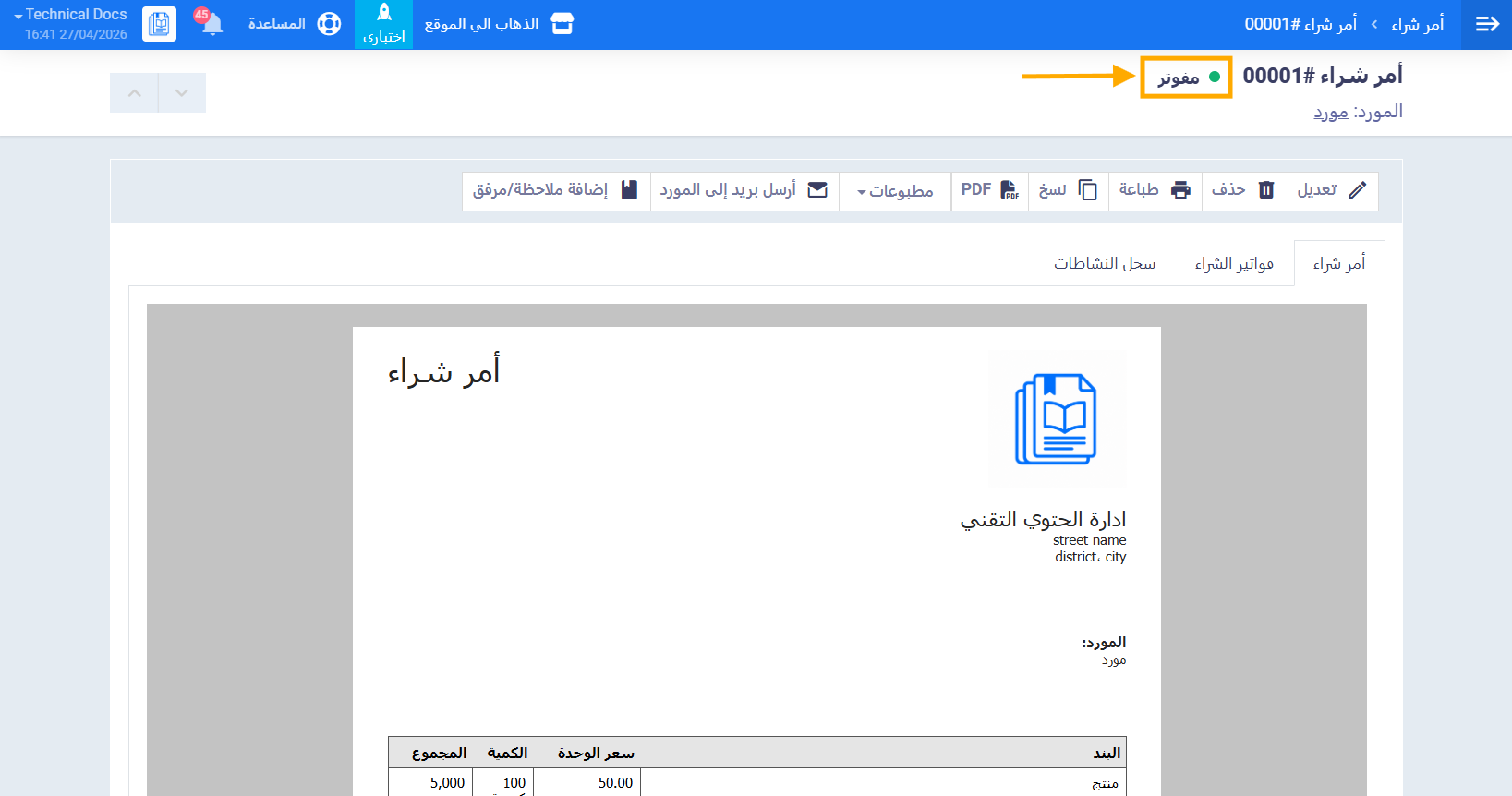
تتغير حالة أمر الشراء تلقائيًا بناءً على نسبة ما تم فوترته:
- مفوتر جزئياً: تم إنشاء فاتورة لبعض المنتجات أو الكميات فقط.
- مفوتر بالكامل: تم إنشاء فواتير لجميع المنتجات وجميع الكميات في أمر الشراء.