دليل شرح إضافة توقيع إلكتروني في النظام
تتيح هذه الميزة للمستخدم توقيع المستند مباشرةً من شاشة عرضه داخل النظام، دون الحاجة إلى طباعته وتوقيعه يدويًا ثم مسحه ضوئيًا ورفعه مرة أخرى. وعند الحفظ تُخزَّن نسخة موقَّعة من المستند على شكل صورة مرفقة بالسجل نفسه، فتبقى داخل النظام ومرتبطة بمستندها الصحيح.
خطوات إضافة توقيع إلكتروني في النظام
أولًا: تفعيل التطبيق
الخطوة 1: تفعيل تطبيق “التوقيع الإلكتروني”
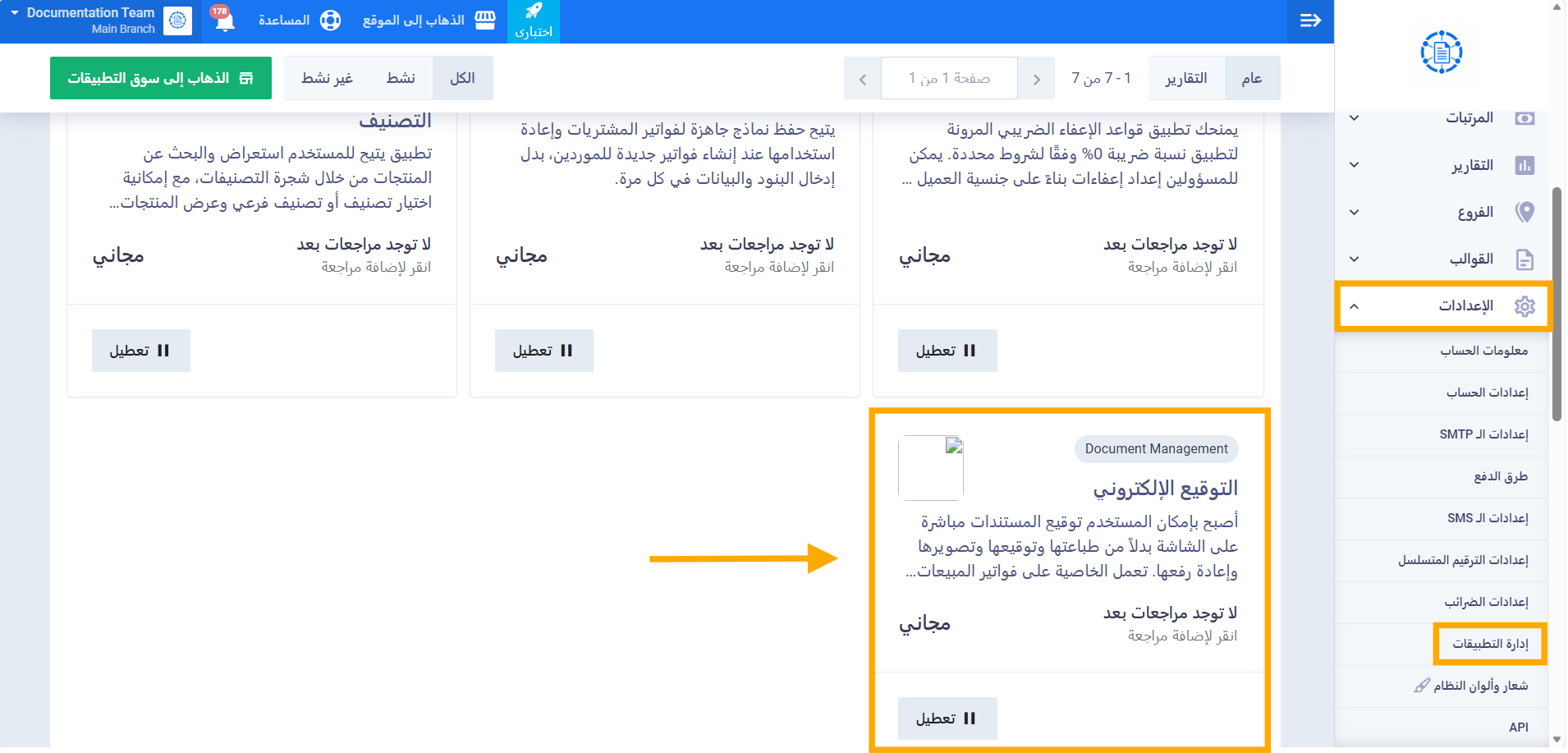
من القائمة الجانبية، اذهب إلى “الإعدادات” ثم “إدارة التطبيقات” ثم اضغط “إدارة التطبيقات الخارجية”. ابحث عن تطبيق “التوقيع الإلكتروني” (يظهر ضمن تصنيف Document Management)، ثم اضغط على زر “فعّل”.
ثانيًا: فتح شاشة المستند وبدء التوقيع
الخطوة 2: الوصول إلى قائمة المستندات
تنطبق خطوات التوقيع الإلكتروني نفسها على المستندات العشرة الآتية، ويظهر زر “توقيع إلكتروني” في شاشة عرض كل منها فقط:
- فاتورة مبيعات
- فاتورة مرتجع
- إشعار دائن
- عرض سعر
- فاتورة شراء
- سند قبض
- سند صرف
- إذن مخزني
- قيد يومية
- كشف حساب العميل
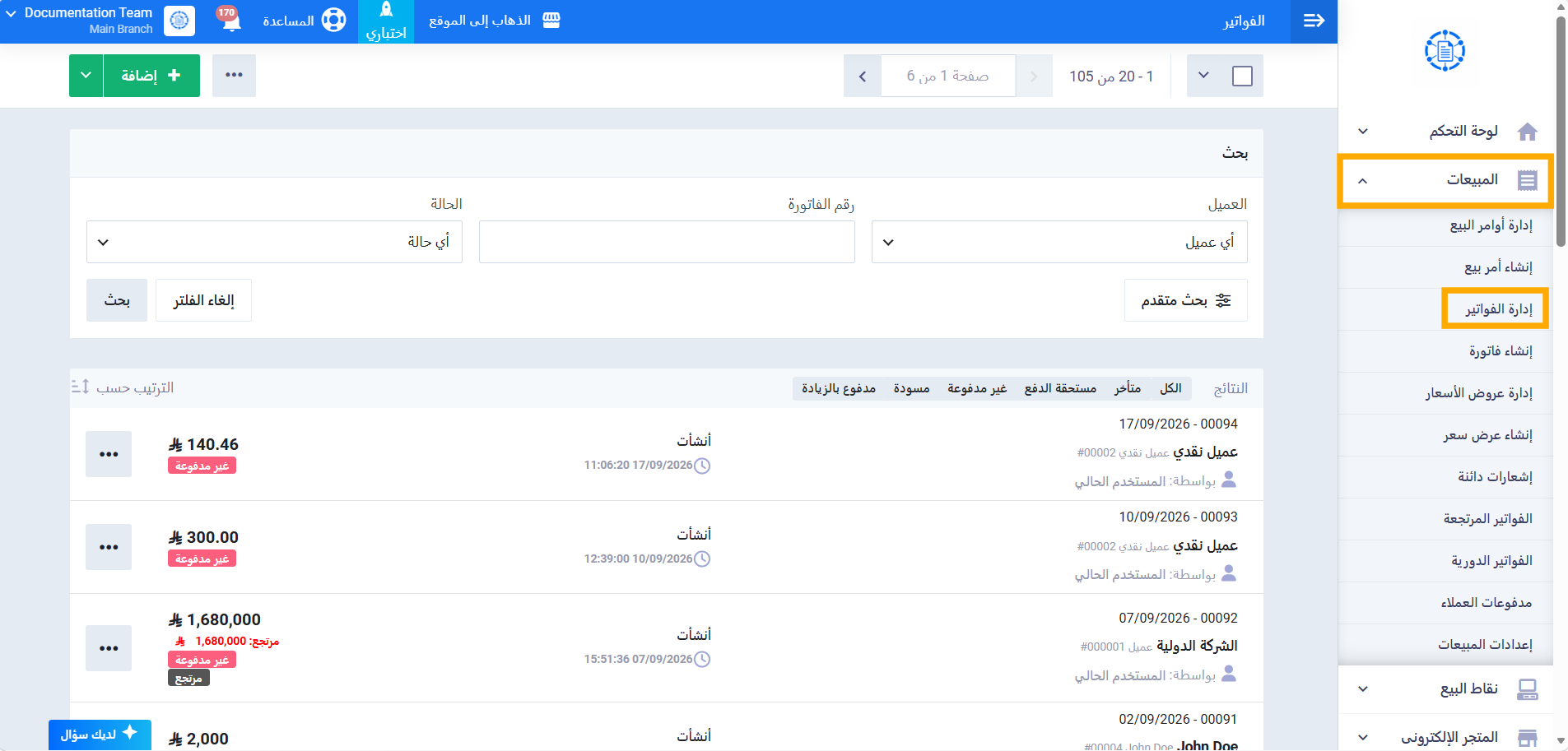
وسنوضح الخطوات في هذا الدليل على فاتورة مبيعات كمثال. من القائمة الجانبية، اضغط على “المبيعات” ثم “إدارة الفواتير”. أما في بقية المستندات، فافتح قائمة المستند المطلوب من القائمة الجانبية بالطريقة نفسها.
الخطوة 3: فتح شاشة عرض المستند
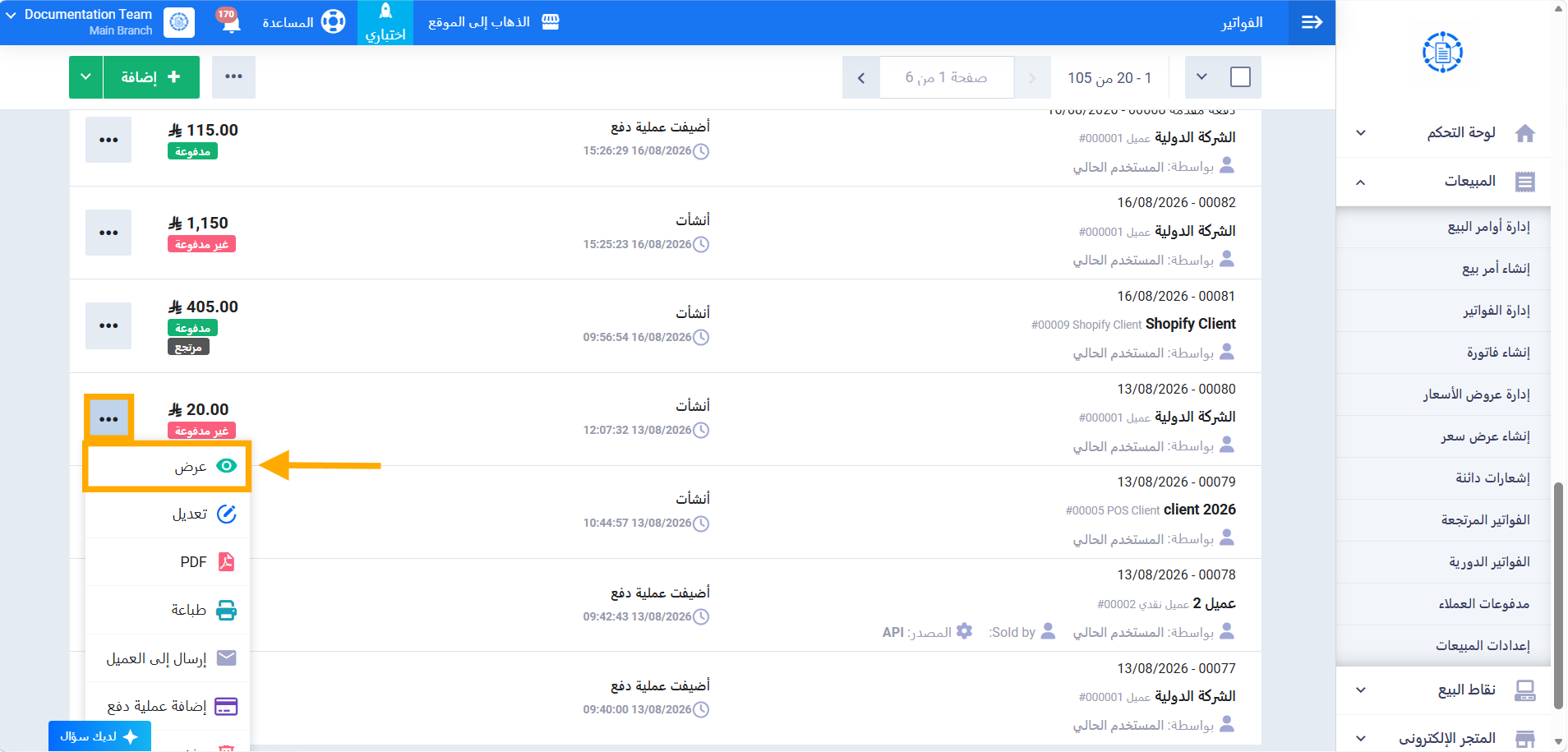
من القائمة، اختر الفاتورة المطلوبة، ثم اضغط على أيقونة الثلاث نقاط (⋯) بجانبها واختر “عرض”.
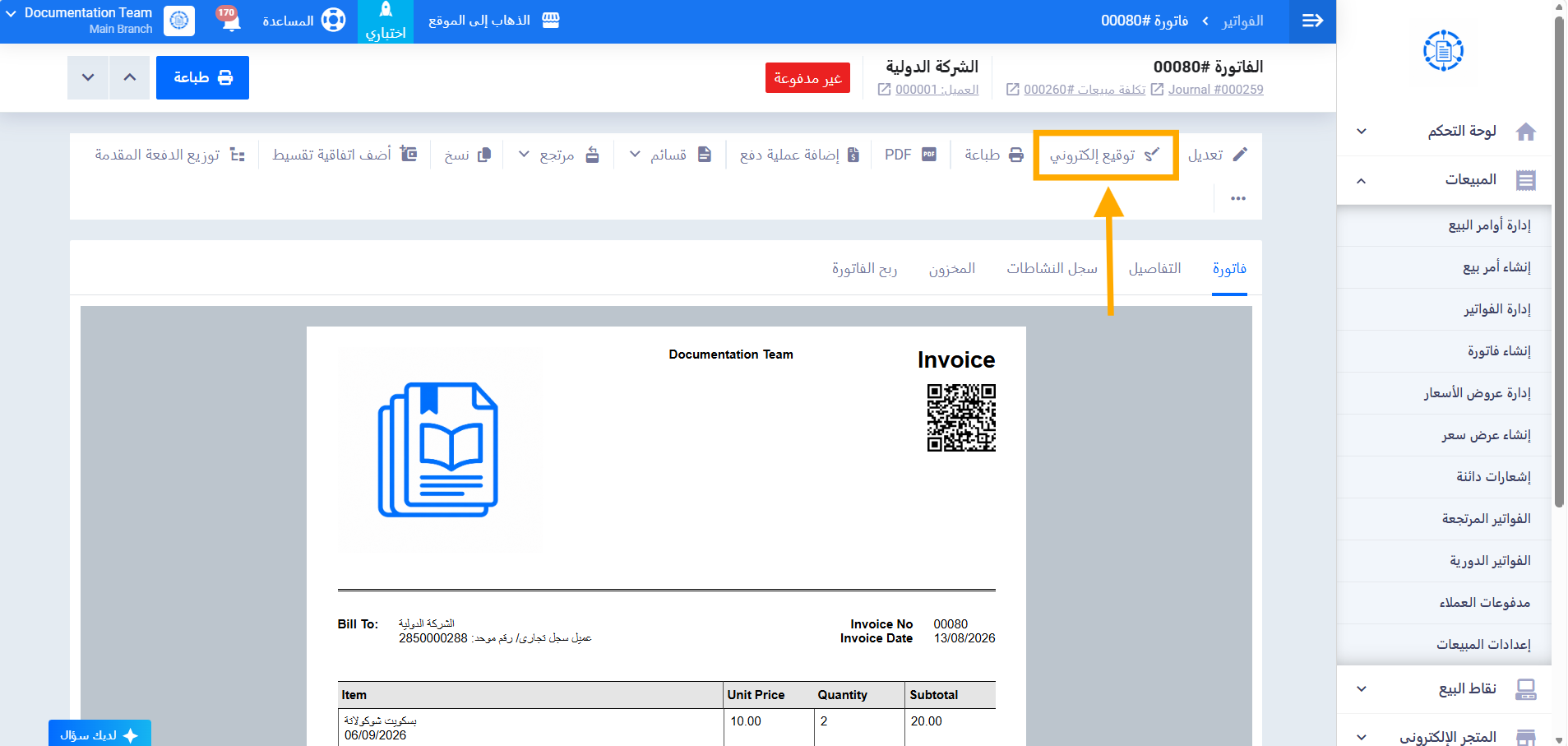
الخطوة 4: الضغط على زر “توقيع إلكتروني”
من شريط الأزرار في أعلى شاشة عرض الفاتورة، اضغط على زر “توقيع إلكتروني”.
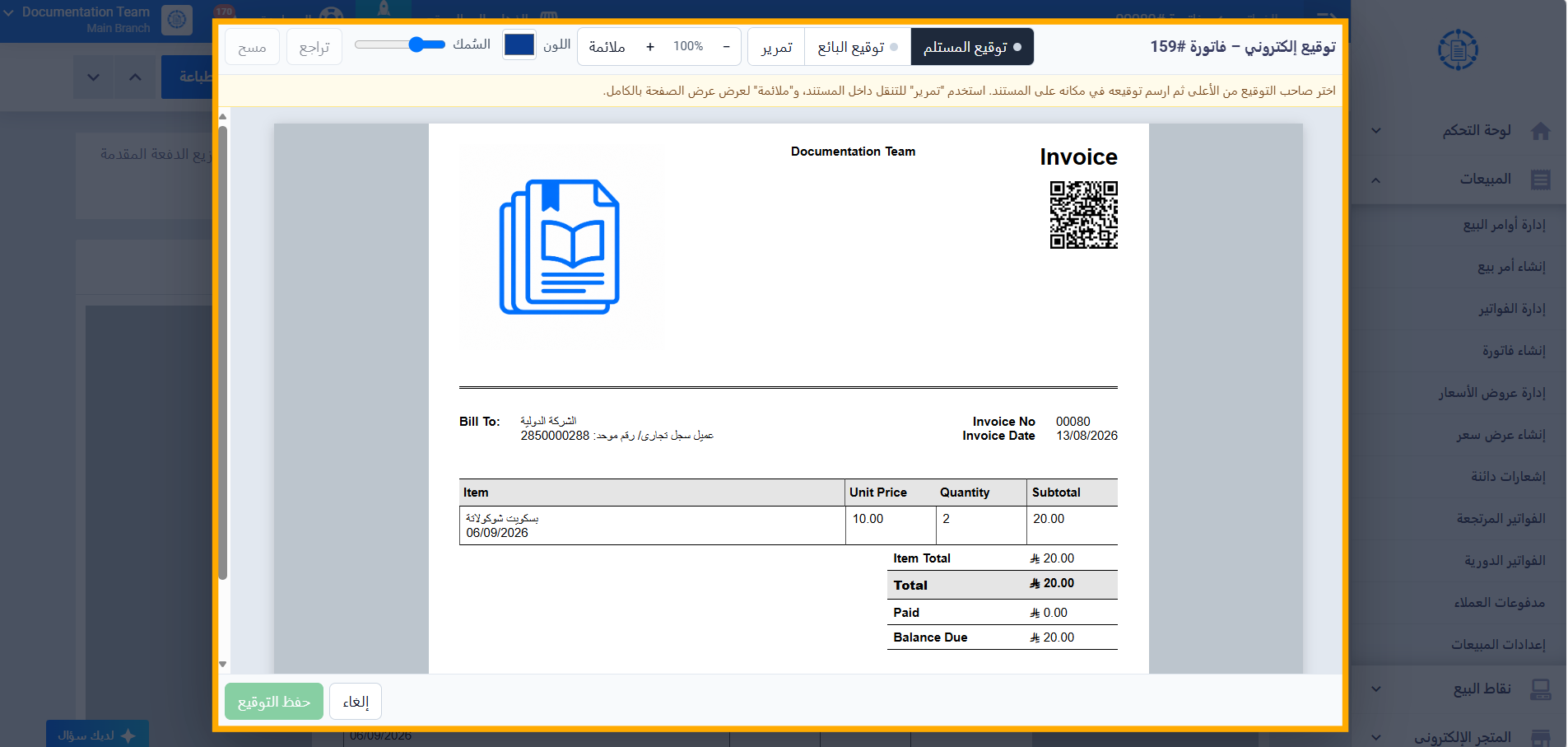
الخطوة 5: فتح نافذة التوقيع
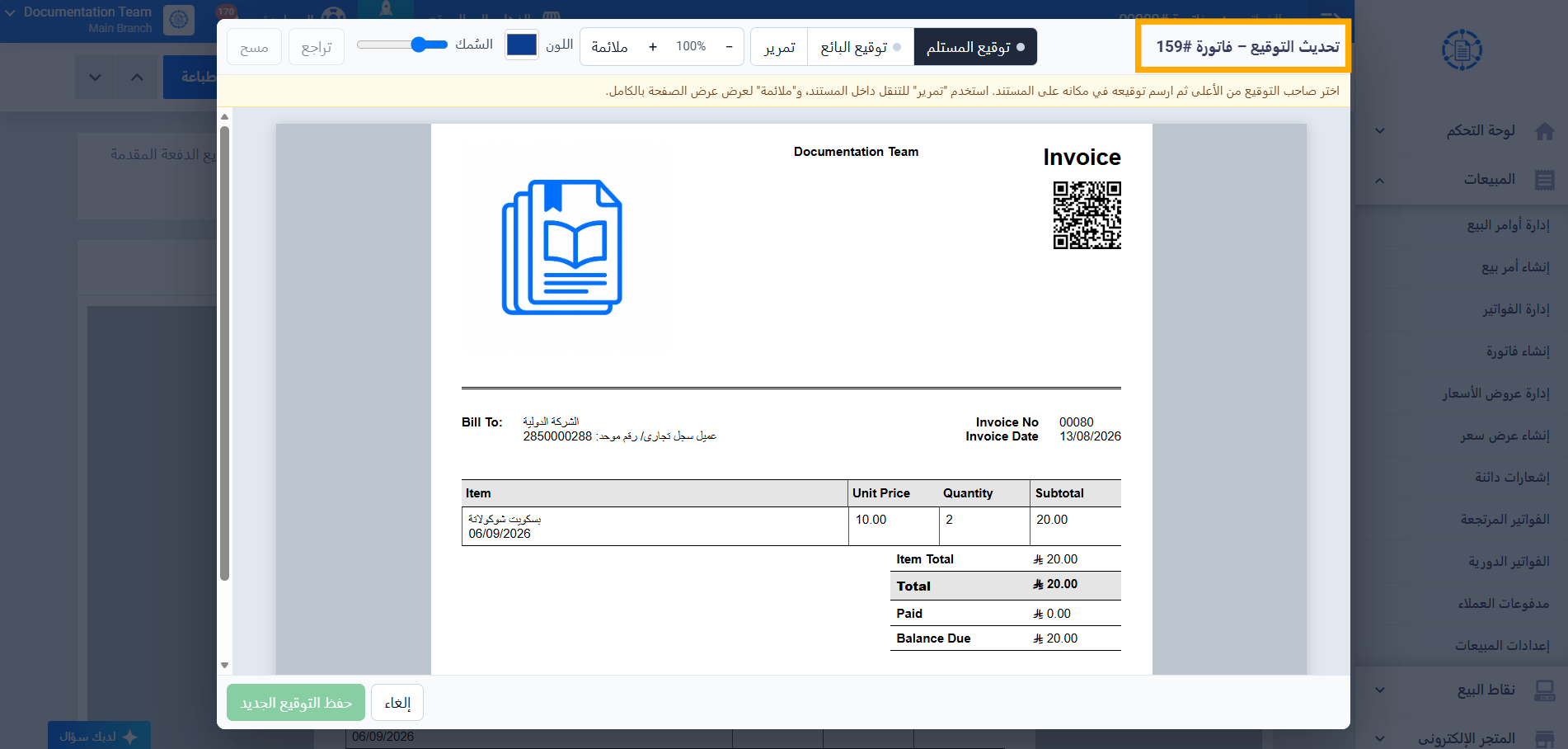
تُفتح نافذة “توقيع إلكتروني” وتعرض المستند بالشكل الذي سيظهر به عند الطباعة. يظهر في أعلاها شريط أدوات يضم تبويبي “توقيع المستلم” و“توقيع البائع”، وأدوات التنقل والتكبير، واللون والسُمك، وزرَّي “تراجع” و“مسح”، ويظهر في أسفلها زرَّا “حفظ التوقيع” و“إلغاء”. كما يظهر تنبيه يوضح طريقة الاستخدام: «اختر صاحب التوقيع من الأعلى ثم ارسم توقيعه في مكانه على المستند. استخدم “تمرير” للتنقل داخل المستند، و“ملائمة” لعرض الصفحة بالكامل.»
ثالثًا: رسم التوقيعين
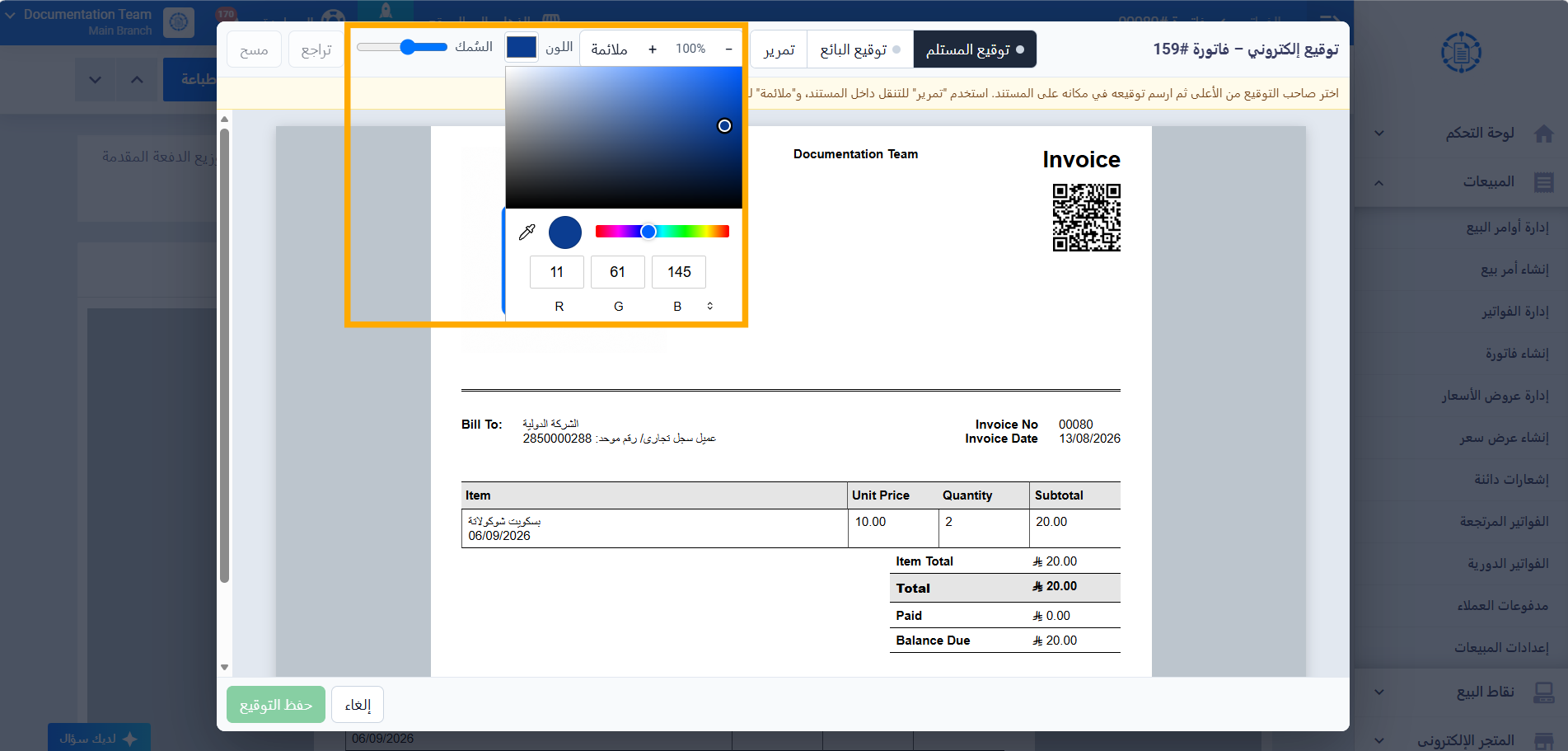
الخطوة 6: ضبط لون التوقيع وسُمكه (اختياري)
إن رغبت في تغيير لون القلم أو سُمكه، فاختر اللون من “اللون” واضبط السُمك من “السُمك” قبل البدء بالرسم. ينطبق التغيير على ما ترسمه بعد ذلك فقط، ولا يغيّر ما رُسم مسبقًا.
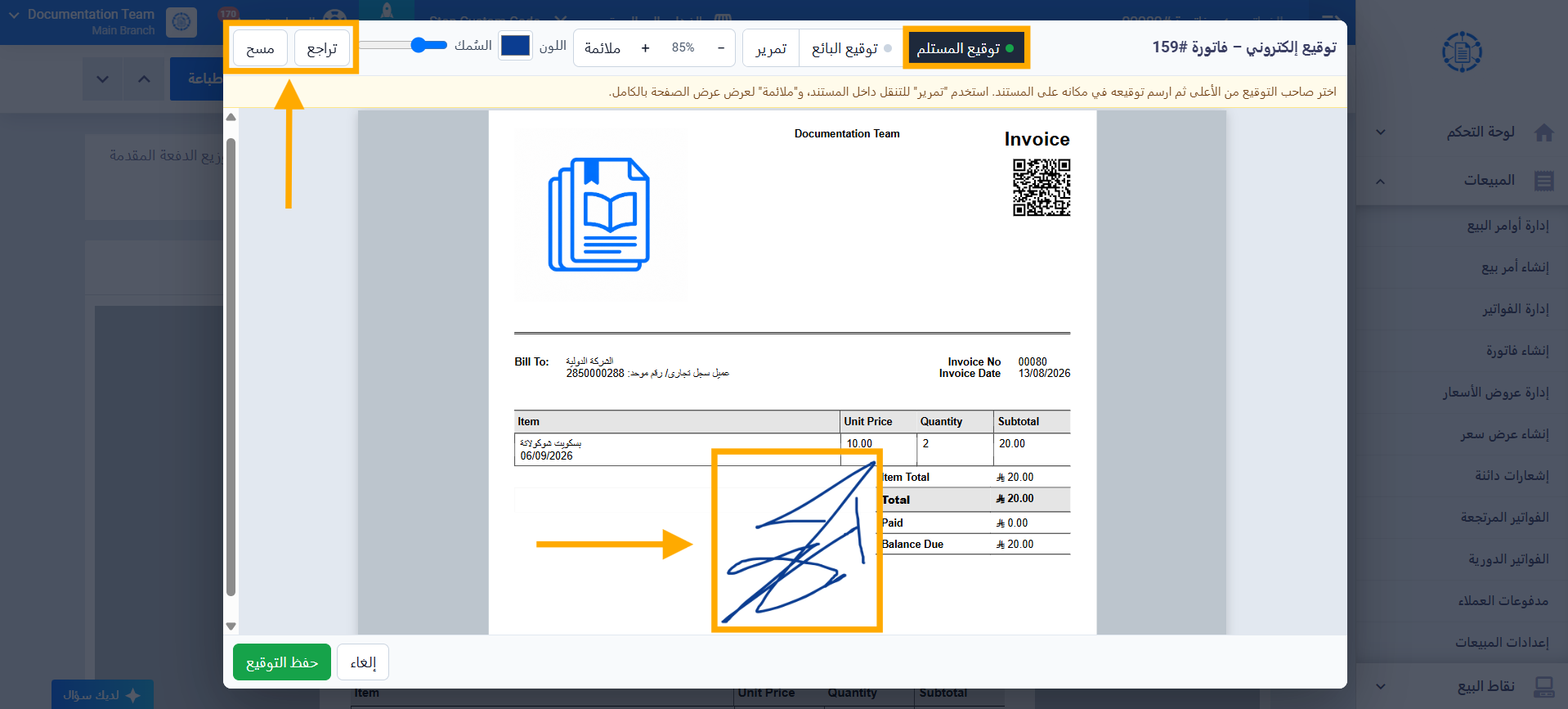
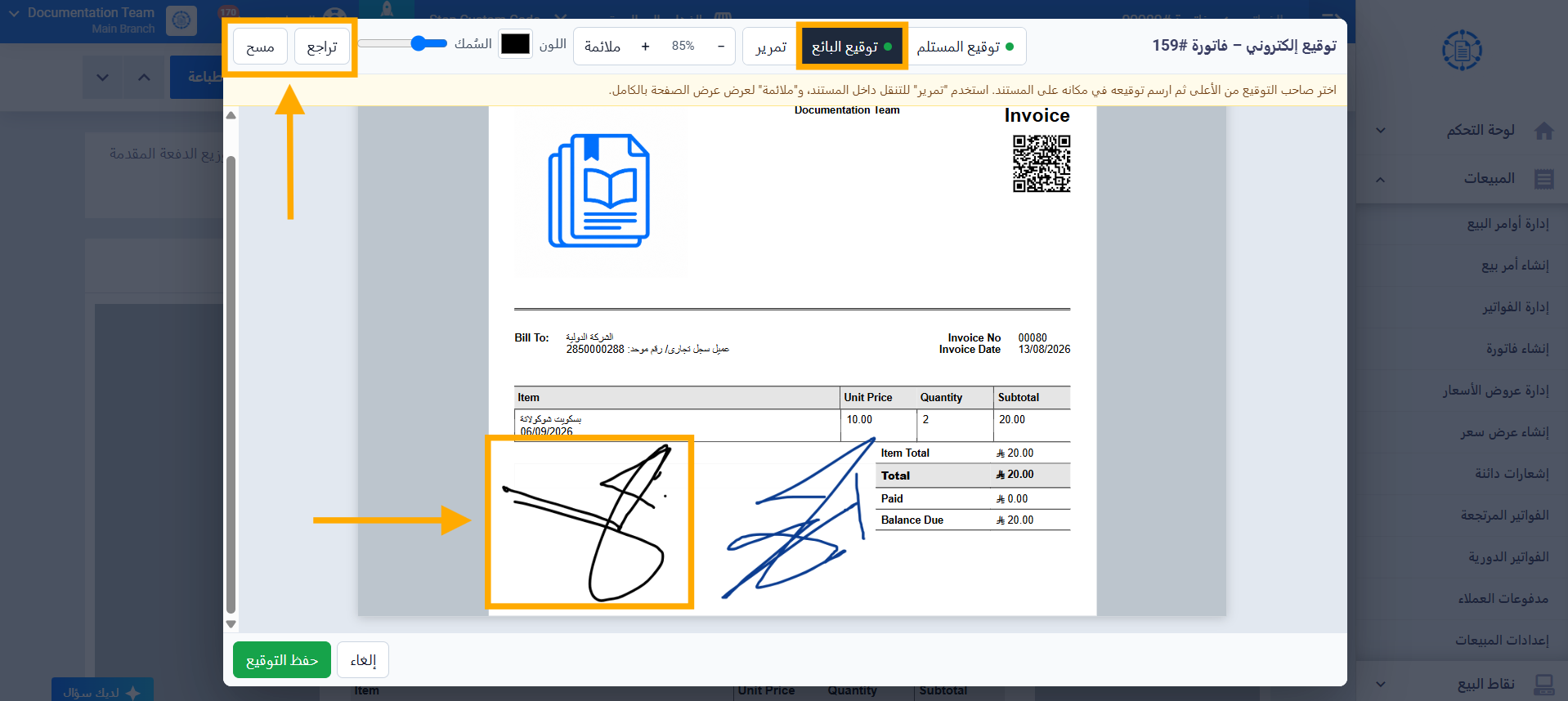
الخطوة 7: رسم توقيع المستلم
اختر تبويب “توقيع المستلم” من أعلى النافذة، ثم ارسم توقيعه في المكان المناسب على المستند.
إذا أخطأت في الرسم، اضغط على “تراجع” لإلغاء آخر ما رسمته، أو على “مسح” لمسح توقيع المستلم بالكامل والبدء من جديد. ولا يؤثر ذلك في توقيع البائع.
الخطوة 8: رسم توقيع البائع
اختر تبويب “توقيع البائع” من أعلى النافذة، ثم ارسم توقيعه في المكان المناسب على المستند.
إذا أخطأت في الرسم، اضغط على “تراجع” لإلغاء آخر ما رسمته، أو على “مسح” لمسح توقيع البائع بالكامل والبدء من جديد. ولا يؤثر ذلك في توقيع المستلم.
الخطوة 9: التنقل داخل المستند
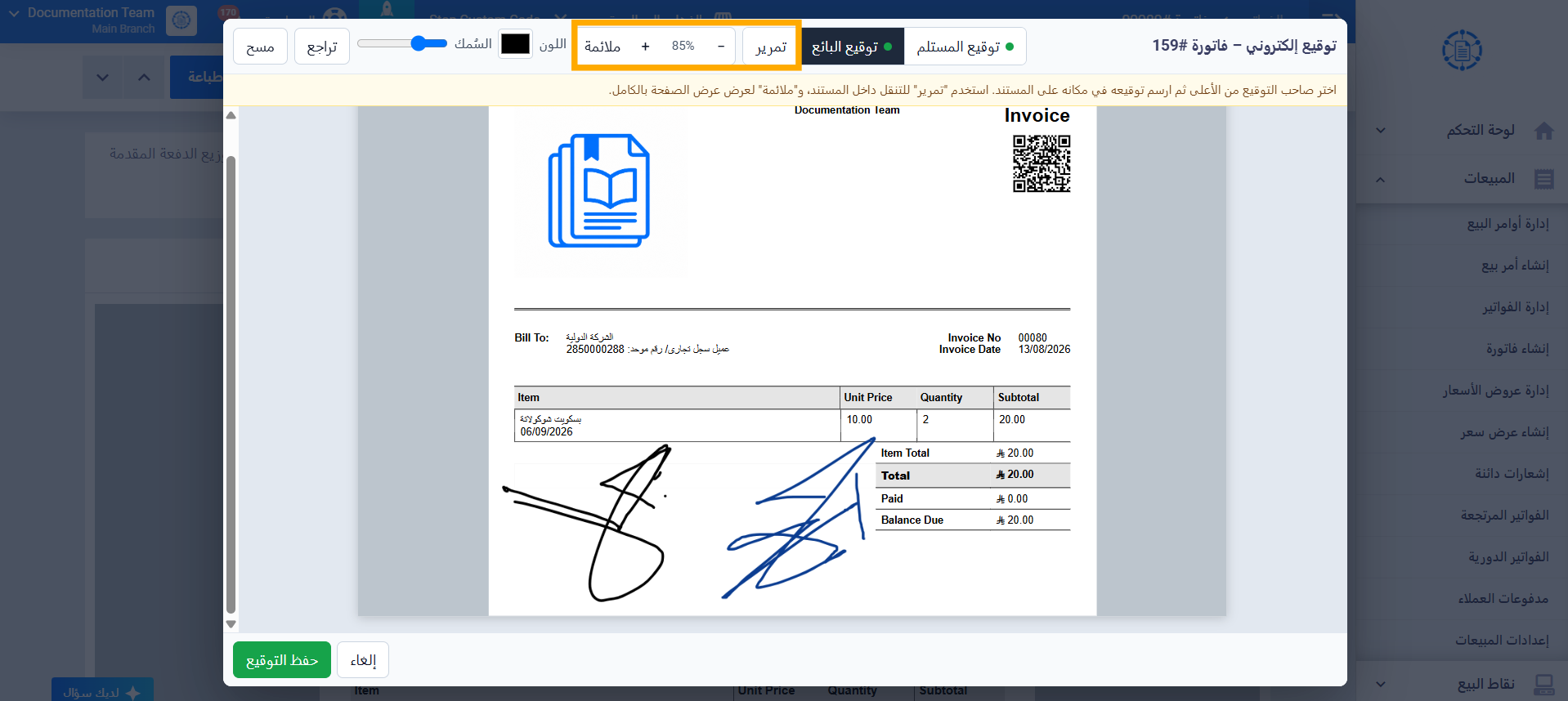
لوضع كل توقيع في الموضع الذي يناسبه على المستند، يمكنك:
- الضغط على “تمرير” للتنقل داخل المستند.
- الضغط على (+) أو (-) بجانب نسبة التكبير لتكبير المستند أو تصغيره.
- الضغط على “ملائمة” لعرض الصفحة بالكامل.
رابعًا: حفظ التوقيع
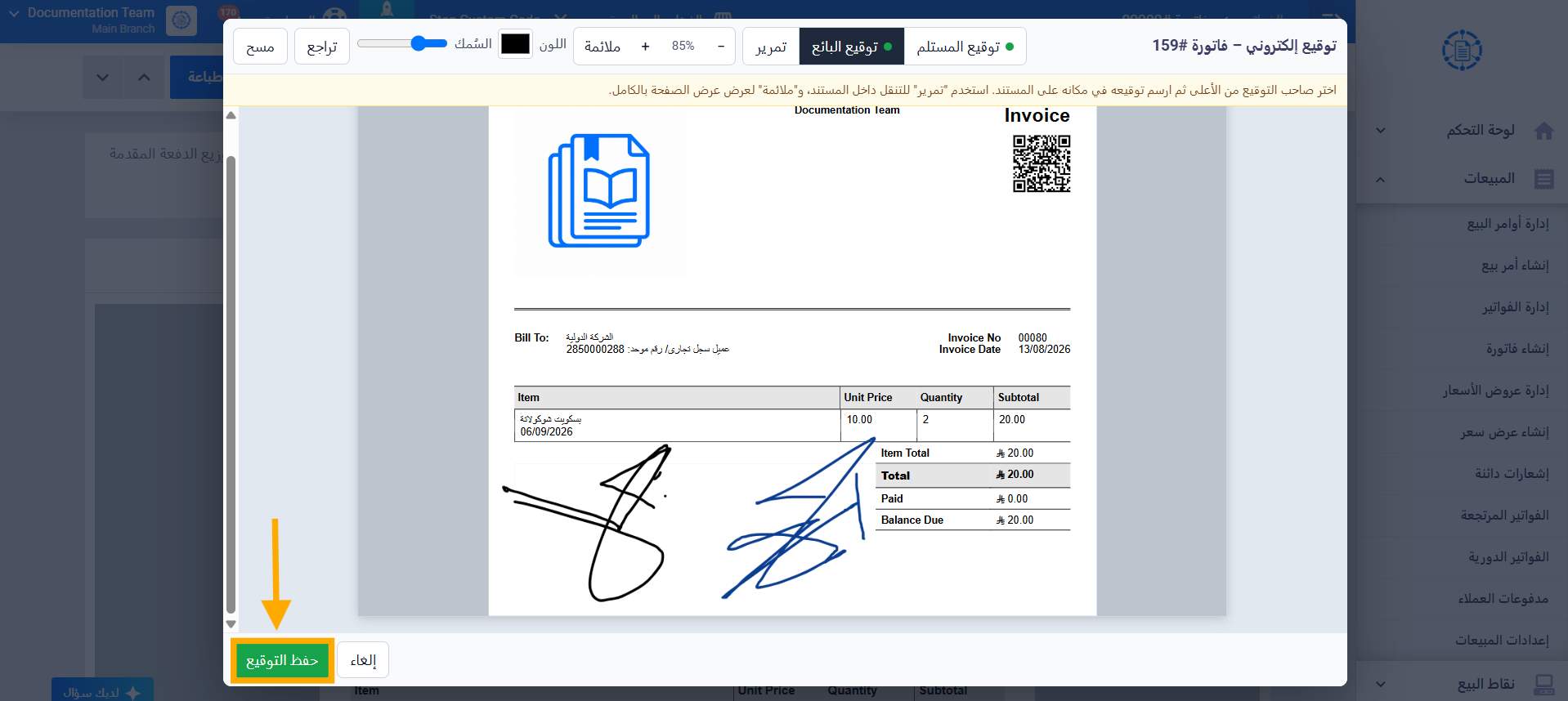
الخطوة 10: حفظ التوقيع
بعد الانتهاء من رسم التوقيعين، اضغط على زر “حفظ التوقيع” أسفل النافذة. يحفظ النظام صورة واحدة للمستند تتضمن التوقيعين في موضعيهما، ويرفقها بسجل المستند.
الخطوة 11: الحفظ بتوقيع واحد فقط
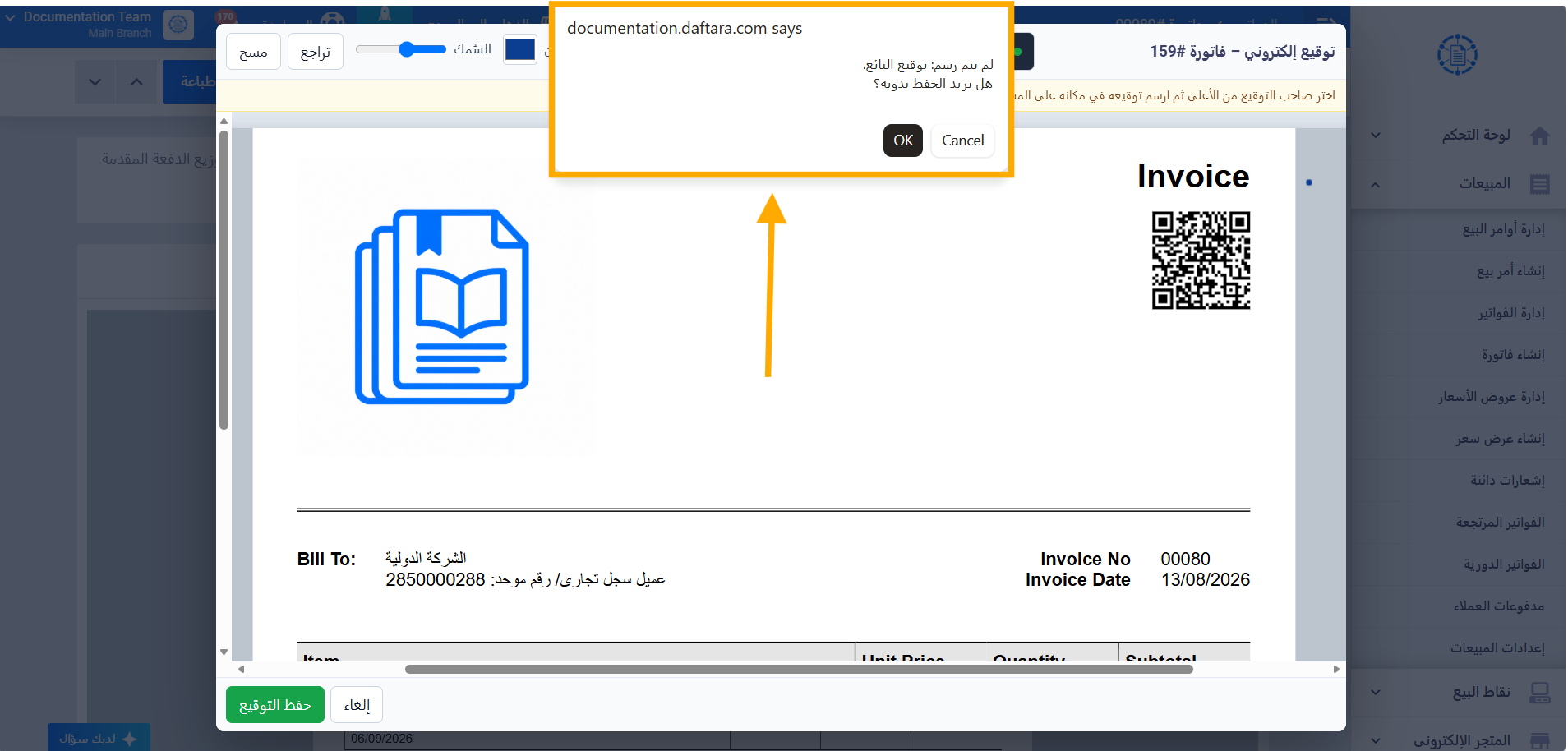
إذا رسمت توقيعًا واحدًا فقط، مثل توقيع المستلم، ثم ضغطت على “حفظ التوقيع”، تظهر رسالة تأكيد نصها: «لم يتم رسم توقيع البائع. هل تريد الحفظ بدونه؟». اضغط على “OK” لحفظ المستند بتوقيع واحد، أو على “Cancel” للعودة إلى نافذة التوقيع وإكمال التوقيع الآخر.
الخطوة 12: عرض النسخة الموقَّعة بعد الحفظ
بعد الحفظ تظهر مباشرةً نافذة “التوقيع الإلكتروني” التي تعرض النسخة الموقَّعة من المستند. اضغط على “إغلاق” للعودة إلى شاشة عرض المستند.
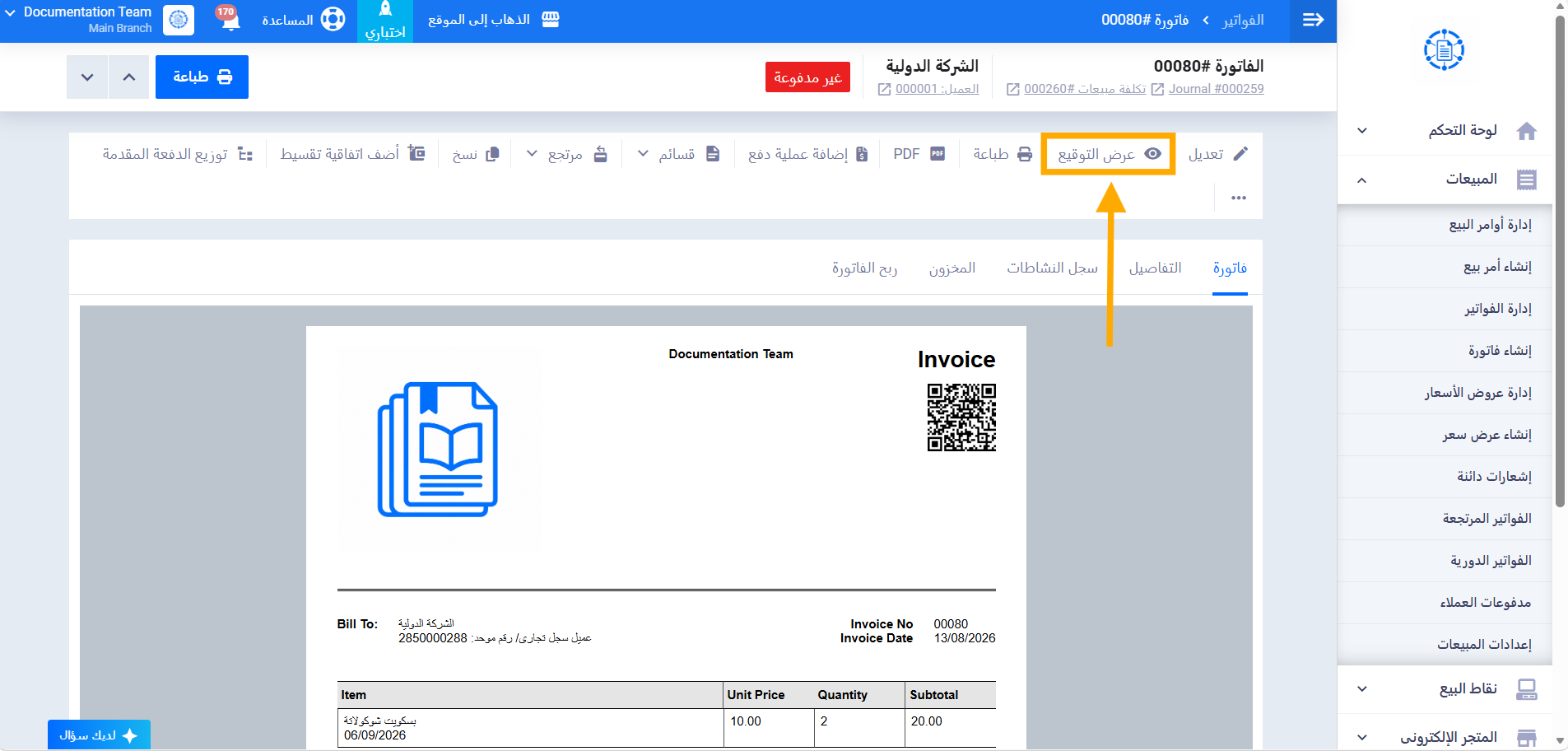
الخطوة 13: تغيّر الزر إلى “عرض التوقيع”
بعد الإغلاق، يتغير الزر في شريط الأزرار من “توقيع إلكتروني” إلى “عرض التوقيع”.
خامسًا: عرض المستند الموقَّع
الخطوة 14: عرض التوقيع
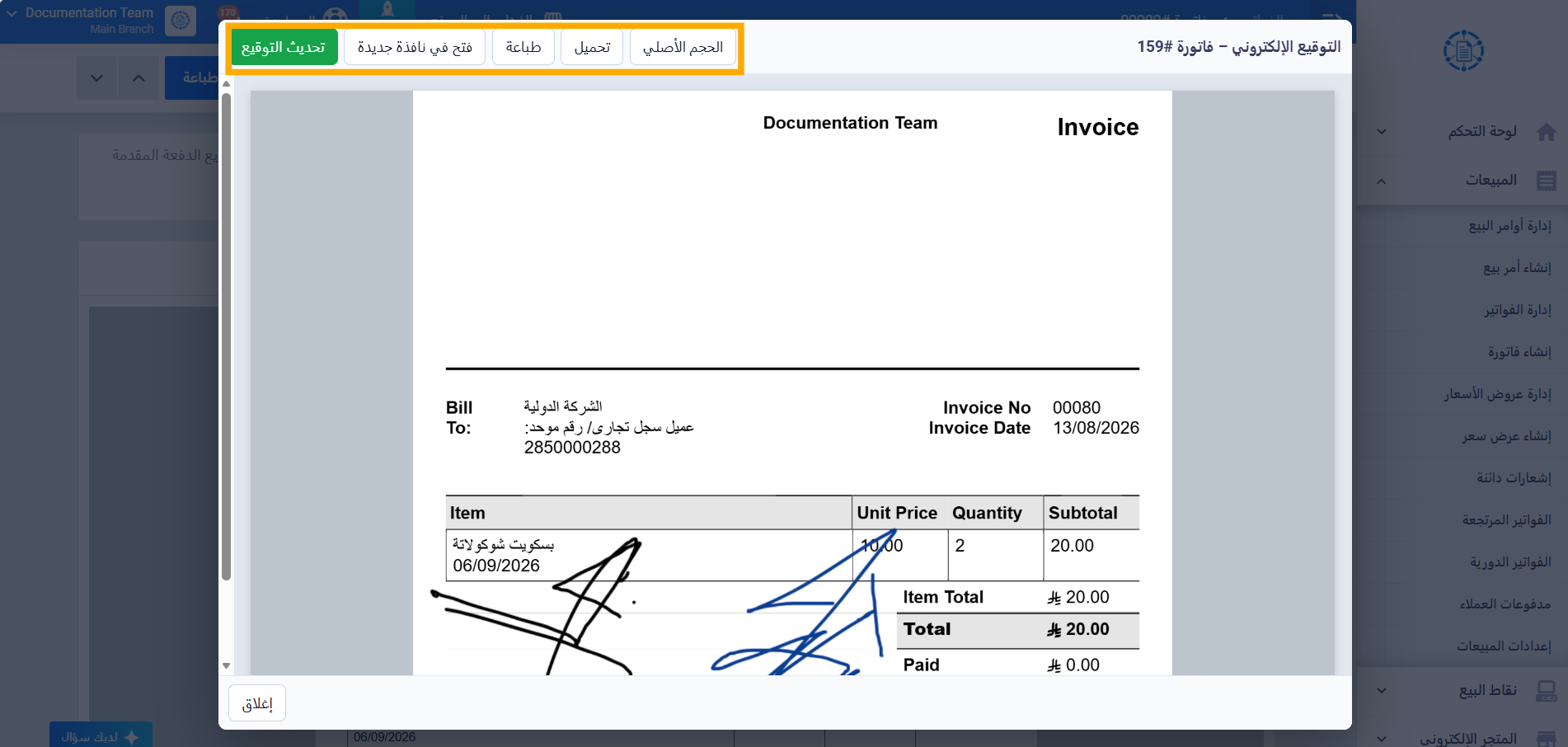
عند العودة إلى شاشة عرض المستند لاحقًا، اضغط على زر “عرض التوقيع”. يعرض النظام النسخة الموقَّعة من المستند، ولا يطلب توقيعًا جديدًا. ومن هذه النافذة يمكنك:
- الضغط على “الحجم الأصلي” لعرضها بالحجم الأصلي.
- الضغط على “تحميل” لتحميل النسخة الموقَّعة.
- الضغط على “طباعة” لطباعتها.
- الضغط على “فتح في نافذة جديدة” لفتحها في نافذة مستقلة.
- الضغط على “تحديث التوقيع” لاستبدال التوقيع إذا وقع خطأ فيه.
سادسًا: استبدال التوقيع
الخطوة 15: تحديث التوقيع
إذا وقع خطأ في التوقيع، اضغط على “تحديث التوقيع” من نافذة “التوقيع الإلكتروني”، ثم ارسم التوقيعين من جديد كما في الخطوات السابقة، واضغط على “حفظ التوقيع”. تحل النسخة الجديدة محل النسخة الموقَّعة السابقة، ولا تُضاف نسخة ثانية إلى السجل.