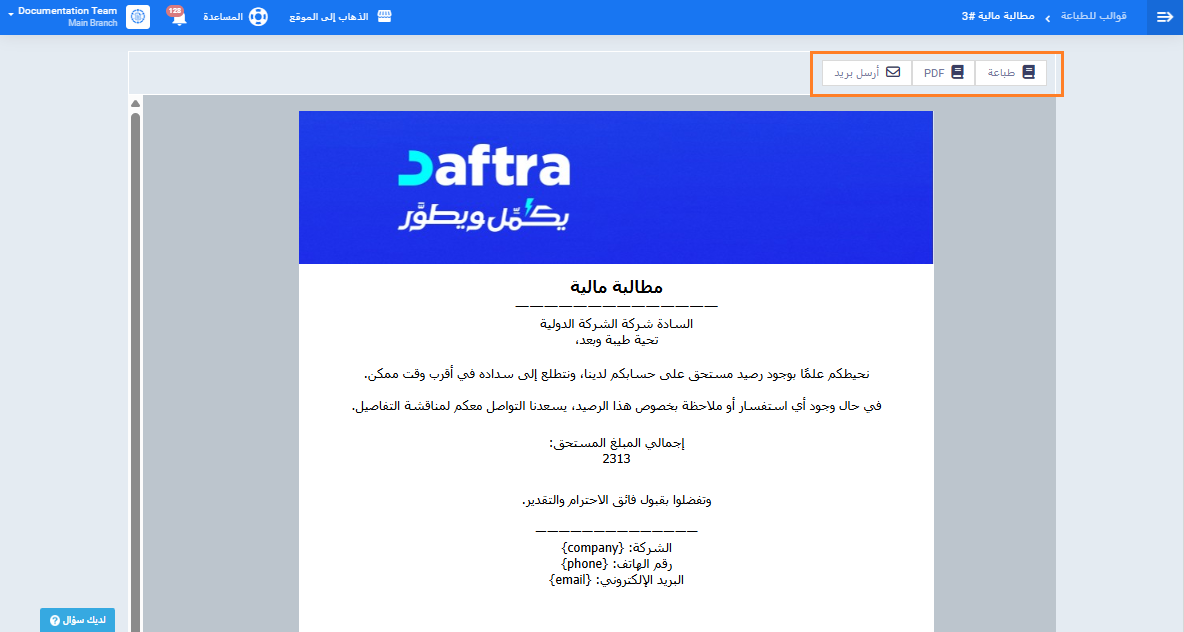
إصدار مطالبة مالية وطباعتها من خلال دفترة
يوفر لك دفترة إمكانية إصدار مطالبة مالية رسمية لأي عميل، تعرض رصيده المستحق بوضوح وبشكل مطبوع جاهز للإرسال أو التسليم. تعتمد هذه الإمكانية على إضافة حقل مخصص إلى ملف العميل لتسجيل رصيده المستحق، ثم ربط هذا الحقل بقالب “المطالبة المالية” ليظهر تلقائيًا ضمن المستند عند إصداره. بهذه الطريقة، يمكنك إصدار مطالبة مالية دقيقة لأي عميل في أي وقت، بمجرد تحديث رصيده، دون الحاجة لإعادة تصميم المستند أو إدخال بياناته من الصفر كل مرة. يشرح هذا الدليل خطوات إنشاء حقل رصيد العميل، ثم إدراجه ضمن قالب المطالبة المالية، وأخيرًا كيفية إصدار المطالبة وطباعتها.
الجزء الأول: إضافة حقل "رصيد العملاء"
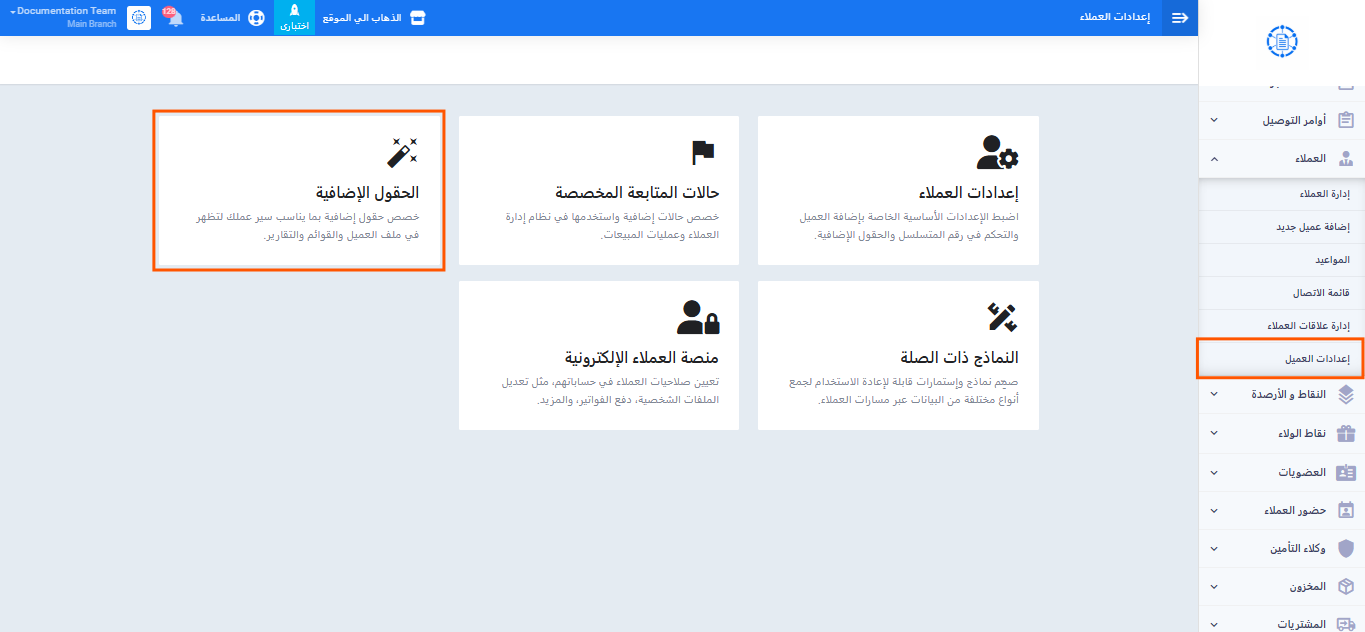
- من القائمة الرئيسية، توجه إلى القائمة المنسدلة “العملاء“، ثم اضغط على “إعدادات العميل“.
- اضغط على “الحقول الإضافية“.
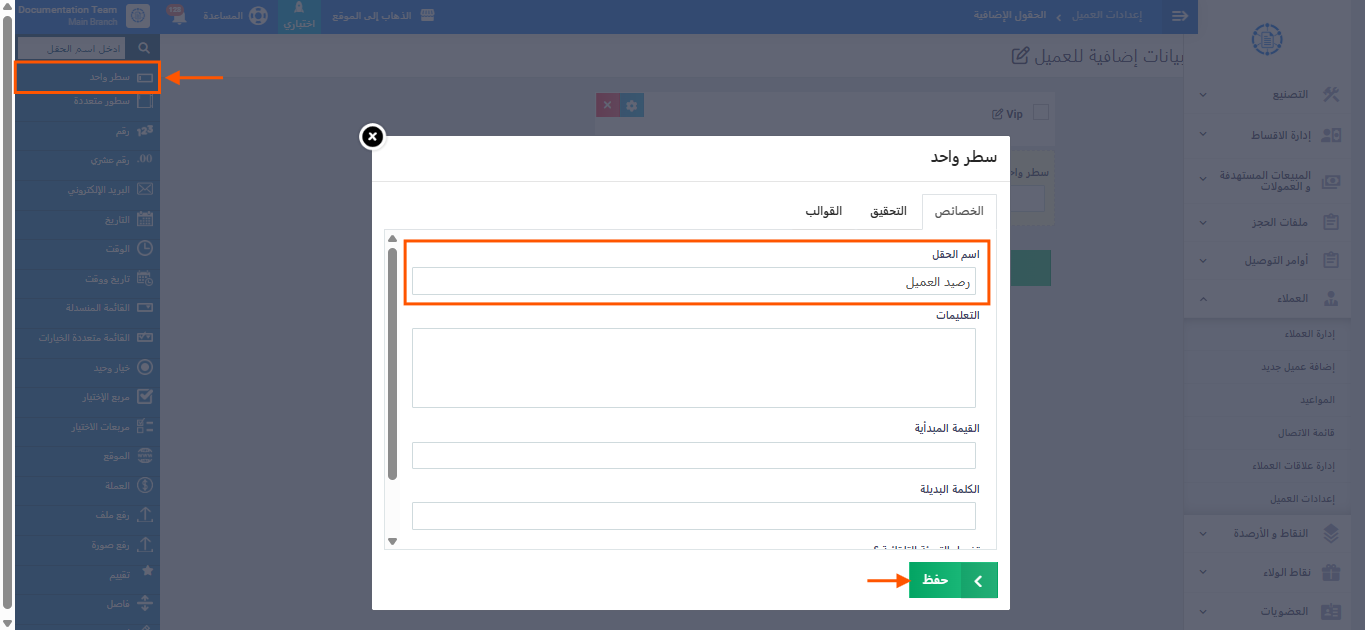
- من قائمة الحقول الجانبية، اسحب حقل “سطر واحد” إلى الشاشة.
- أدخل اسمًا مناسبًا للحقل (مثال: “رصيد العميل“).
- اضغط على زر “حفظ“.
بمجرد الحفظ، يظهر هذا الحقل تلقائيًا أسفل ملف كل عميل في الحساب، وتصبح قيمته قابلة للتعديل يدويًا لكل عميل على حدة — وهو الرصيد الذي سيظهر لاحقًا في المطالبة المالية.
الجزء الثاني: إضافة الحقل إلى قالب الطباعة
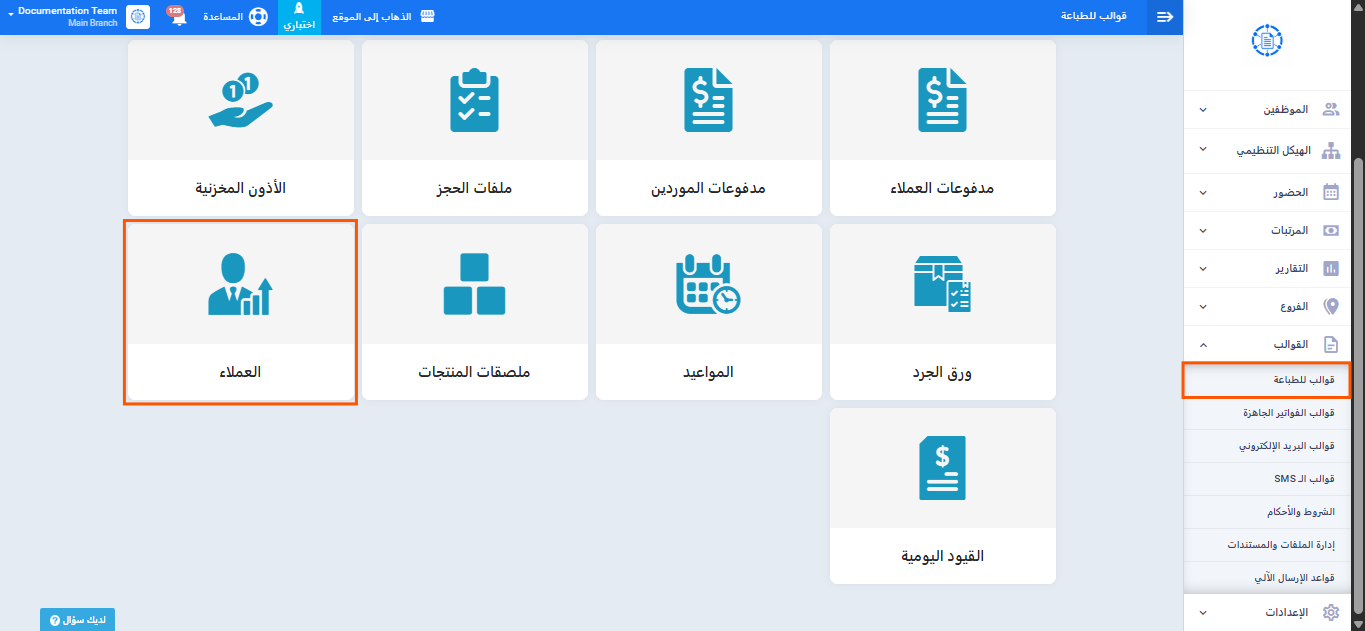
- من القائمة الجانبية، اضغط على “القوالب“.
- اضغط على “قوالب للطباعة“.
- من قائمة الفئات المعروضة، اضغط على بطاقة “العملاء“.
- ختر قالب “مطالبة مالية” من القائمة، أو أنشئ قالبًا جديدًا وسمِّه بهذا الاسم.
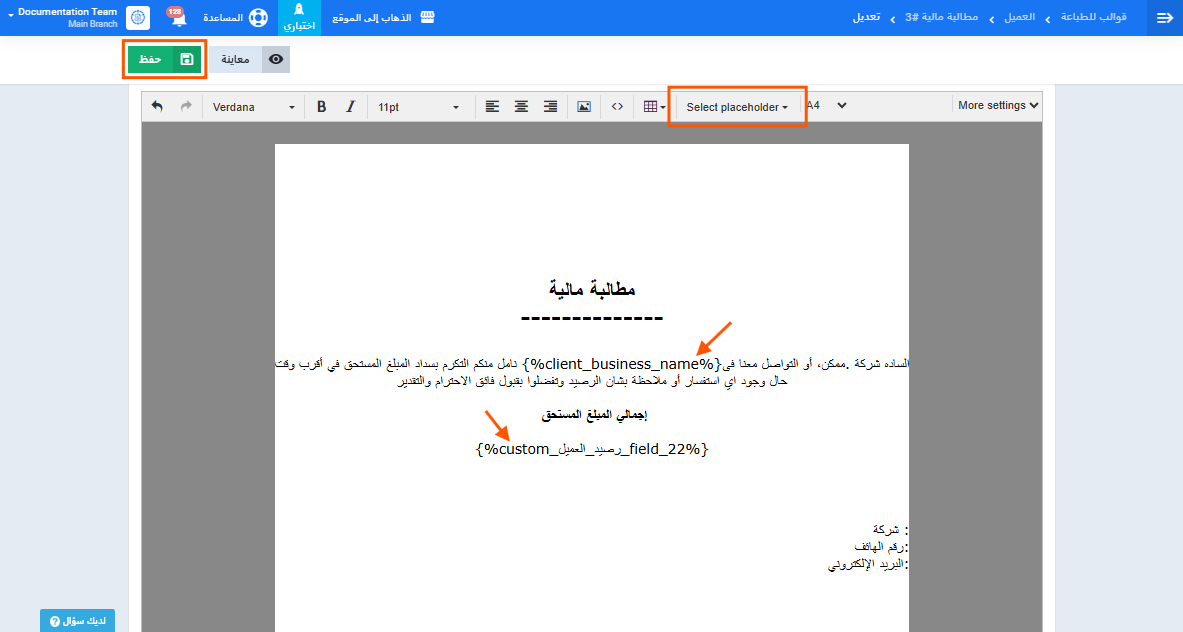
- أدخل صيغة المطالبة المالية المناسبة داخل القالب، واستخدم القائمة المنسدلة “Placeholders” لاختيار:
- الحقل الإضافي الذي أنشأته في الجزء الأول (رصيد العميل)، ليظهر كالمبلغ المستحق في المطالبة المالية.
- اسم شركة العميل (Client Company Name)، أو أي بيانات أخرى تريد إظهارها في المطالبة المالية بجانب الرصيد.
- اضغط على زر “حفظ“.
الجزء الثالث: تسجيل رصيد العميل وطباعة القالب
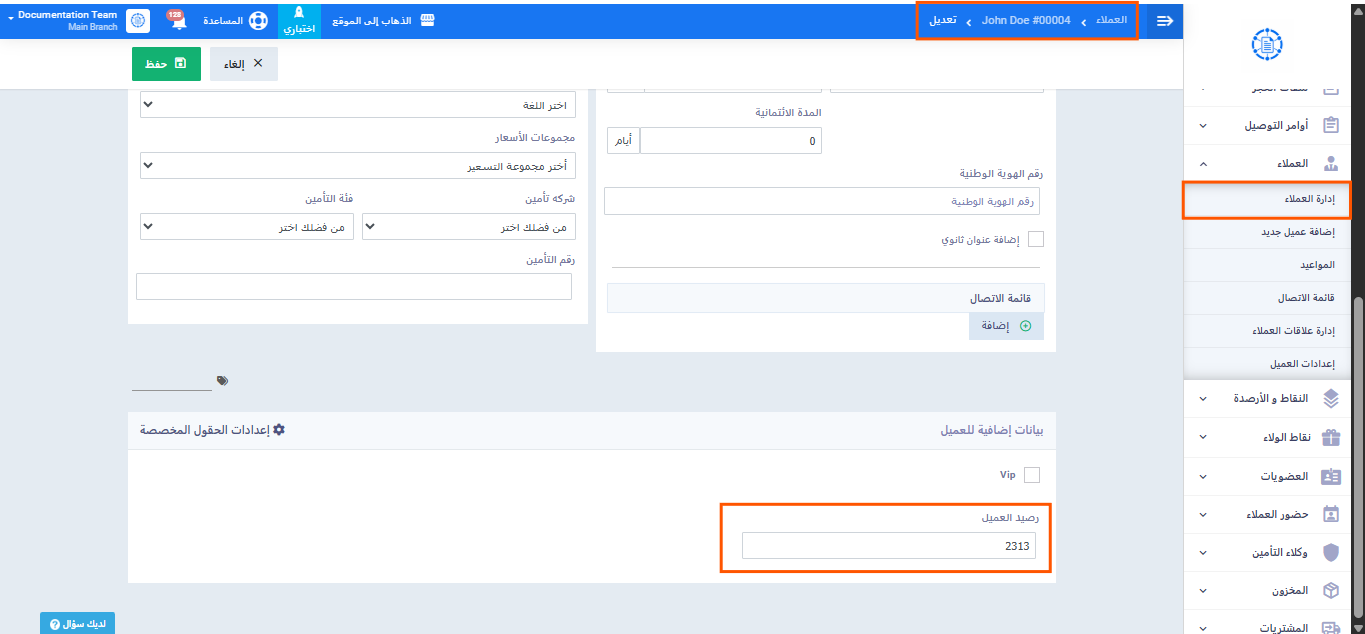
- من القائمة الجانبية، اضغط على “إدارة العملاء“.
- اختر العميل الذي تريد إصدار مطالبة مالية له.
- في أسفل ملف العميل، ستجد الحقل الإضافي الذي أنشأته سابقًا (“رصيد العميل“).
- أدخل قيمة رصيد العميل الحالي في هذا الحقل.
- اضغط على زر “حفظ“.
طباعة أو تصدير المطالبة المالية
- من ملف العميل، اضغط على “المطبوعات“.
- اختر قالب “مطالبة مالية“.
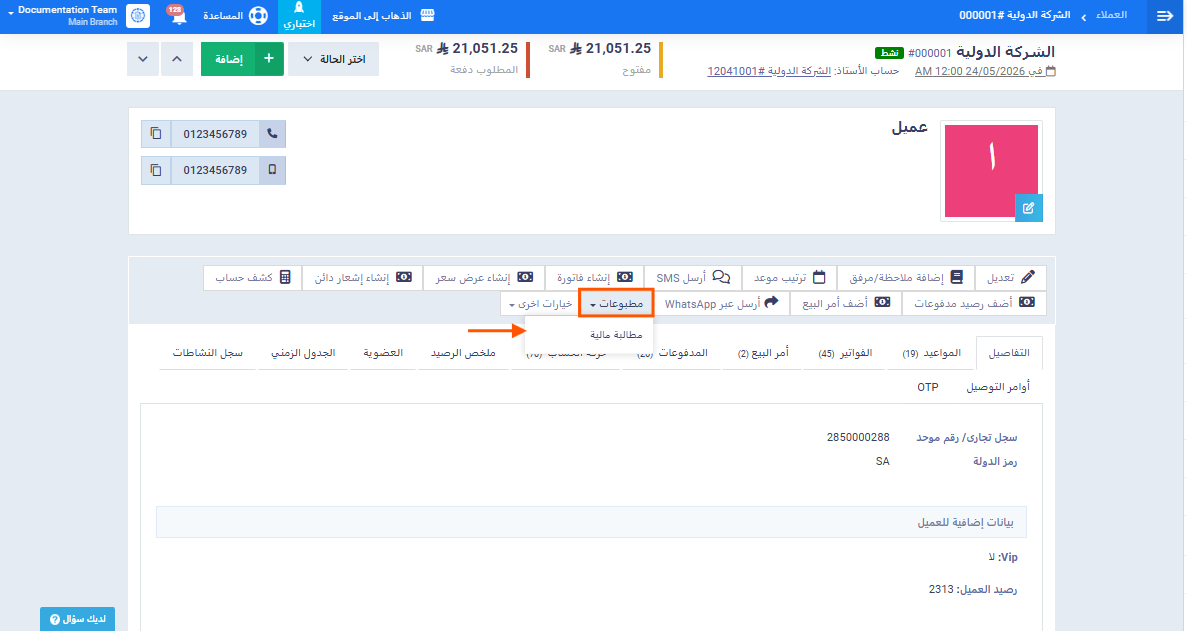
- ستُصدَر المطالبة المالية معروضًا فيها رصيد العميل المُدخَل مسبقًا مطبوعًا مباشرة ضمن المستند، دون الحاجة لأي إدخال إضافي.