


دليل شامل لتطبيق إدارة الحقول
يتيح لك تطبيق إدارة الحقول في دفترة التحكم الكامل في حقول نماذج الإدخال المختلفة، من خلال تحديد الحقول الإلزامية أو المخفية لكل مستخدم أو مجموعة مستخدمين، مما يتيح تخصيص تجربة الإدخال وفق طبيعة عمل كل مستخدم.
قبل البدء
- هذا التطبيق متاح لحسابات الأدمن فقط.
- يجب تفعيل التطبيق أولاً من إدارة التطبيقات الخارجية قبل استخدامه.
- الصفحات التي يدعمها التطبيق:
-
- إنشاء فاتورة وتعديلها
- عروض الأسعار وتعديلها
- أوامر البيع وتعديلها
- المنتجات وتعديلها
- العملاء وتعديلهم
- الموظفين وتعديلهم
- دورات العمل
تفعيل التطبيق
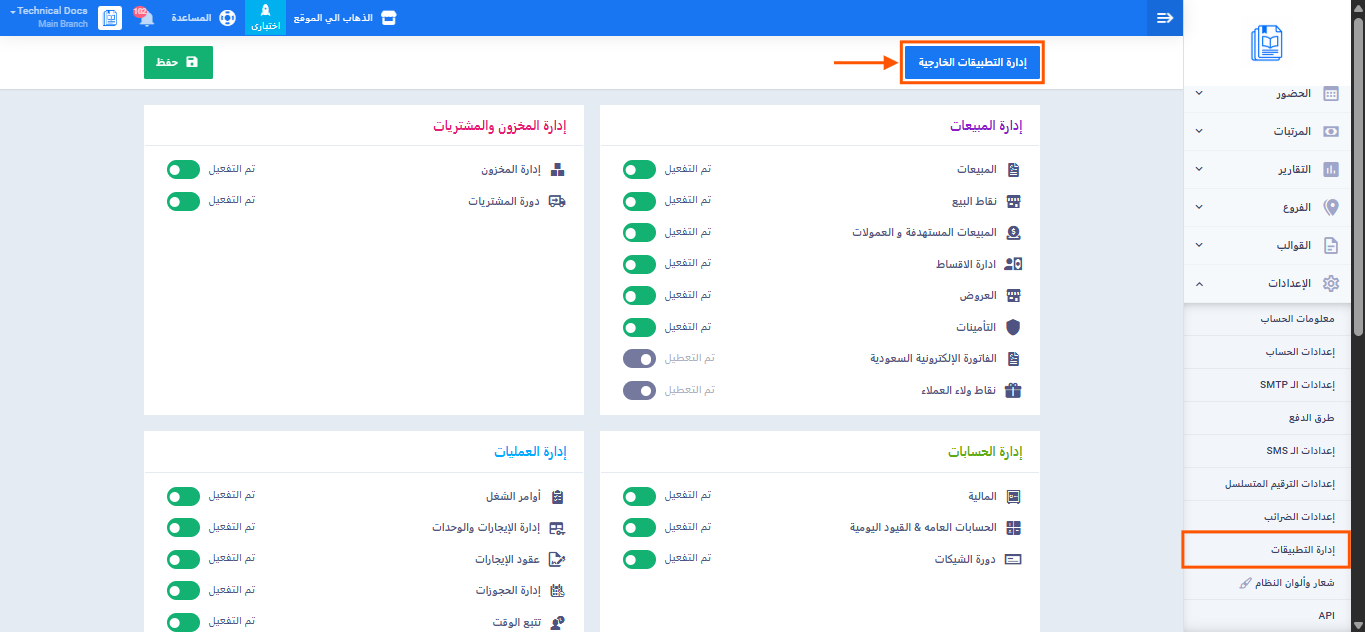
- من القائمة الرئيسية اضغط على “الإعدادات”.
- توجه الى “إدارة التطبيقات“.
- اضغط على “إدارة التطبيقات الخارجية“.
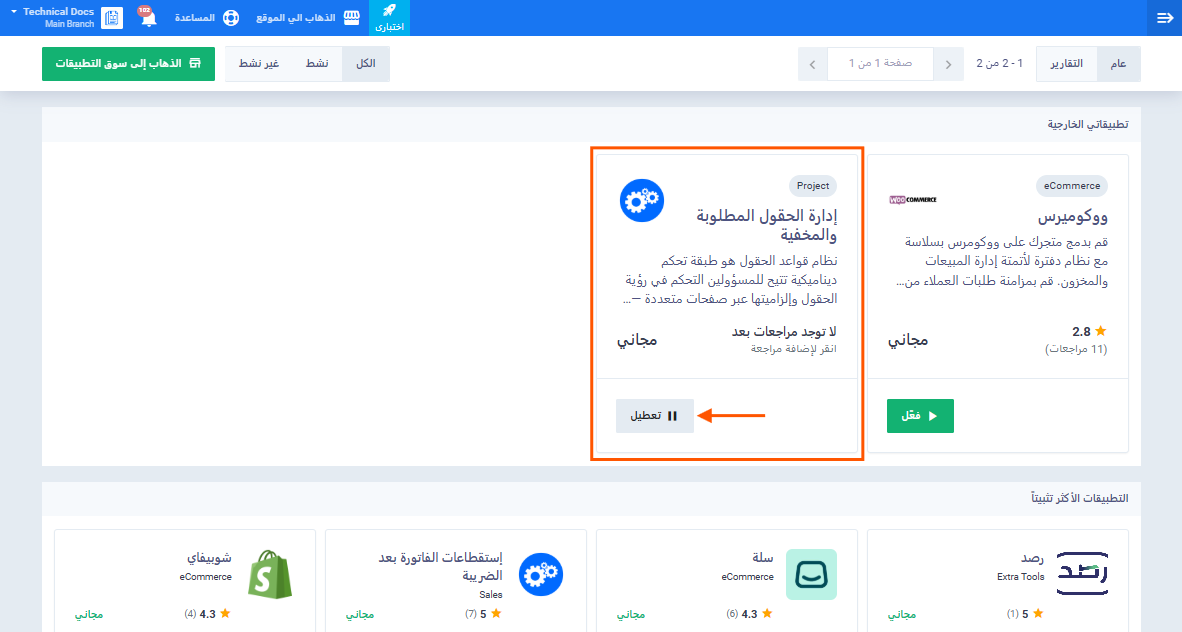
- ابحث عن تطبيق “إدارة الحقول” وفعّله.
خطوات استخدام التطبيق
تفعيل وضع التعديل
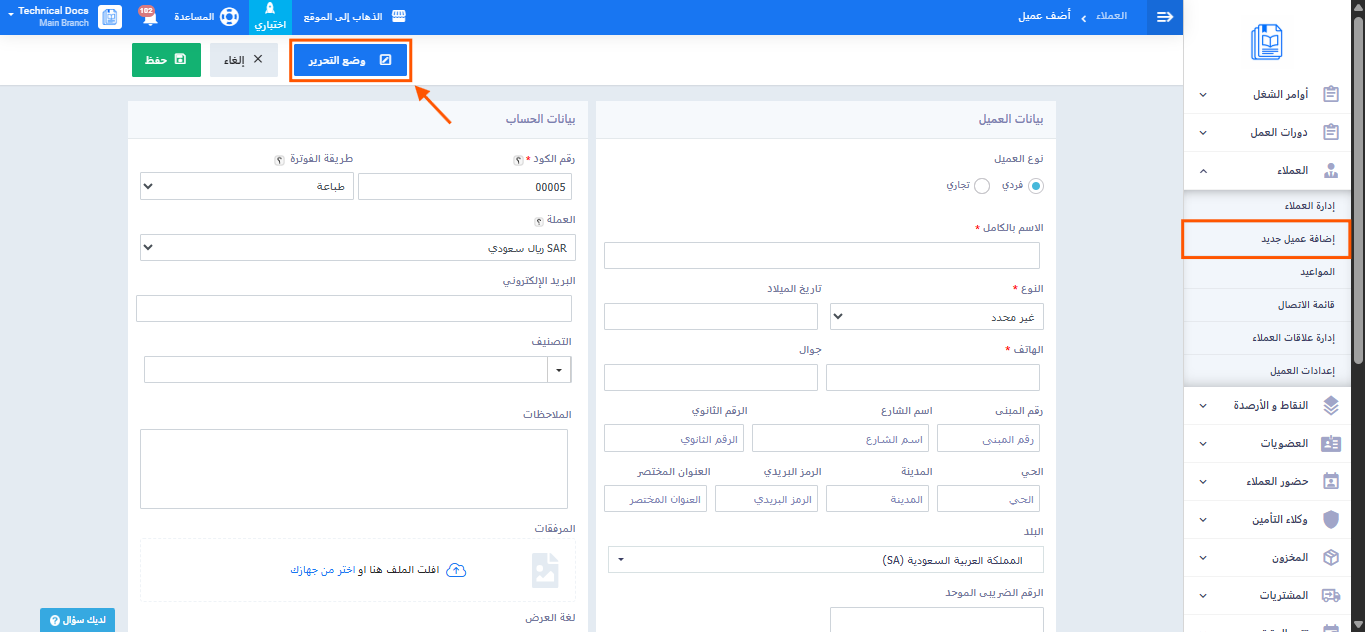
- افتح أي صفحة إضافة أو تعديل من الصفحات المدعومة أعلاه.
- ستظهر لك أيقونة “وضع التحرير” عائمة في الصفحة — هذه الأيقونة مرئية لحسابات الأدمن فقط.
- اضغط عليها لتفعيل وضع التعديل.
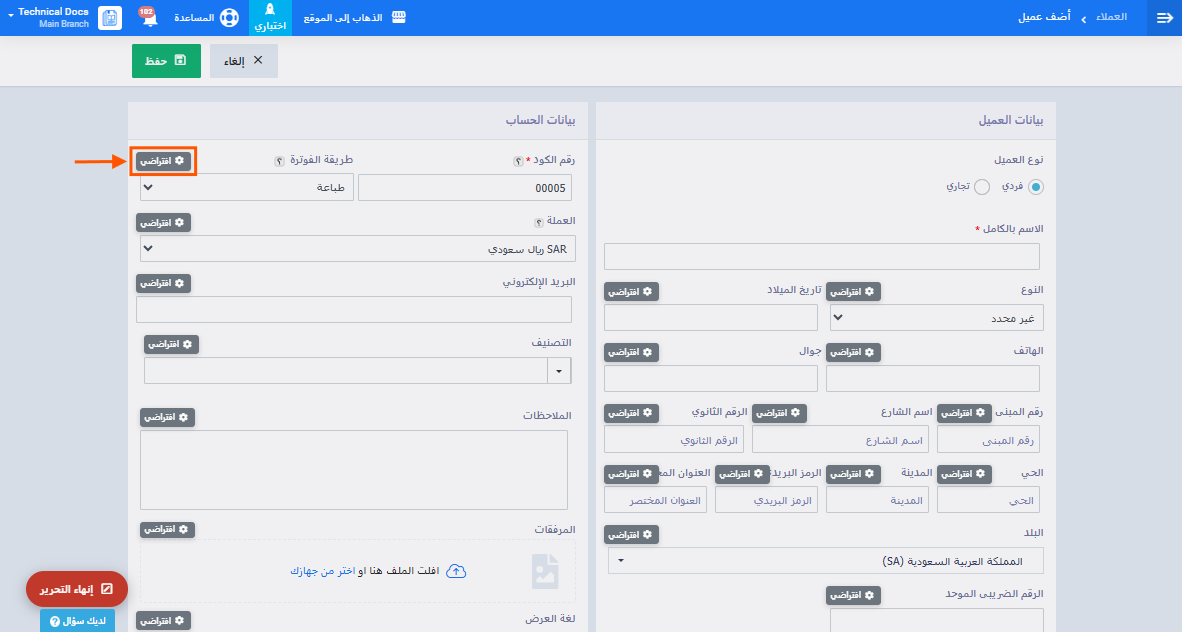
بعد التفعيل، تظهر جميع حقول الصفحة مميّزة بإطار ملوّن وأيقونة إعدادات صغيرة ⚙ بجانب كل حقل. يصبح النموذج في هذه الحالة غير قابل للإرسال حتى تغادر وضع التعديل.
ضبط إعدادات حقل
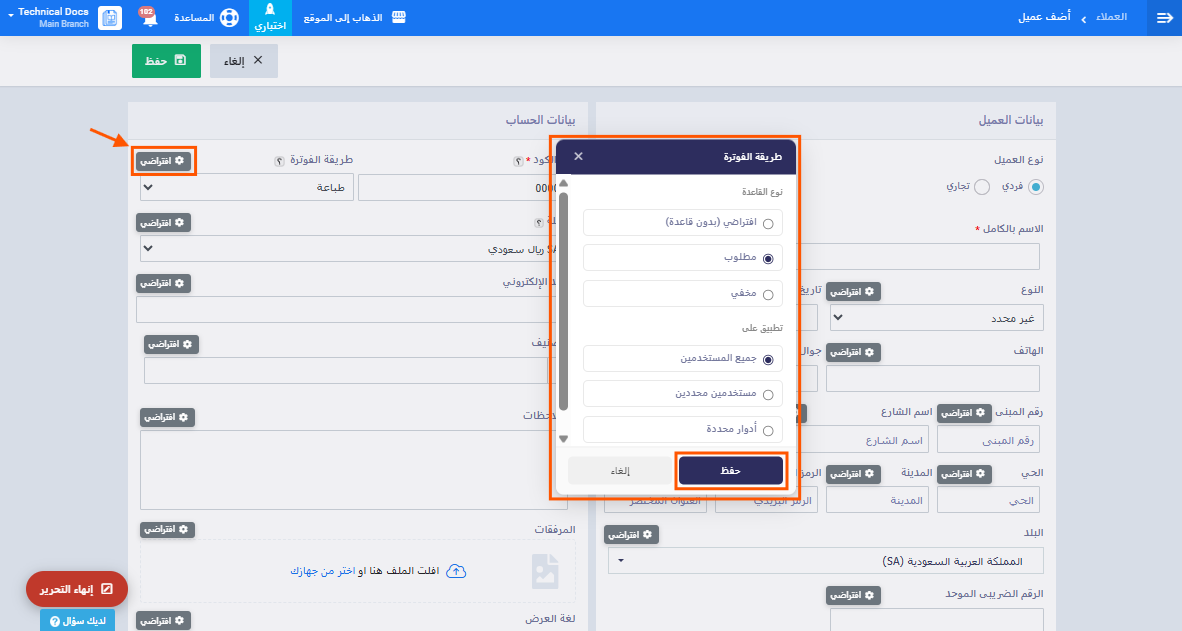
- اضغط على أيقونة ⚙ افتراضي بجانب أي حقل تريد ضبطه.
- تظهر لوحة إعدادات تحتوي على: نوع القاعدة:
- افتراضي (بدون قاعدة): يُعيد الحقل إلى سلوكه الأصلي في النظام.
- مطلوب: يصبح الحقل إلزامياً.
- مخفي: لا يظهر الحقل في النموذج.
تطبيق على:
- جميع المستخدمين: تُطبَّق القاعدة على جميع مستخدمي الحساب.
- مستخدمين محددين: تُطبَّق القاعدة على مستخدمين بعينهم تحددهم من قائمة البحث.
- أدوار محددة: تُطبَّق القاعدة على أدوار وظيفية بعينها.
- بعد اختيار الإعدادات المطلوبة اضغط على “حفظ” لتطبيقها فوراً، أو اضغط “إلغاء” للتراجع.
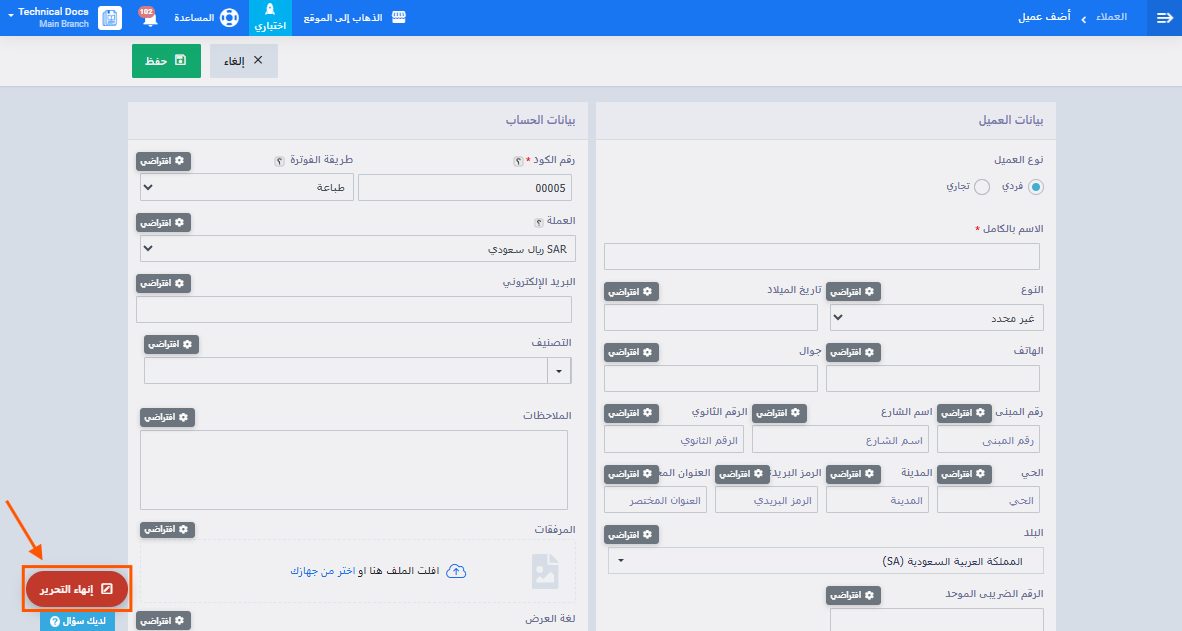
اضغط على “إنهاء التحرير” للعودة إلى العرض الطبيعي للصفحة.
سلوك الحقول بعد ضبط الإعدادات
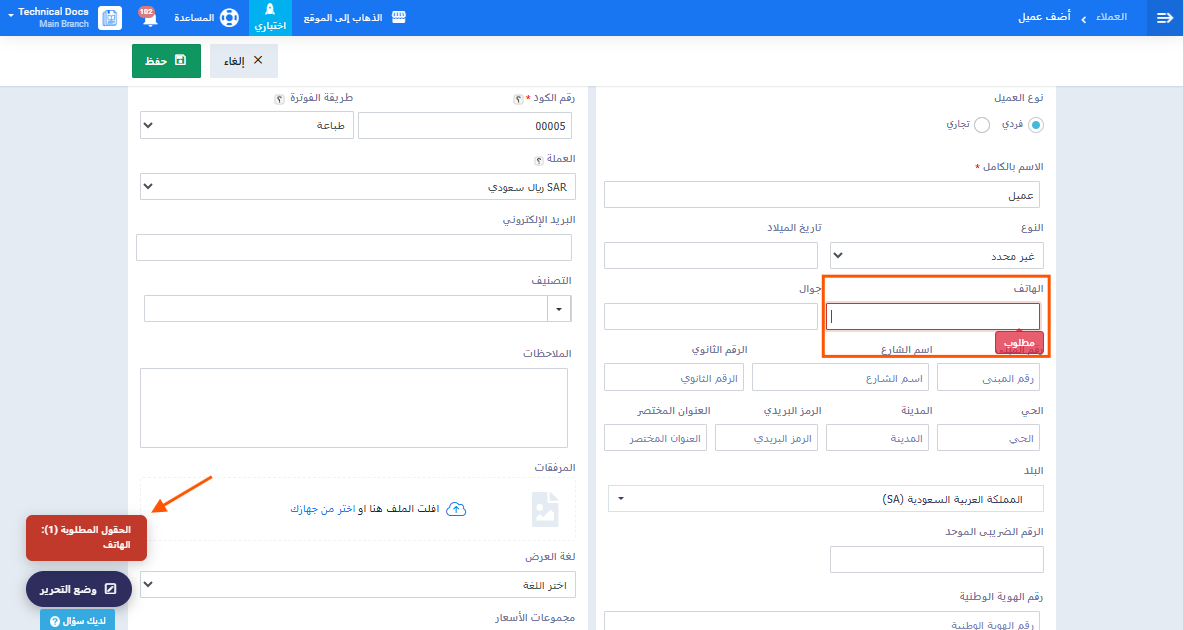
الحقول الإلزامية: عند محاولة إرسال النموذج دون تعبئة حقل إلزامي، يمنع النظام الإرسال ويبرز الحقل باللون الأحمر مع عرض مؤشر “مطلوب” عليه مباشرةً.
مثال: إذا قمت بتحديد حقل “الهاتف” كحقل مطلوب، وحاولت حفظ بيانات العميل دون إدخال رقم الهاتف، سيمنع النظام الحفظ ويظهر إشارة “مطلوب” باللون الأحمر على حقل الهاتف مباشرةً، مع ظهور إشعار في أسفل الشاشة يُبيّن اسم الحقل المطلوب: “الحقول المطلوبة (1): الهاتف”.
الحقول المخفية: لا تظهر الحقول المخفية للمستخدمين المحددين في النموذج ولا تظهر في الكود المصدري للصفحة، مما يمنع الوصول إليها أو إرسالها بأي طريقة.