دليل إدارة علاقات العملاء
يتيح لك تطبيق إدارة علاقات العملاء في دفترة إدارة فواتير عملائك بسهولة، ومتابعتهم، وتجديد أو تعليق العضويات، وتحديد مواعيد العملاء والإجراءات المتعلقة بالمواعيد، وكذلك إنشاء الفواتير ومتابعة دورات العمل وكل ما يتعلق بالعميل.
في الدليل التالي، نسلط الضوء على كل ما تحتاج معرفته حول تطبيق إدارة علاقات العملاء لبدء استخدامه بسهولة.
عرض شاشة برنامج إدارة علاقات العملاء CRM
اضغط على “إدارة علاقات العملاء” المنسدلة عن “العملاء” بالقائمة الرئيسية.
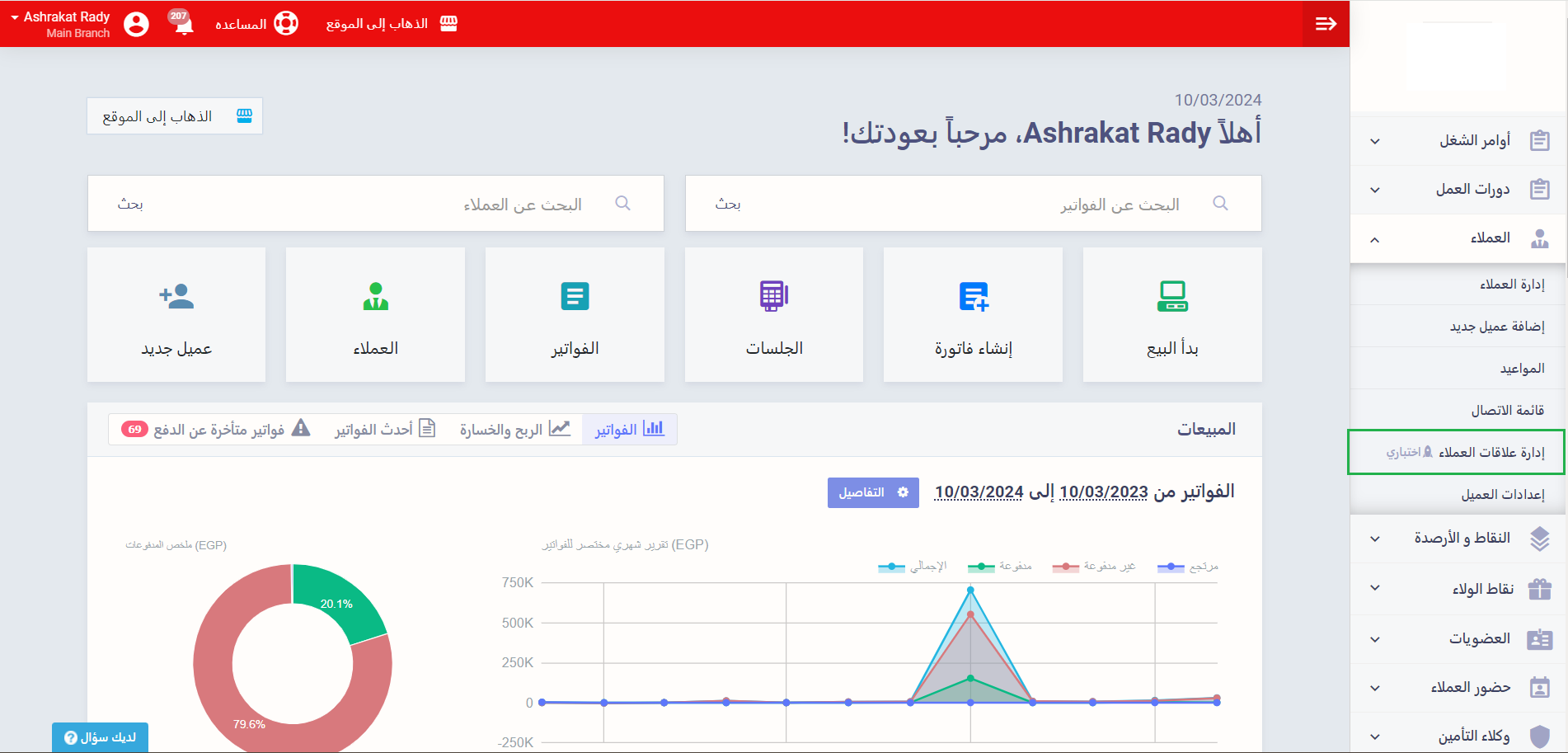
يظهر جميع العملاء لديك في شاشة واحدة يسهل التحكم فيها والقيام بالعديد من الإجراءات نستعرضها خلال هذا
الدليل.
البحث عن العملاء
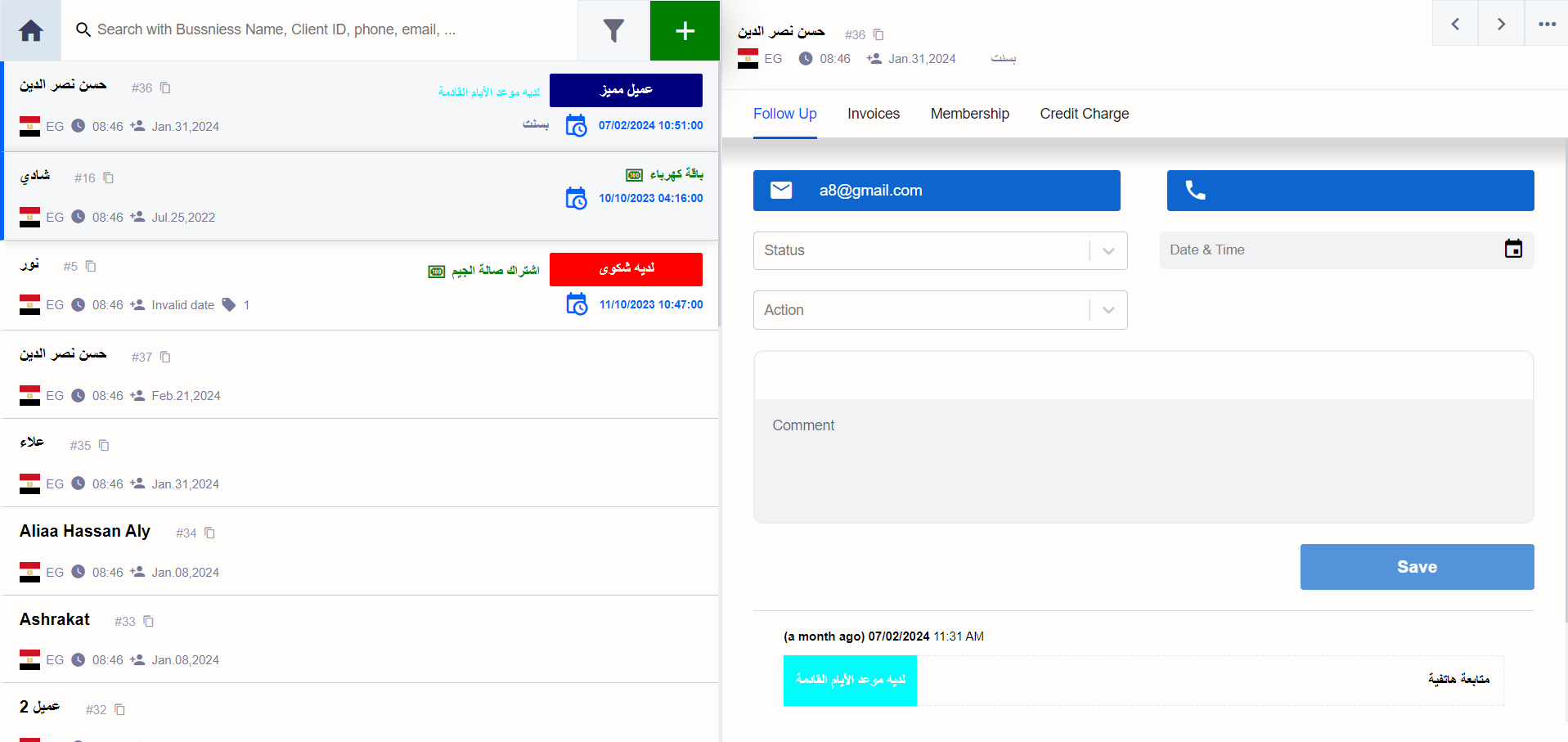
تجد قائمة بجميع العملاء لديك وبالضغط على اسم العميل يظهر لك الملف الشخصي الخاص به
ويمكنك عن طريق الإدخال اليدوي في مربع البحث الوصول للعملاء عن طريق اسم العميل/ الشركة أو رقم الموبايل او بريده الإلكتروني وغيرها من بياناته المسجلة على دفترة
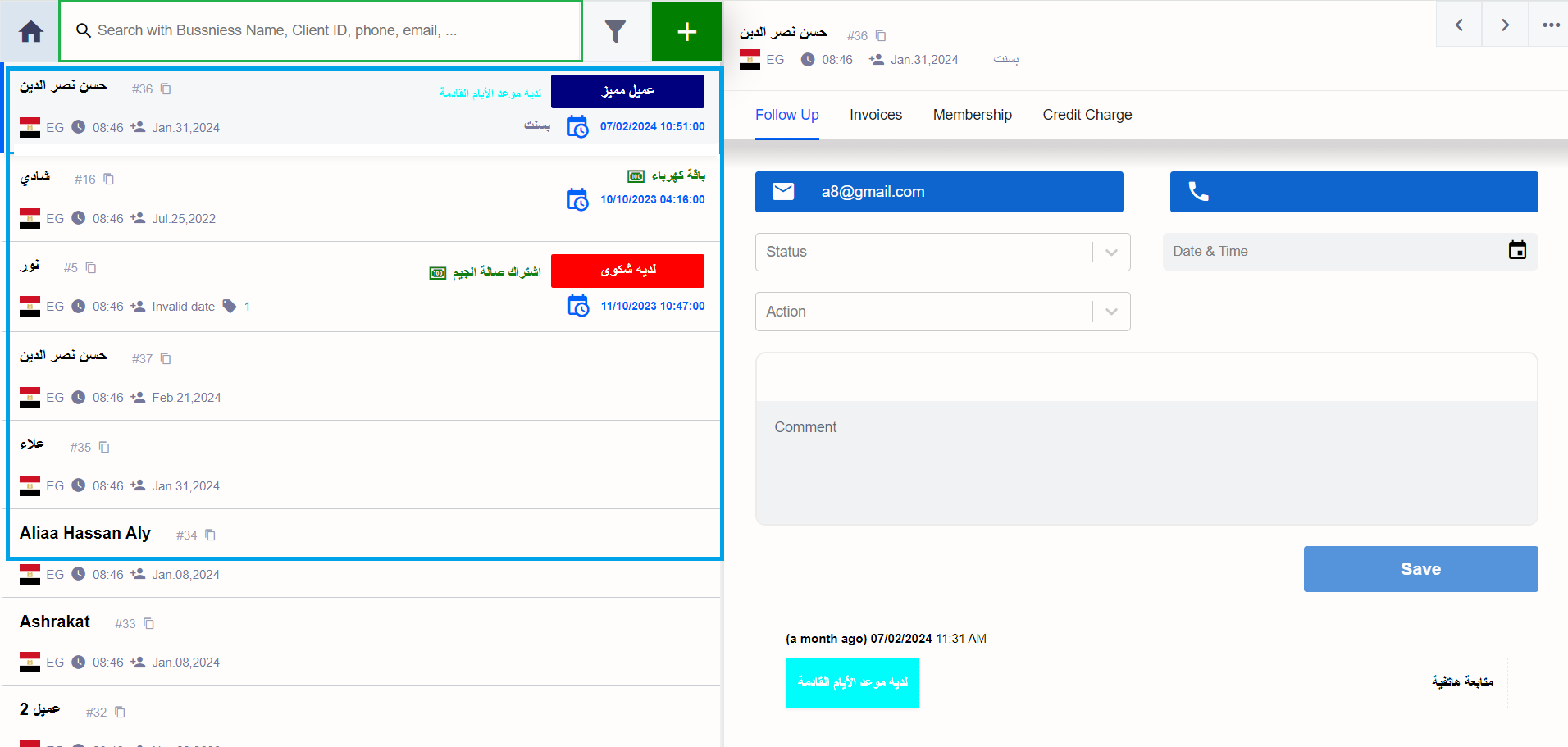
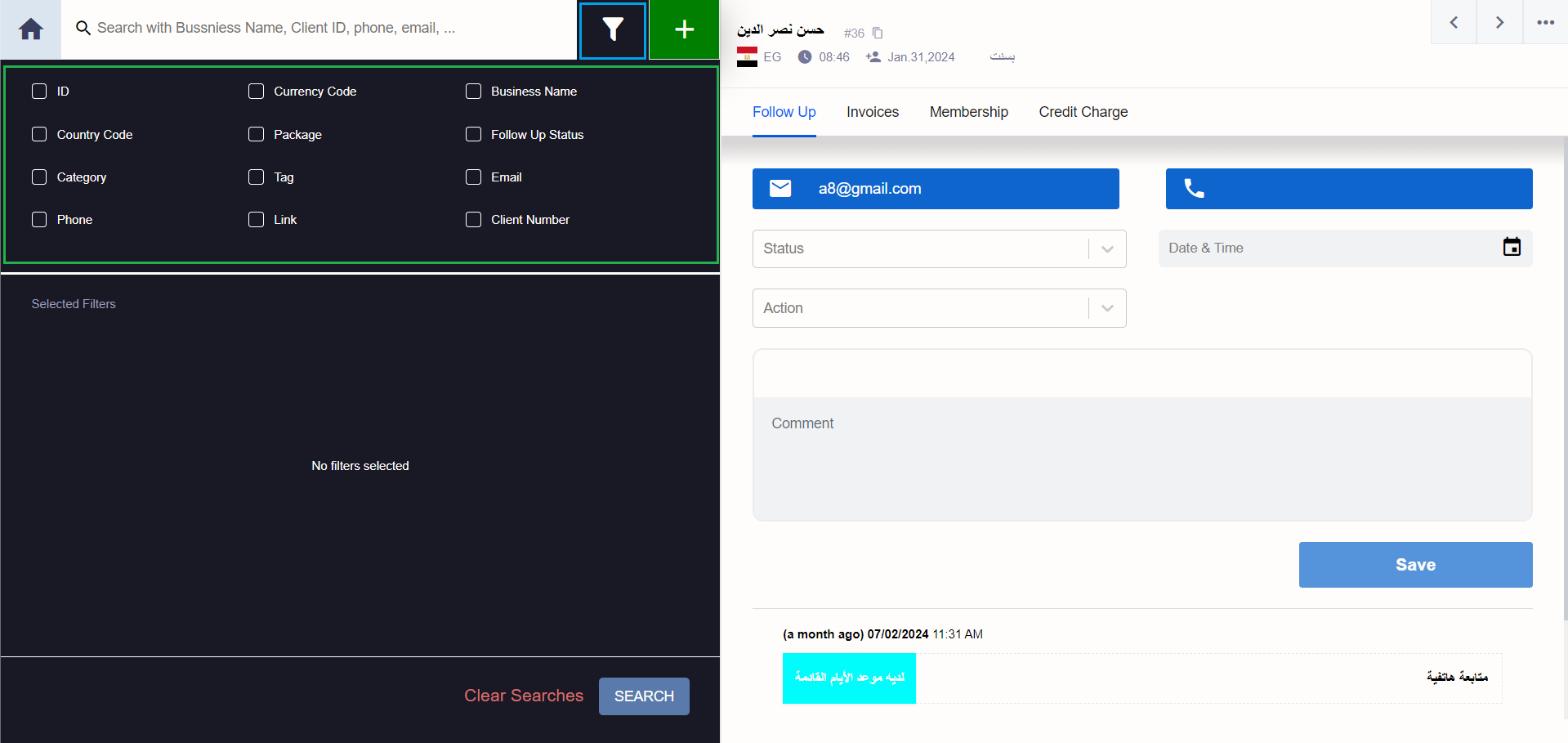
للتحكم في عملية البحث بطريقة أكثر إحكامًا، اضغط على علامة الفلتر إلى جانب مربع البحث واختر طريقة فلترة العملاء لتيسير الوصول لهم، يمكنك الفلترة عن طريق:
- مسلسل العميل Client ID.
- العملة Currency
- اسم العميل أو الشركة Business Name
- البلد Country Code
- الباقة المشترك بها العميل Package
- حالات المتابعة Follow-Up Status
- التصنيف Category
- الوسوم Tag
- البريد الإلكتروني Email
- الهاتف Phone
- الرابط Link
- رقم الكود Client Number
إضافة عميل جديد
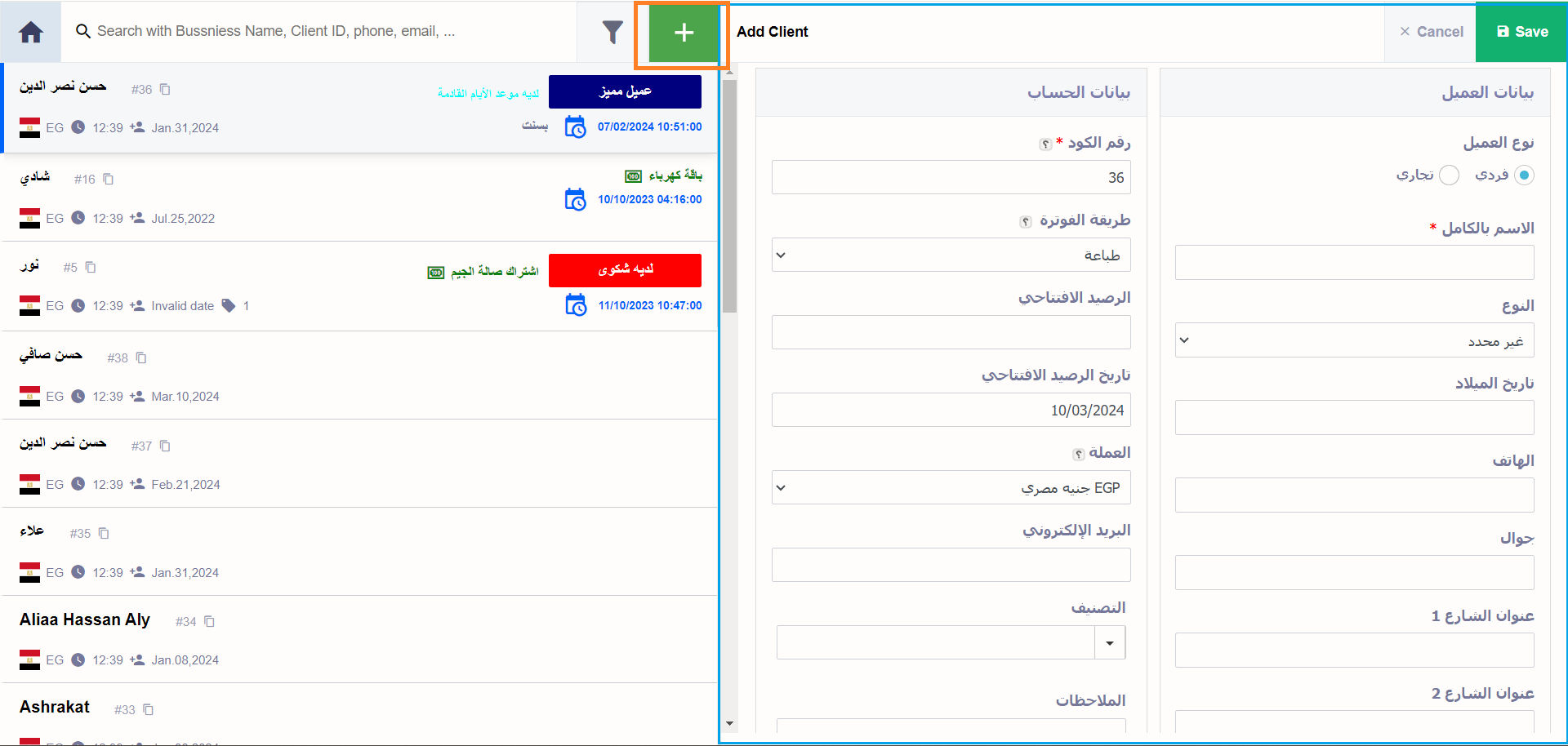
لإضافة عميل جديد من شاشة إدارة علاقات العملاء اضغط على علامة “+” ثم قم بملء بيانات العميل واضغط على زر “حفظ Save”
للمزيد عن بيانات العميل راجع دليل “إضافة عميل جديد“
إدارة العملاء
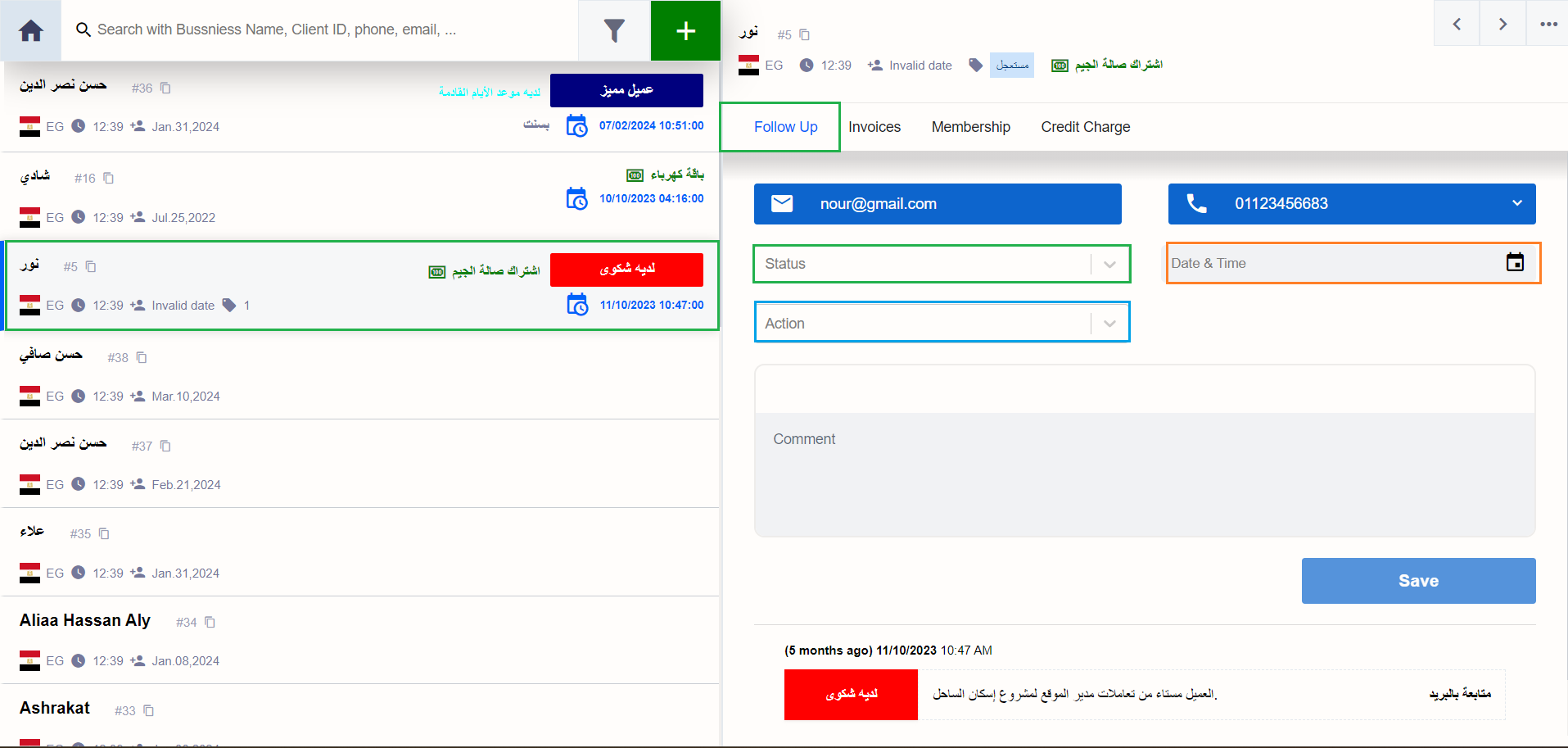
يمكنك إدارة حالات العملاء والإجراءات والمواعيد والفواتير والعضويات والباقات ودورات العمل وغيرها من التفاصيل من خلال شاشة إدارة علاقات العملاء بسهولة.
متابعة العميل
بعد الضغط على اسم العميل، اضغط على تبويب متابعة العميل Follow Up
يتاح لك من خلال هذا التبويب متابعة حالات العميل والمواعيد والإجراءات
الحالات
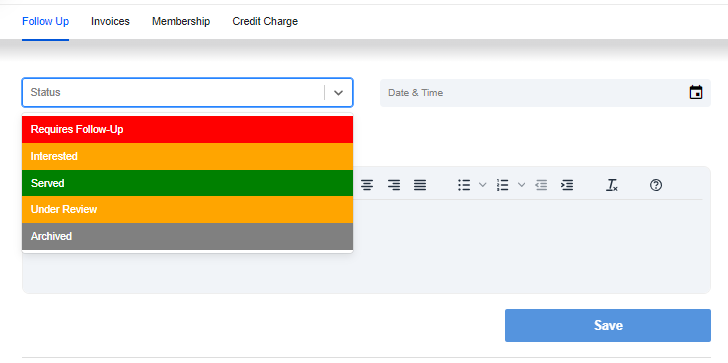
عند الضغط على الحالات Status تظهر لك قائمة منسدلة تختار منها حالة العميل
- يمكنك التحكم في هذه الحالات وتغييرها، للمزيد راجع دليل الحالات المختلفة للعملاء في دفترة
الإجراءات
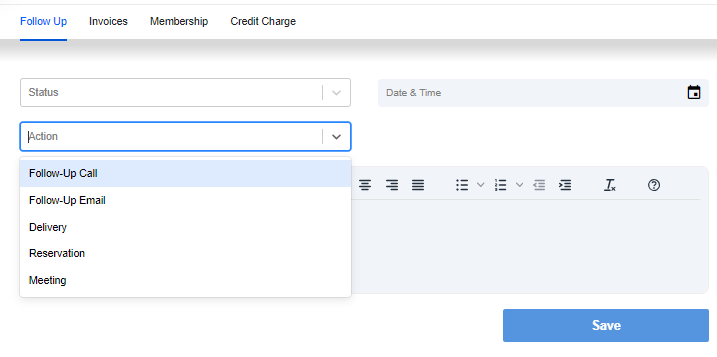
عند الضغط على الإجراءات Action تظهر لك قائمة منسدلة تختار منها الإجراء المناسب
- يمكنك التحكم في هذه الإجراءات وتغييرها، للمزيد راجع دليل الإجراءات المختلفة للعملاء في دفترة
المواعيد
اختر التاريخ والميعاد المناسبين للقيام بالإجراء المحدد
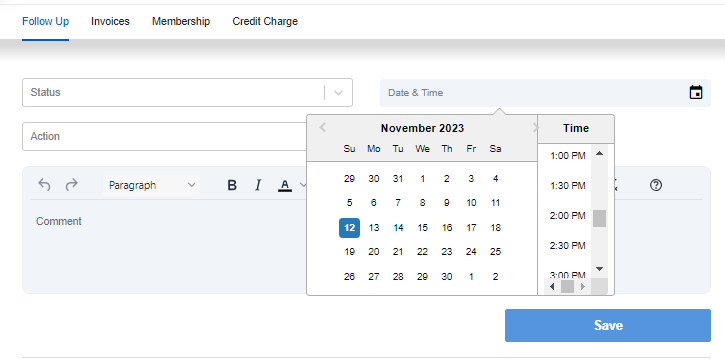
بعد الانتهاء اضغط على زر حفظ Save
الفواتير وعروض الأسعار
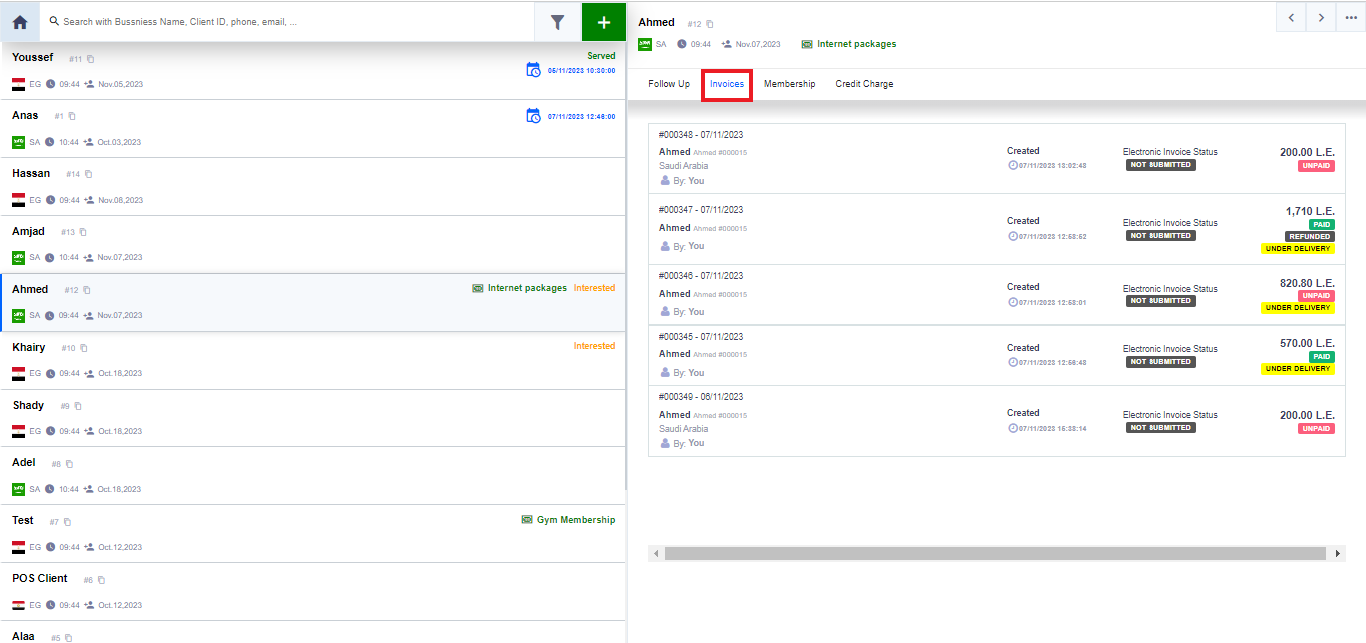
اضغط على تبويب الفواتير Invoices
ستظهر لك الفواتير الخاصة بالعميل ويمكنك استعراض تفاصيل أي منها بالضغط عليها
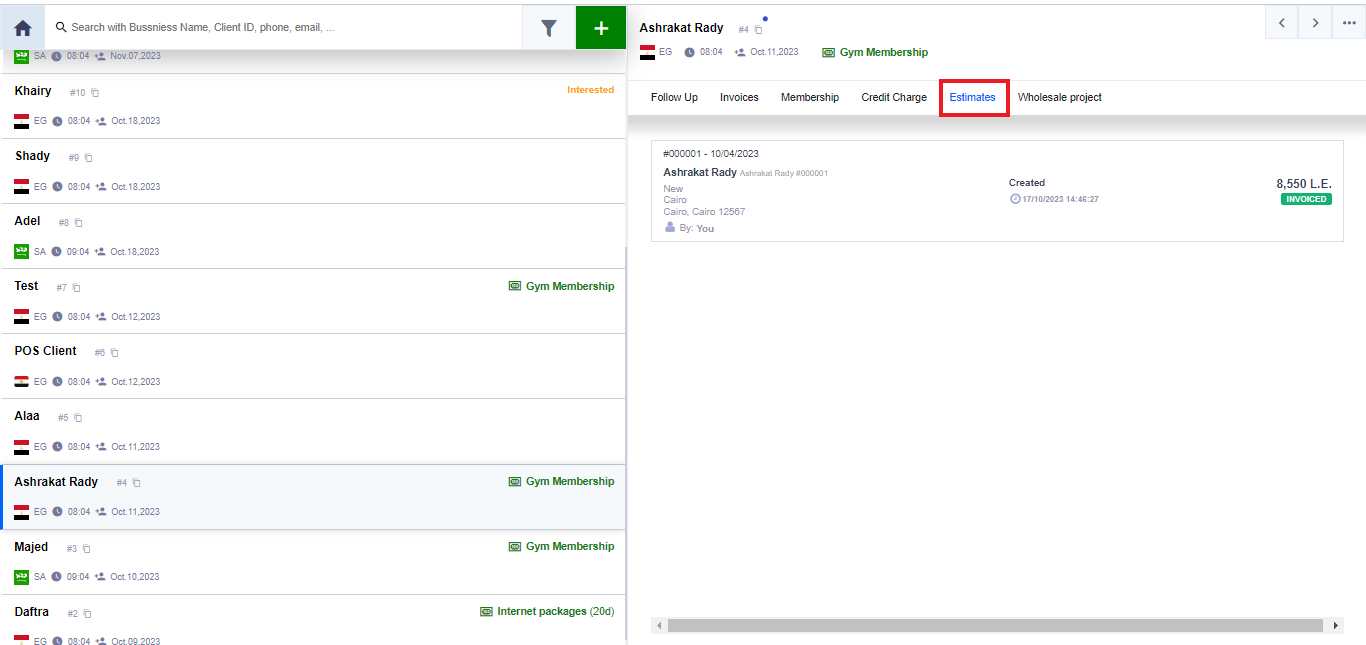
لاستعراض عروض الأسعار Estimates اضغط على تبويب عروض الأسعار
ويكنك إضافة فاتورة جديدة للعميل أو عرض سعر بالضغط على الثلاث نقاط أعلى اليمين ثم الضغط على إضافة فاتورة Add invoice
أو Add Estimate
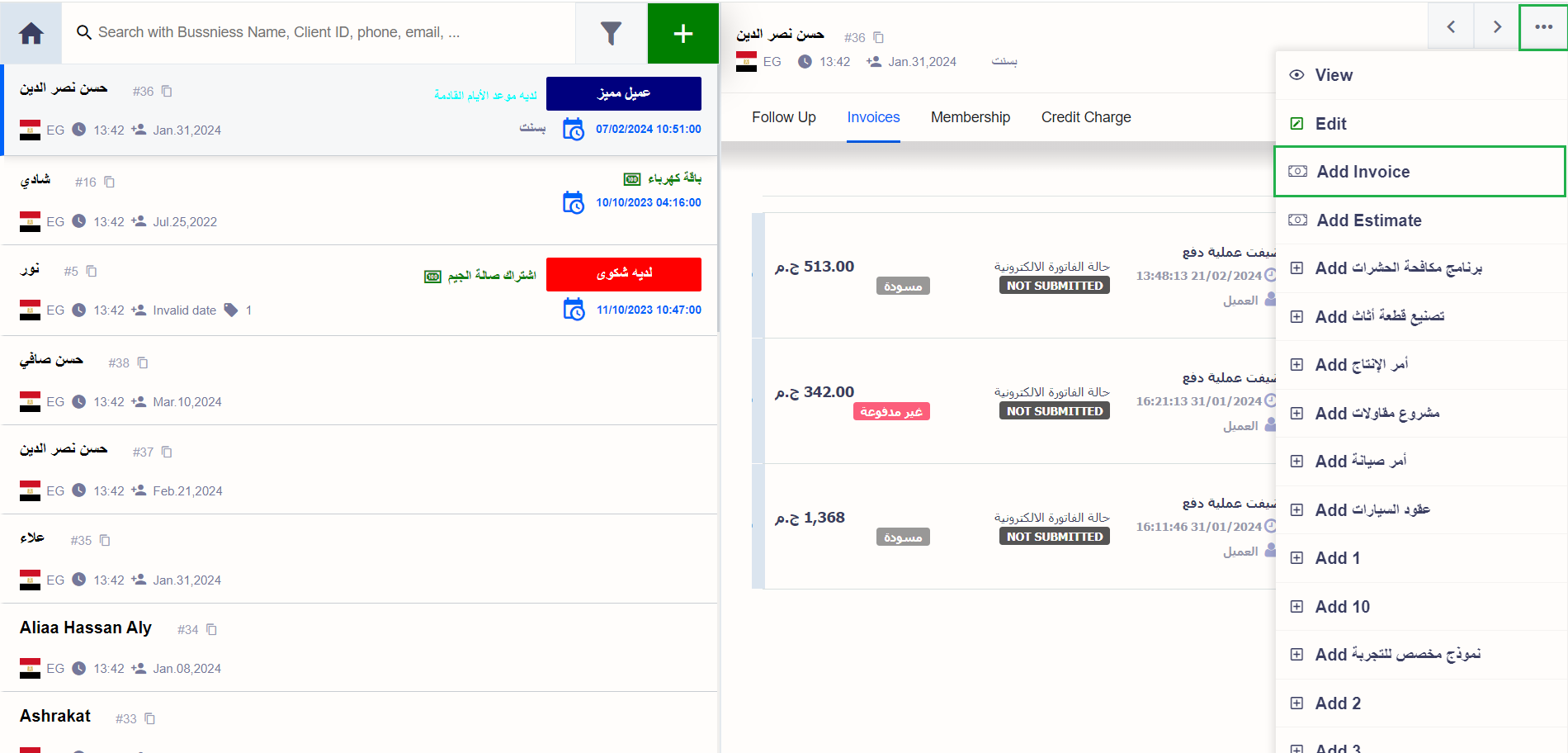
للمزيد عن بيانات الفاتورة راجع دليل كيفية إنشاء فاتورة
العضويات والباقات
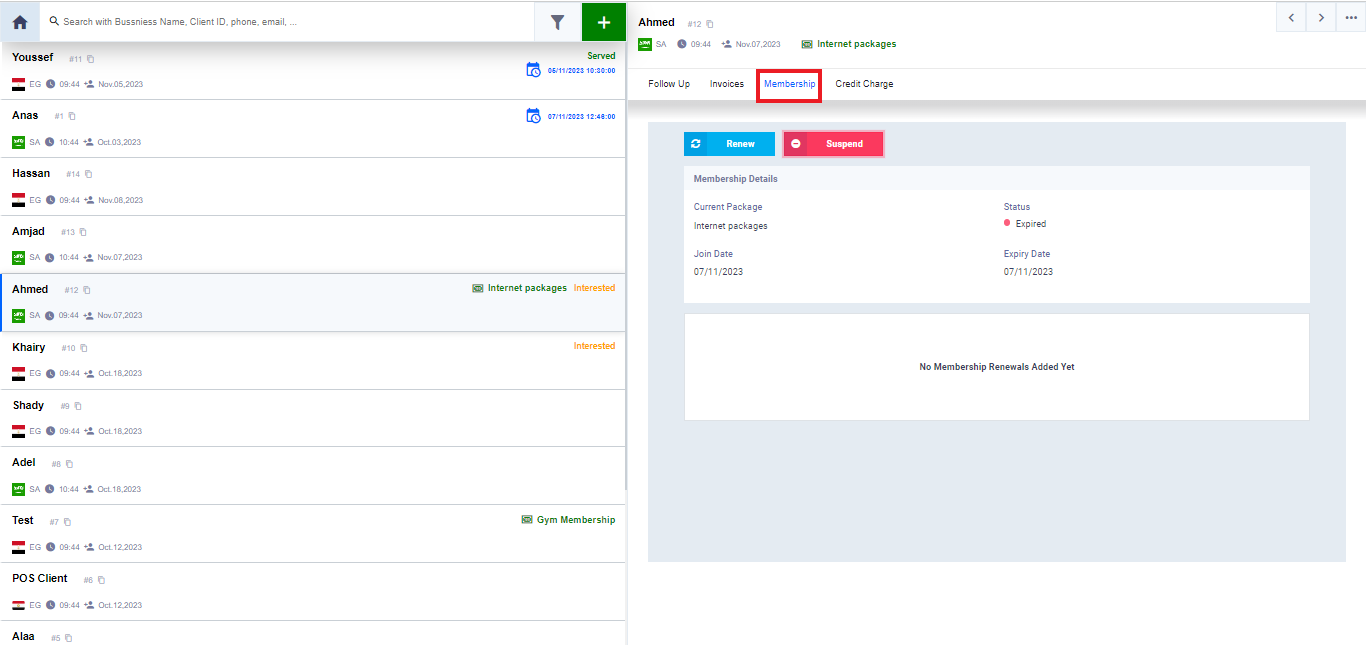
اضغط على تبويب العضويات Memberships
تظهر لك تفاصيل العضوية كتاريخ بداية العضوية وتاريخ التجديد وحالتها ونوع الباقة كما يمكنك تجديد وإيقاف العضوية بسهولة
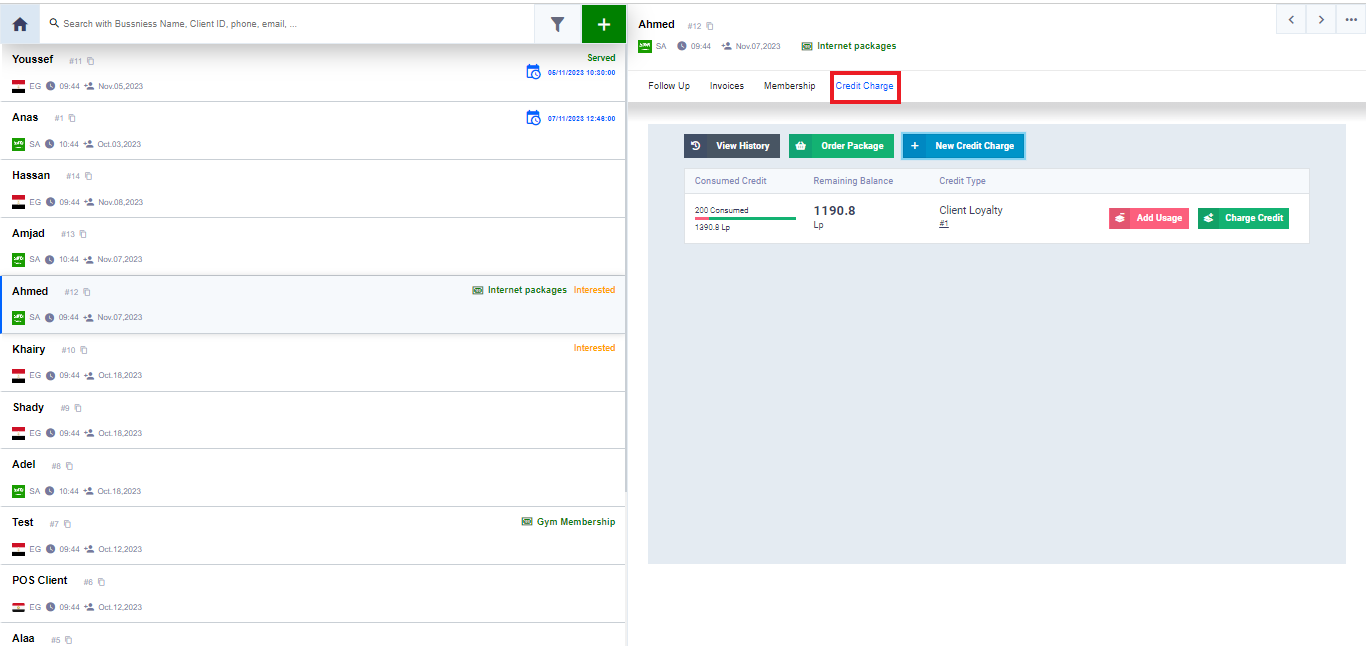
اضغط على تبويب شحن الأرصدة Credit Charge
لعرض استهلاك العميل من رصيد العضوية أو نقاط الولاء
ويمكنك إعادة شحن الرصيد أو إضافة رصيد استهلاك أو طلب باقة وغيرها من الإجراءات من خلال الأزرار المتوفرة لديك
دورات العمل
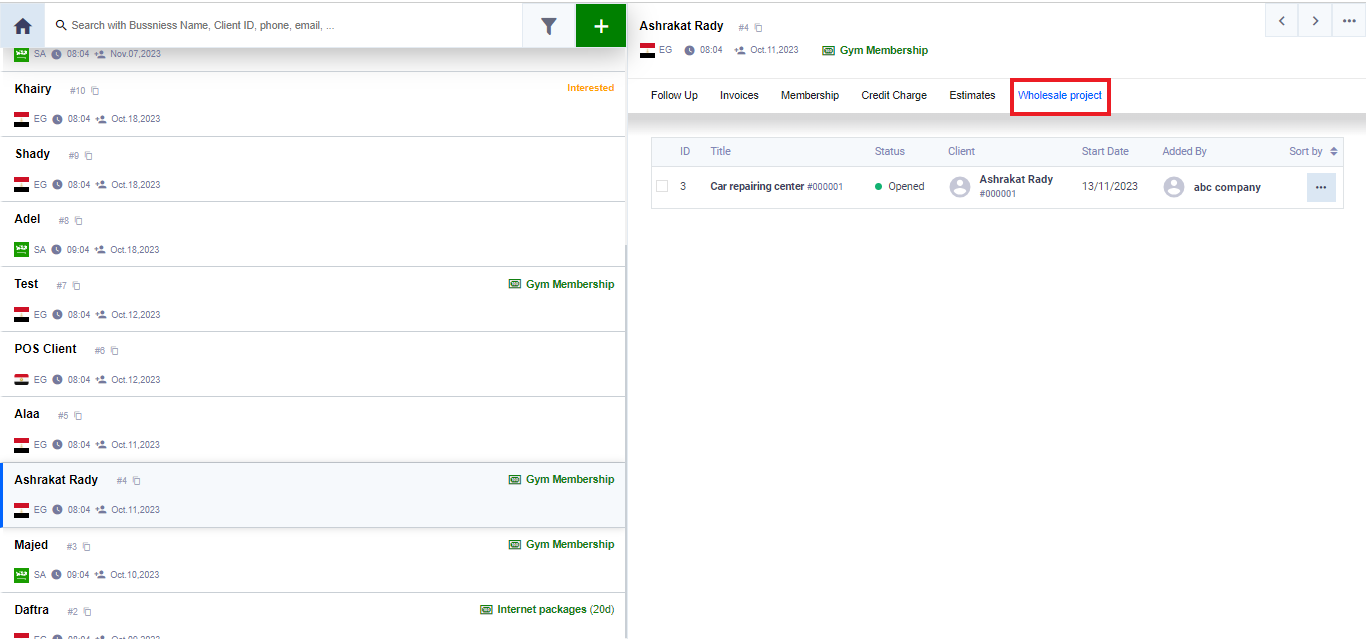
بالضغط على التبويب باسم دورة العمل المضافة لديك بالنظام تستعرض مستندات دورة العمل المضافة للعميل ويمكنك الإطلاع عليها بسهولة بالضغط عليها.