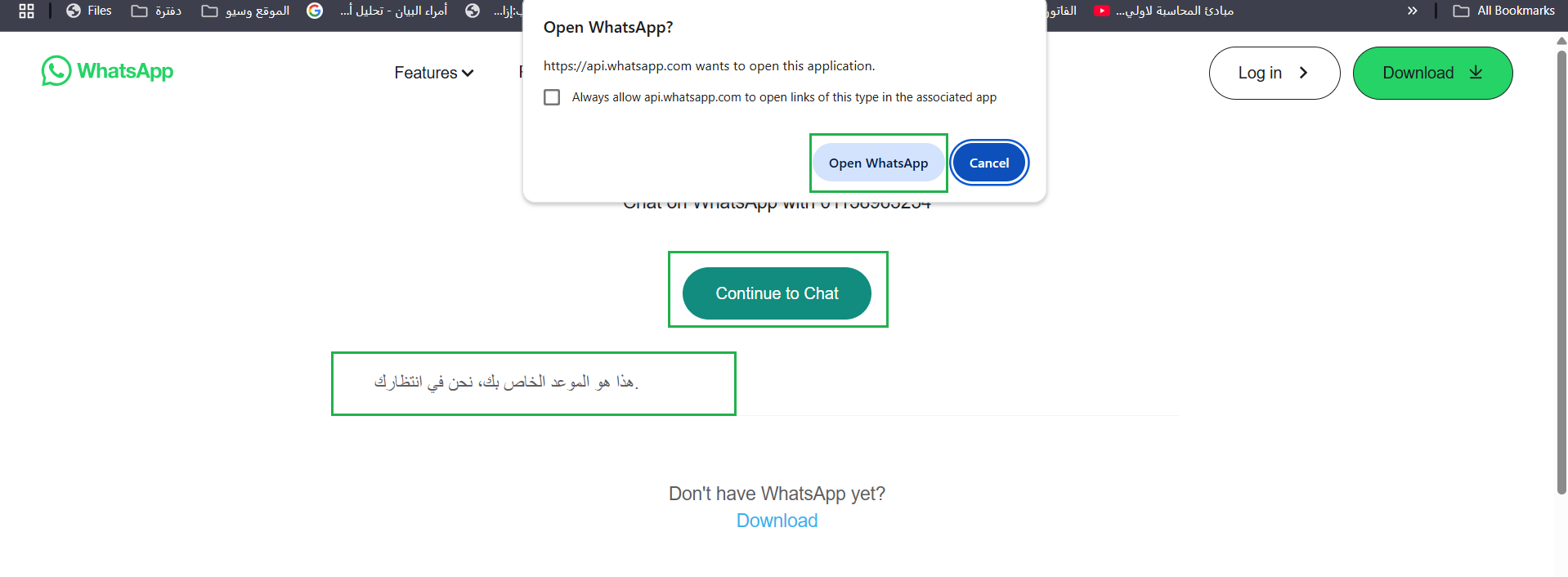
إدارة وإرسال مواعيد العملاء عبر واتساب
في هذا الدليل، سنشرح كيفية تفعيل خاصية إرسال مواعيد العملاء عبر واتساب أو أي وسيلة تواصل أخرى من خلال برنامج دفترة. ستتمكن من ضبط الإعدادات اللازمة لإرسال المواعيد بطريقة سهلة وفعّالة، مما يتيح لك التواصل مع العملاء بشكل مباشر وسريع عبر التطبيق المفضل لديهم.
تفعيل الإعداد من إعدادات العملاء
قبل إرسال موعد العميل إليه عبر الواتساب أو أي وسيلة تواصل أخرى، يجب التأكد من تفعيل وضبط هذا الإعداد.
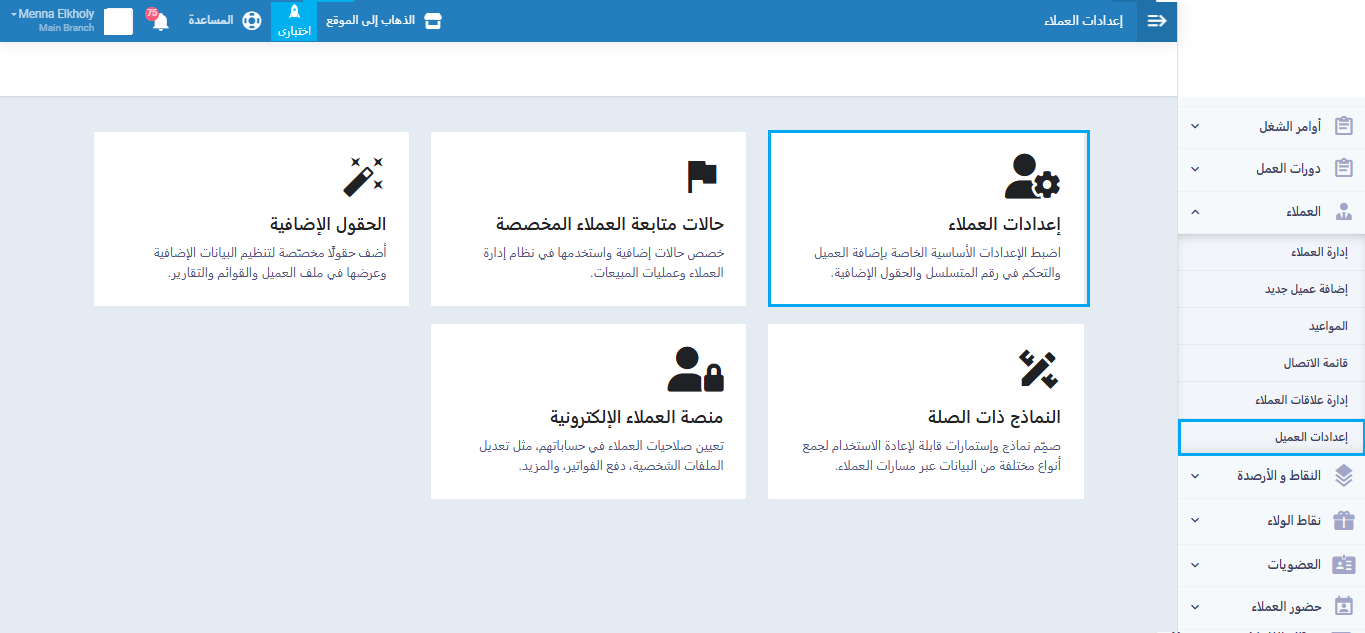
اضغط على “إعدادات العميل” المنسدلة عن “العملاء” بالقائمة الرئيسية ثم اضغط على بطاقة “إعدادات العملاء”.
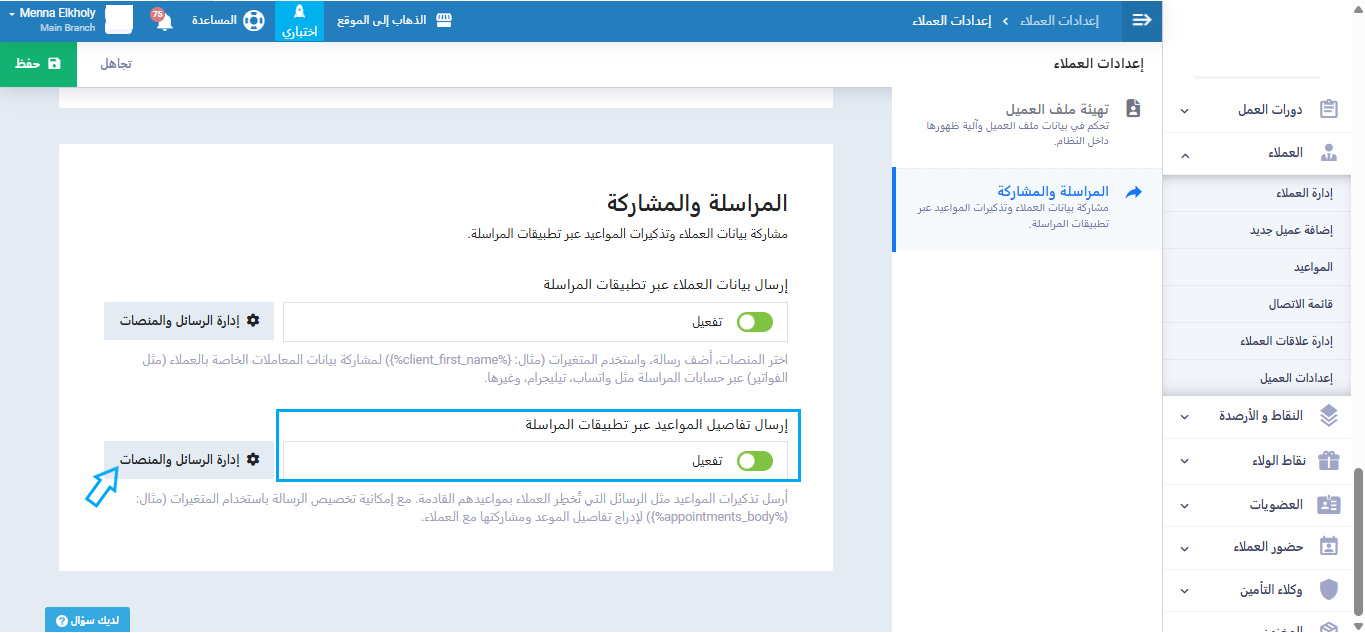
فعّل خيار “إرسال تفاصيل المواعيد عبر تطبيقات المراسلة” ثم اضغط على زر “حفظ”.
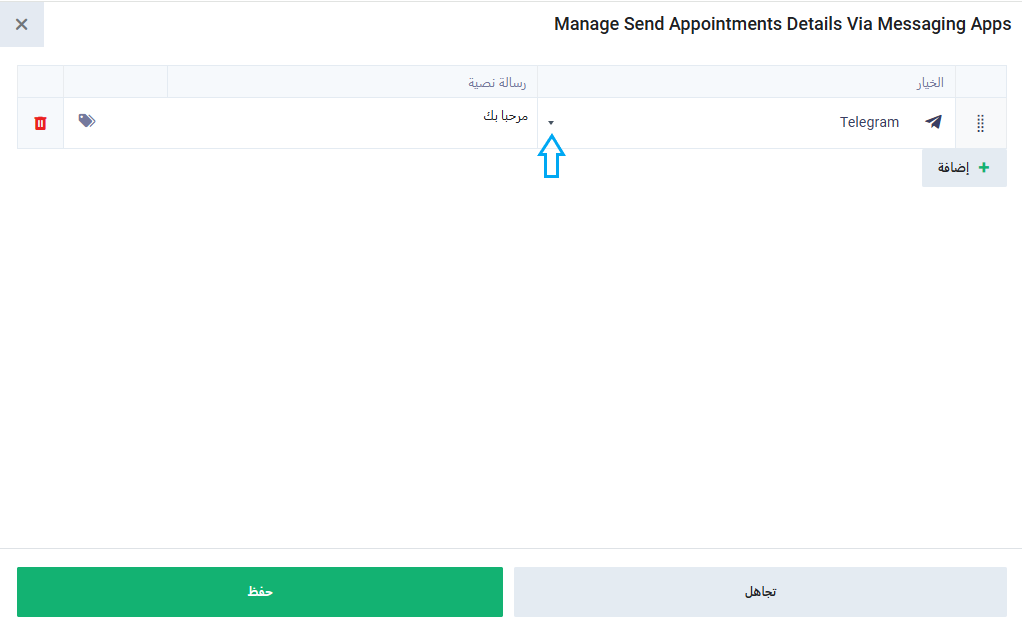
ثم اضغط على “إدارة الرسائل والمنصات” بجانب الإعداد لضبط نص الرسالة المراد إرسالها للعملاء.
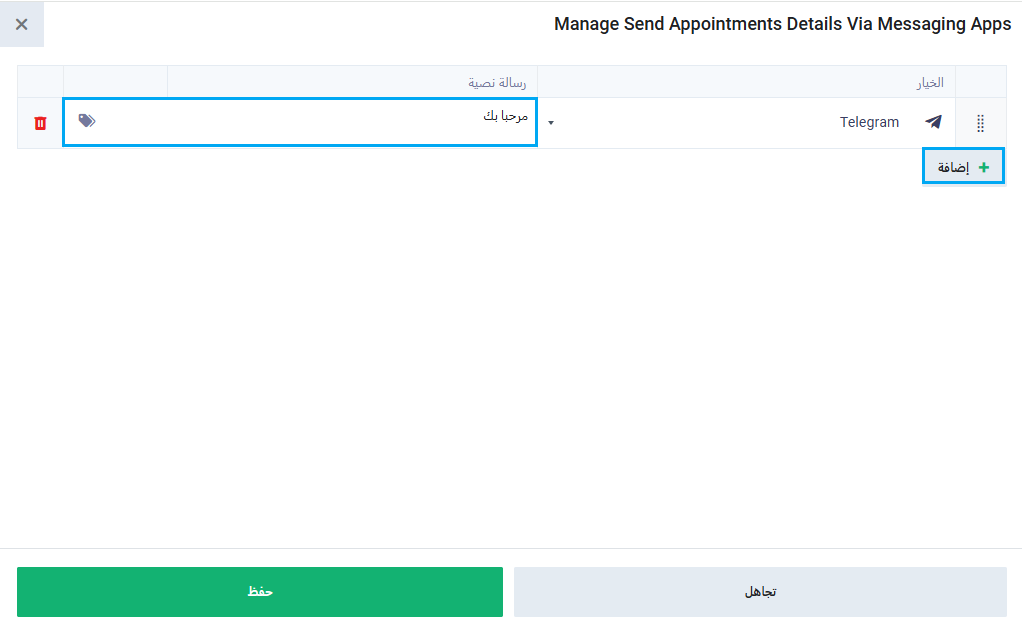
يمكنك ضبط حقل الرسالة النصية وإدخال الجملة المراد إرسالها مع الموعد للعملاء، كما يتاح بالضغط على زر المتغيرات بجوار الحقل اختيار المتغيرات المراد تضمينها لنص الرسالة. في حال أردت إضافة أكثر من رسالة اضغط على زر “إضافة”، وبعد الإنتهاء اضغط على زر “حفظ”.
إرسال الموعد إلى العميل
بعد إتاحة خاصية إرسال موعد العميل عبر الواتساب، اتّبع التالي لإرسال الموعد المراد للعميل صاحب الموعد.
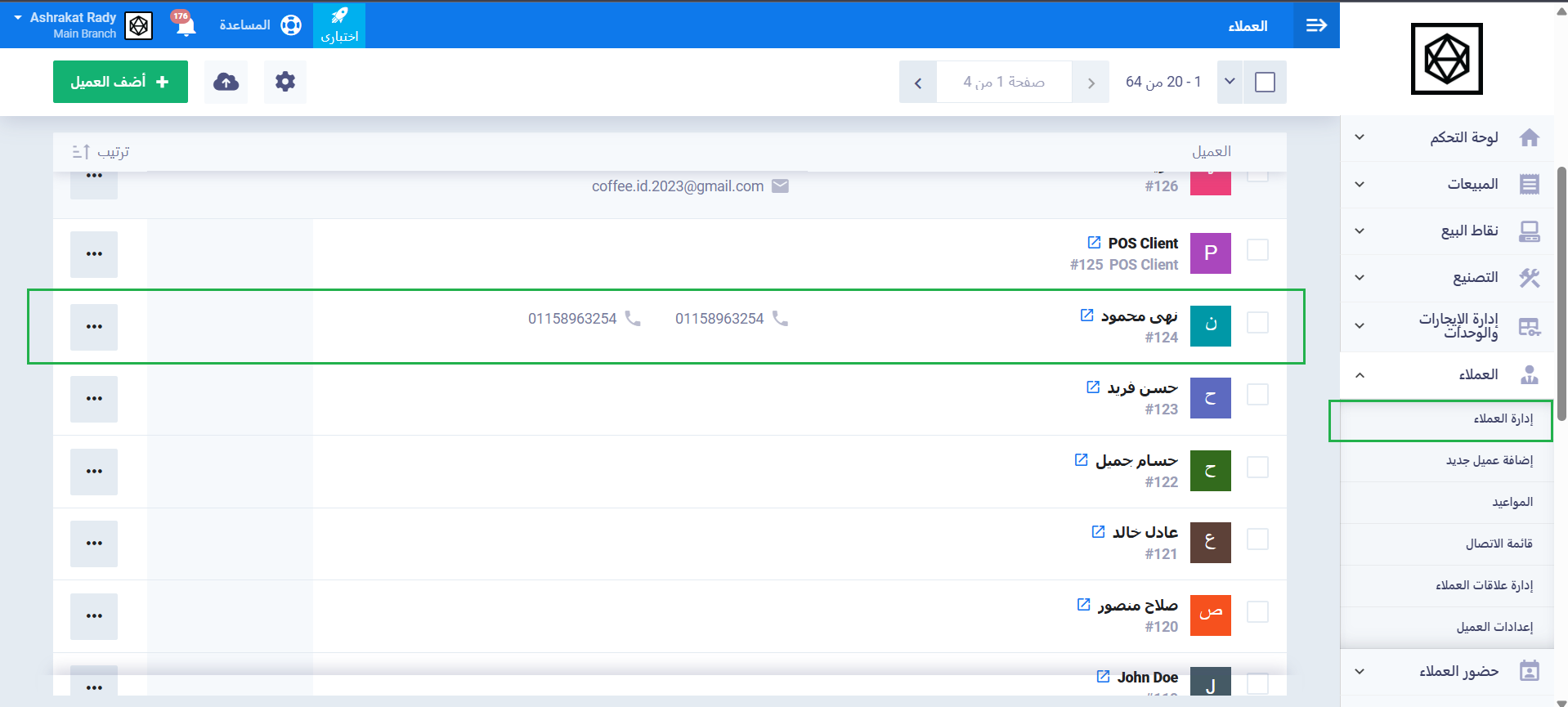
اضغط على “إدارة العملاء” المنسدلة عن “العملاء” بالقائمة الرئيسية ثم اضغط على العميل المراد.
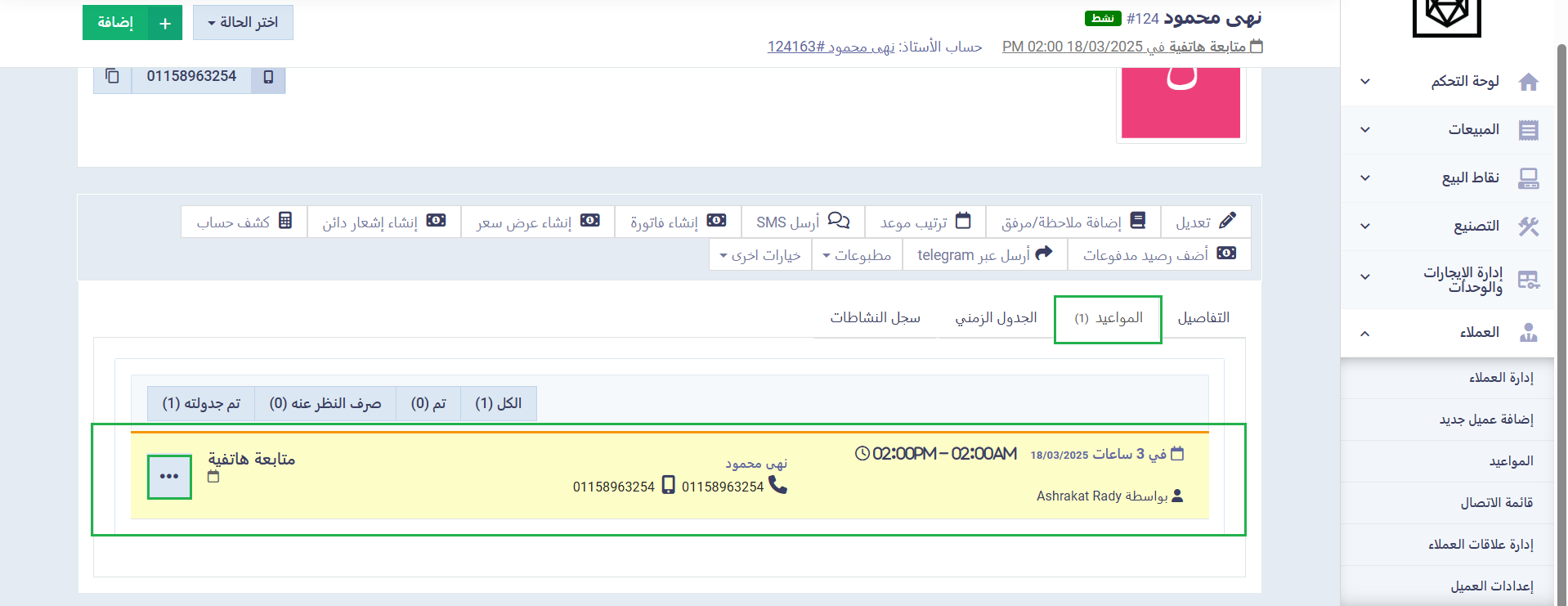
اضغط على تبويب “المواعيد” ثم اضغط على الثلاث نقاط بجوار الموعد المراد إرساله عبر واتساب.
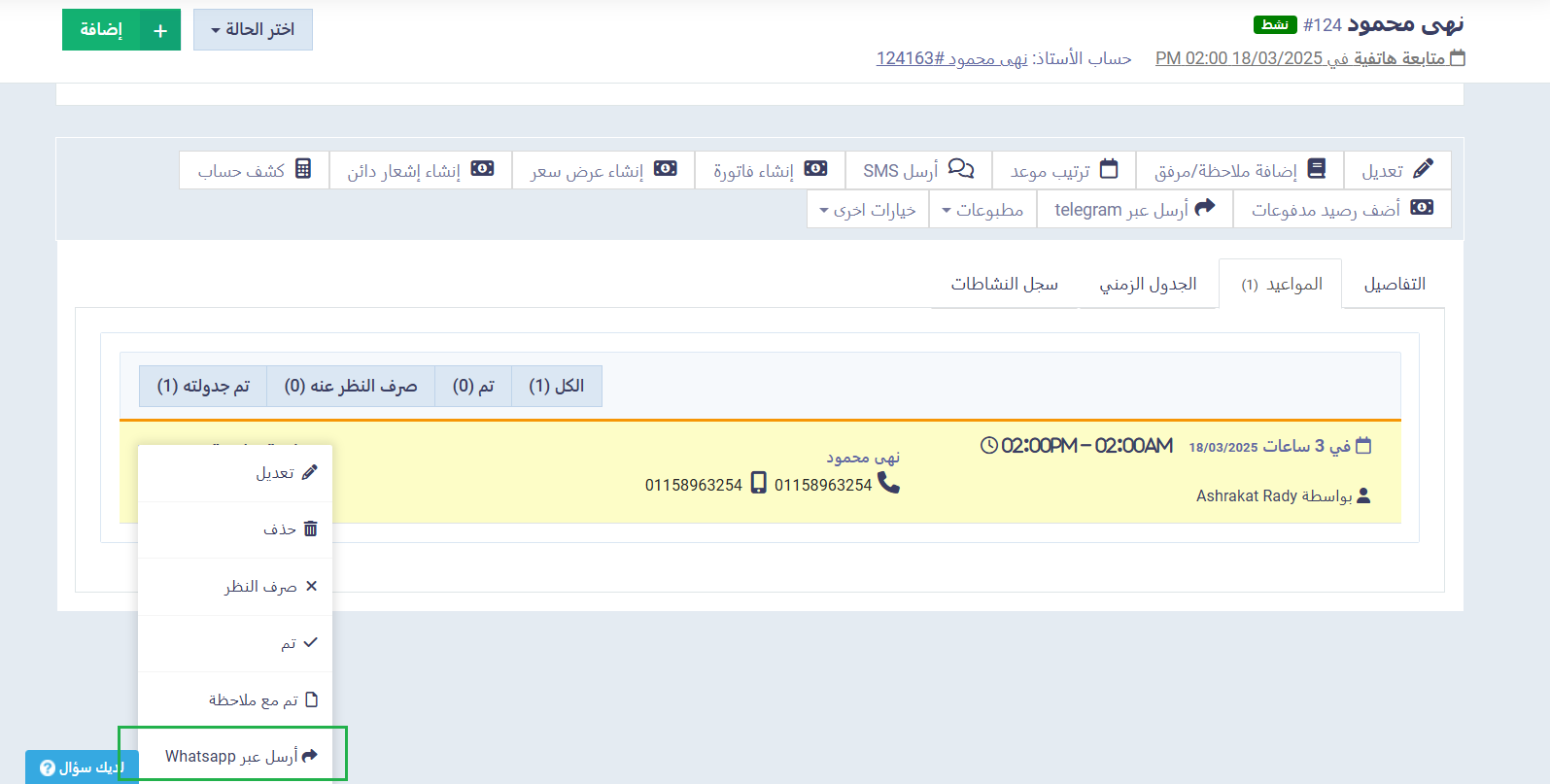
اضغط على “أرسل عبر واتساب” من القائمة المنسدلة.
قم باختيار إما المتابعة عن طريق المتصفح أو التحويل إلى تطبيق واتساب في حال تثبيته علي جهازك.