رفع فاتورة مشتريات بالذكاء الاصطناعي
إنشاء فواتير المشتريات يدويًا من الفواتير الورقية أو الرقمية يستغرق وقتًا طويلًا وعرضة للأخطاء، لذا يتيح لك دفترة إنشاء فواتير المشتريات تلقائيًا بمساعدة الذكاء الاصطناعي — ما عليك سوى رفع ملف الفاتورة، ويتولى النظام استخراج بيانات المورد والمنتجات والضرائب والخصومات ومراجعتها معك قبل الحفظ النهائي.
الخطوة الأولى: رفع الملفات
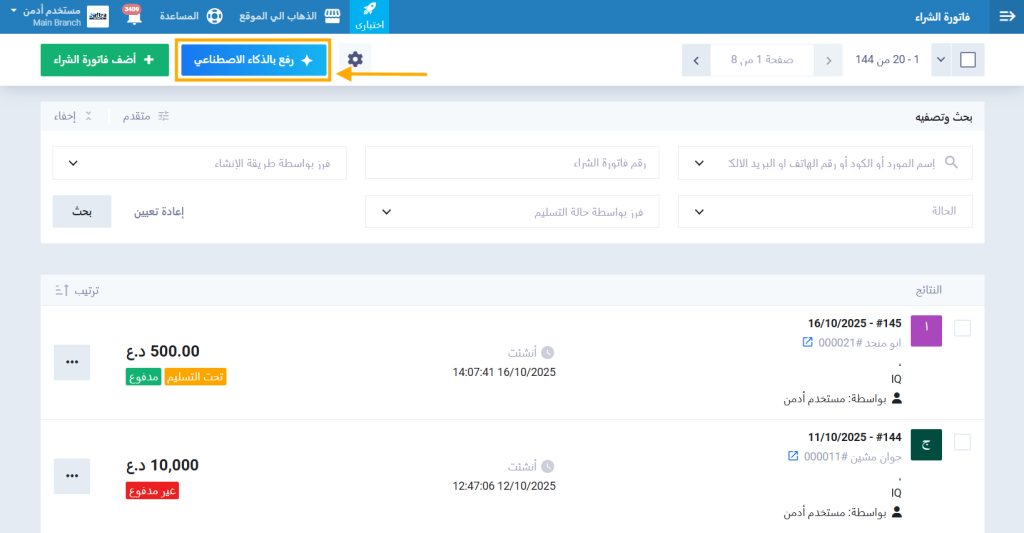
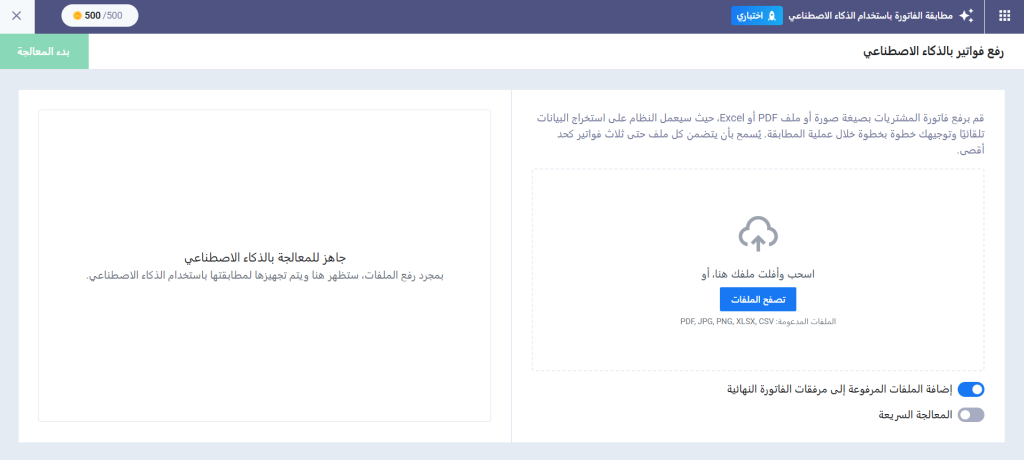
توجه إلى “المشتريات” من القائمة الرئيسية، ثم اضغط على “رفع بالذكاء الاصطناعي”. ستظهر شاشة الرفع التي تدعم طريقتين: السحب والإفلات في المنطقة المخصصة، أو الضغط على “اختر ملفات” لفتح نافذة التصفح من جهازك.
يقبل النظام الملفات من الأنواع التالية: PDF، PNG، JPG، XLSX، CSV، بحد أقصى 10 ميجابايت لكل ملف، ويمكنك رفع ما يصل إلى 100 ملف في دفعة واحدة.
الفحص الفوري لكل ملف:
بمجرد اختيار الملفات يُجري النظام فحصًا فوريًا لكل ملف، وتظهر نتيجة الفحص في القائمة أمام كل ملف على الفور:
- جاهز للمراجعه: الملف صالح وجاهز للمعالجة.
- فشلت: الملف مرفوض مع ظهور سبب واضح — نوع غير مدعوم، أو تجاوز الحجم 10 ميجابايت، أو ملف تالف، أو ملف مكرر.
يمكنك حذف أي ملف من قائمة الجاهز قبل بدء المعالجة. تُحفظ قائمة الملفات تلقائيًا كمسودة دفعة يمكن استئنافها لاحقًا من قِبل أي مستخدم مخوّل.
دمج ملفات متعددة في فاتورة واحدة:
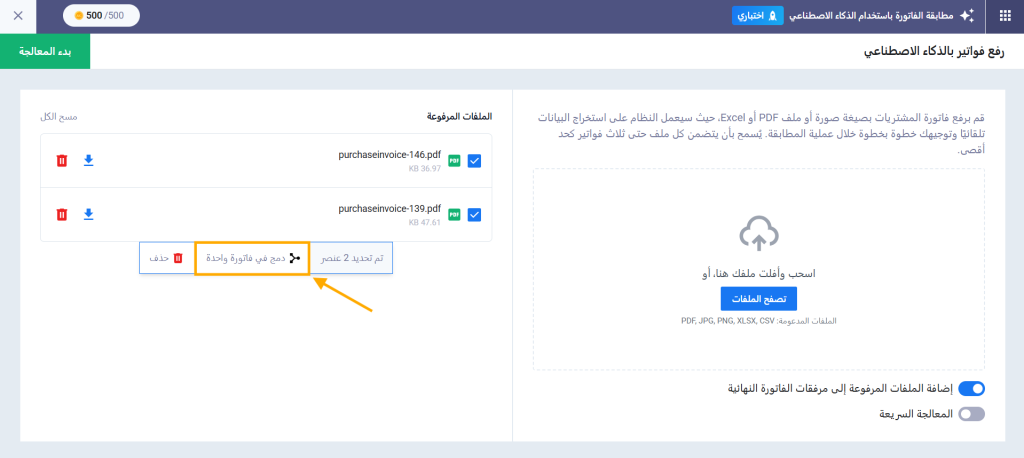
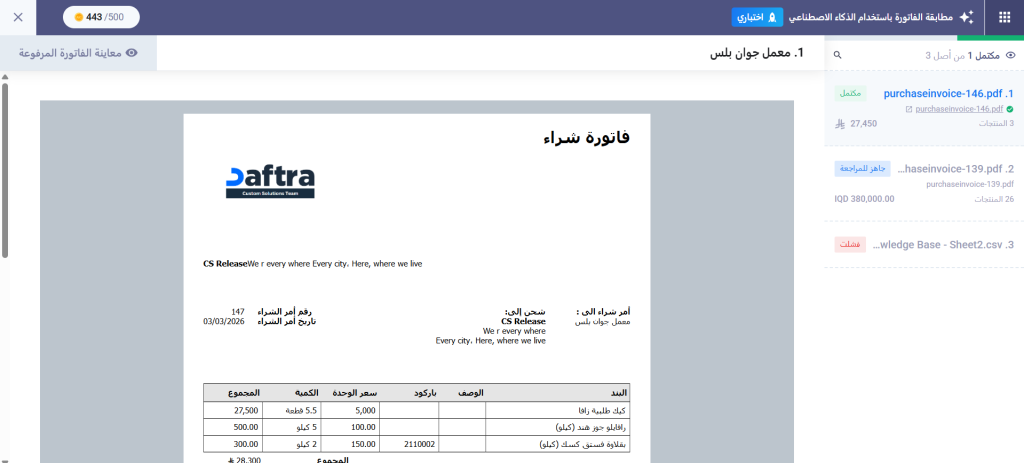
إذا كانت فاتورة واحدة موزعة على أكثر من ملف، يمكنك تحديد الملفين أو أكثر بوضع علامة في المربع بجانب كل منهما، فيظهر زر “دمج” تلقائيًا. بالضغط عليه تُجمَّع الملفات في صندوق واحد تشير إلى أنها ستُعالَج معًا كفاتورة واحدة، وفي شاشة المعاينة ستظهر الملفات المدمجة في عرض دائري (Carousel) للتنقل بينها.
إرفاق الملف الأصلي بالفاتورة المنشأة:
في أسفل الشاشة ستجد خيار “إرفاق ملف الفاتورة المرفوعة مع الفاتورة المنشأة في النظام”. فعّل هذا الخيار إن أردت أن يُحفظ الملف الأصلي مرفقًا بالفاتورة بعد إنشائها.
عندما يكون هناك ملف واحد على الأقل بحالة “جاهز”، يصبح زر “المتابعة إلى المعالجة” نشطًا. اضغط عليه للانتقال إلى الخطوة التالية.
الخطوة الثانية: معالجة الملفات
في هذه الشاشة يبدأ الذكاء الاصطناعي باستخراج بيانات الفواتير من الملفات تسلسليًا واحدًا تلو الآخر. اضغط على زر “بدء المعالجة” لتنطلق العملية.
يعرض الشريط العلوي في الشاشة: رقم الدفعة، إجمالي الملفات، رصيد AIC، شريط تقدم بالنسبة المئوية، وعدادات لكل حالة.
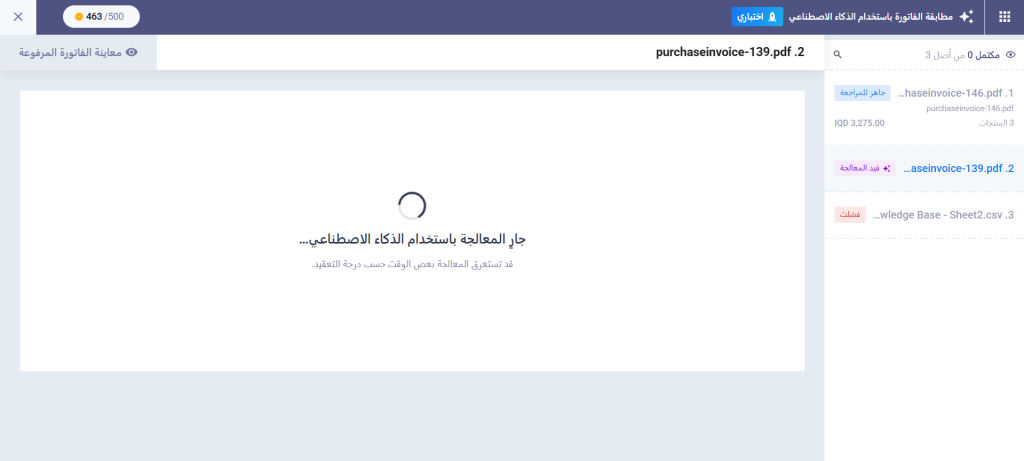
حالات الملفات أثناء المعالجة:
- في الانتظار (Queued): لم تبدأ معالجته بعد، ويمكنك إزالته من القائمة.
- جارٍ المعالجة (Processing): الذكاء الاصطناعي يستخرج البيانات حاليًا، ولا يمكن إزالته.
- جاهز للمراجعة (Ready for Review): اكتملت المعالجة وينتظر مراجعتك.
- مكتمل (Completed): تمت المراجعة وحُفظت الفاتورة.
- خطأ (Error): فشلت المعالجة مع ظهور سبب واضح وخيار إعادة المحاولة.
- تم بلوغ الحد (Limit Reached): نفد رصيد AIC وتوقفت المعالجة.
يمكنك في أي وقت إيقاف مؤقت للدفعة أو استئنافها من حيث توقفت، أو إلغاء الملفات المتبقية كليًا. وبإمكانك مغادرة الصفحة والعودة إليها لاحقًا لتجد الدفعة بنفس حالتها.
عند انتهاء معالجة جميع الملفات تظهر الدفعة بحالة “منتهٍ”، ويمكنك الانتقال إلى مراجعة الفواتير أو الذهاب لقائمة فواتير المشتريات مباشرةً.
الخطوة الثالثة: مطابقة المنتجات
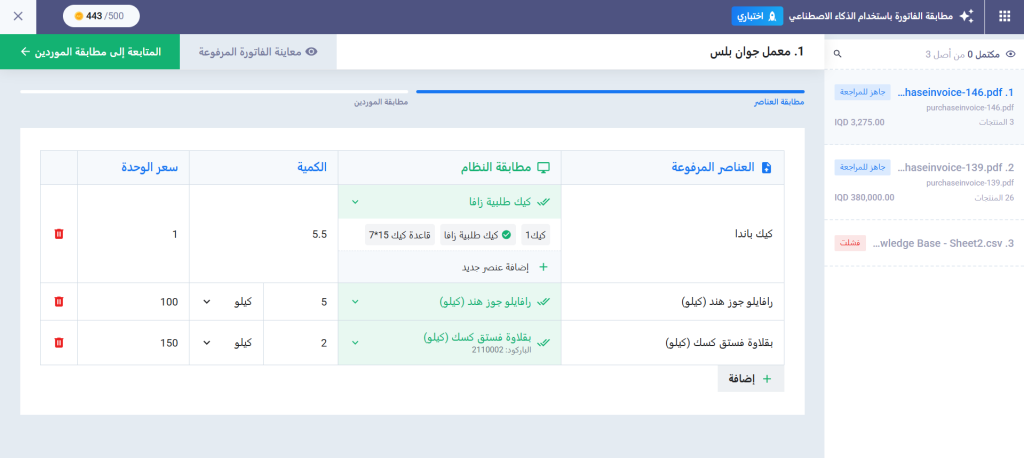
بعد اكتمال المعالجة تنتقل إلى شاشة المراجعة. يعرض النظام جدولًا لكل بند في الفاتورة يتضمن: المنتج المكتشف، المنتج المطابق في النظام، الكمية، وحدة القياس، سعر الوحدة، والإجمالي.
لكل بند يمكنك:
- تأكيد الاقتراح: قبول المنتج المقترح من النظام مباشرةً.
- اختيار اقتراح بديل: من القائمة المنسدلة التي تعرض اقتراحات أخرى من الذكاء الاصطناعي.
- البحث يدويًا: بالضغط على “إضافة منتج يدويًا” للبحث في جميع منتجات النظام (تظهر نتائج المورد المحدد أولًا).
- إنشاء منتج جديد: بالضغط على “إضافة عنصر جديد” في نهاية القائمة لفتح نموذج إنشاء سريع تُعبّأ فيه حقول اسم المنتج ووحدة القياس والسعر من بيانات الفاتورة تلقائيًا.
الخطوة الرابعة: مطابقة المورد
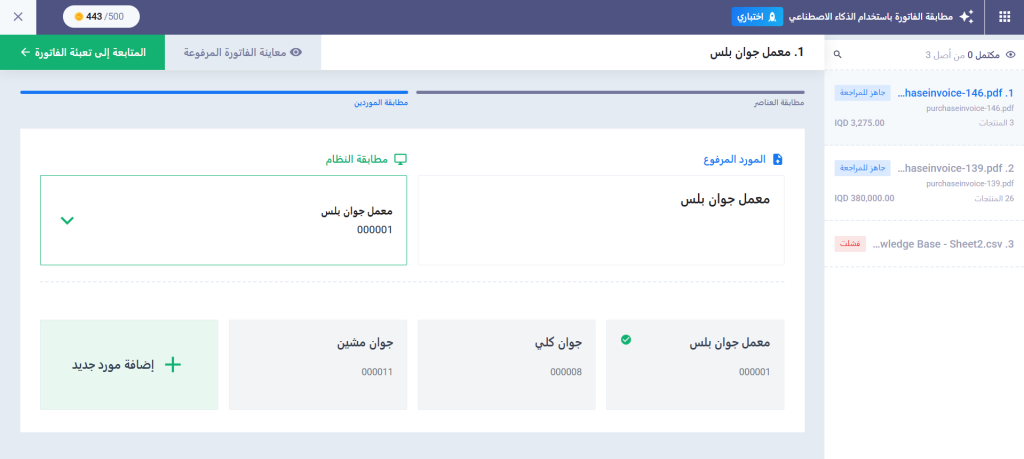
بعد مطابقة المنتجات يتم الإنتقال الى مطابقة المورد. يظهر على يسار الشاشة لوحة تعرض جميع فواتير الدفعة وحالة كل منها، وتراجع الفواتير واحدة تلو الأخرى عبر أربع خطوات متتالية تبدأ بمطابقة المورد.
يعرض النظام في هذه الخطوة أربعة أقسام:
- المعلومات المستخرجة من الفاتورة: ما قرأه الذكاء الاصطناعي من الملف (اسم المورد، الرقم الضريبي، رقم السجل التجاري، وغيرها).
- المورد المطابق: أفضل مورد وجده النظام في قاعدة بيانات حسابك.
- اقتراحات الذكاء الاصطناعي: حتى خياران بديلان مع سبب كل اقتراح.
- الاختيار اليدوي: بحث في الموردين الموجودين أو إنشاء مورد جديد.
تعتمد دقة الاقتراح على نوع البيانات المكتشفة في الفاتورة. المطابقة بالرقم الضريبي أو رقم السجل التجاري تُعطي ثقة عالية (≥ 90%)، بينما المطابقة بالاسم وحده تُعطي ثقة متوسطة (70–89%)، وأي اقتراح أقل من 70% يُعدّ ثقة منخفضة ويُطلب منك البحث أو الإنشاء يدويًا.
إنشاء مورد جديد من داخل الشاشة:
إذا لم يتطابق أي اقتراح مع المورد الصحيح، اضغط على “اضافة مورد جديد” لفتح لوحة جانبية تحتوي على الحقول المُعبّأة مسبقًا من بيانات الفاتورة (اسم المورد، الدولة، الرقم الضريبي، رقم السجل، رقم الهاتف، البريد الإلكتروني، العنوان). الحقل الوحيد الإلزامي هو “اسم المورد”. إذا وجد النظام موردًا آخر بنفس الرقم الضريبي أو رقم السجل يظهر تحذير يتيح لك استخدام الموجود أو الاستمرار بإنشاء جديد.
الخطوة الخامسة: مراجعة الضرائب والخصومات
بعد اكتمال مطابقة المنتجات، يستخرج النظام الضرائب والخصومات تلقائيًا ويوزعها على البنود.
الضرائب:
تتم عملية الضرائب على خطوتين: أولًا يكتشف النظام أنواع الضرائب الموجودة في الفاتورة ويعرضها للتأكيد، ثم يوزعها تلقائيًا على بنود المنتجات. إذا كانت الفاتورة تحتوي على إجمالي ضريبة واحد في الذيل (ضريبة على مستوى الفاتورة كاملة)، يحسب النظام الحصة المقابلة لكل بند ويوزعها تلقائيًا. وإذا كانت الضريبة شاملة (مضمنة في السعر)، يحسب النظام السعر قبل الضريبة ويعرضه بشكل منفصل.
يمكنك تعديل أي ضريبة مقترحة باختيار ضريبة مختلفة من القائمة المنسدلة، أو إضافة ضريبة إضافية لم يكتشفها الذكاء الاصطناعي، وكل تعديل يدوي يُوسم بعلامة “تم التعديل من قبل المستخدم”.
الخصومات:
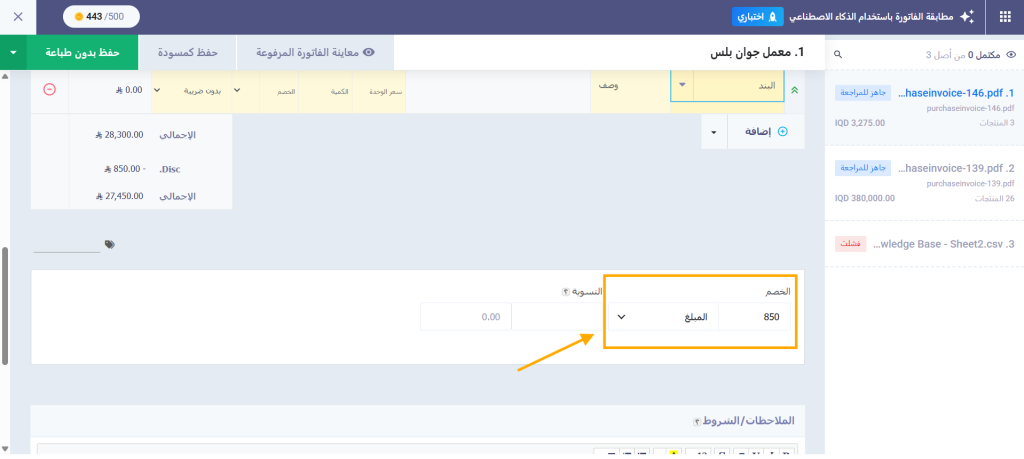
توزَّع الخصومات المكتشفة على مستوى البنود تلقائيًا دون الحاجة لخطوة تأكيد منفصلة. أما الخصم الكلي المكتشف في ذيل الفاتورة فيُضاف كخصم على مستوى الفاتورة في الشاشة الأخيرة. يمكنك تعديل قيمة أي خصم يدويًا، ويمنعك النظام من إدخال خصم يجعل إجمالي أي بند سالبًا.
الخطوة السادسة: حفظ الفاتورة
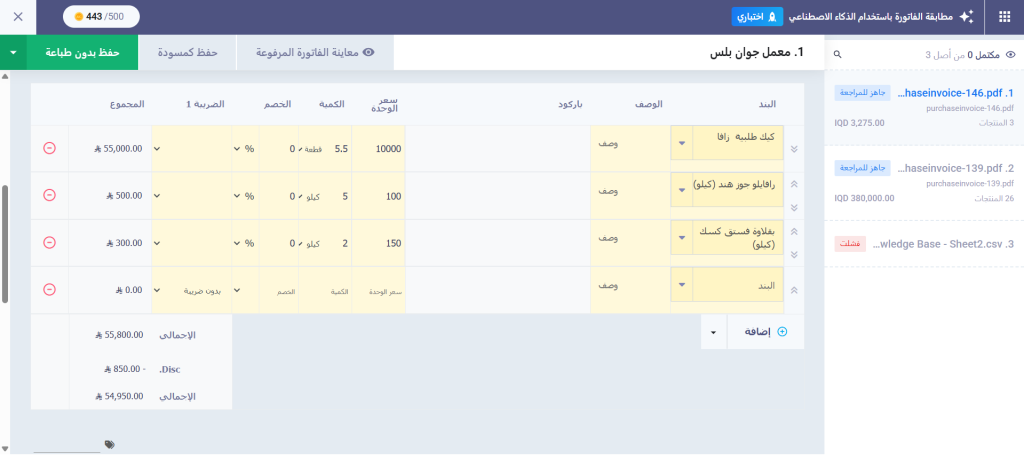
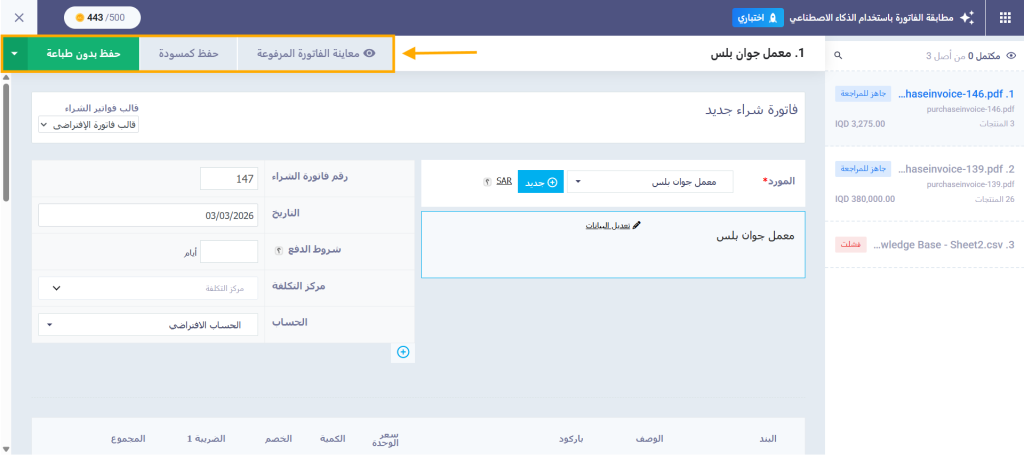
بعد اكتمال مراجعة الضرائب والخصومات، تُعرض الفاتورة في واجهة الفاتورة المعتادة بجميع البيانات مُعبّأة وجاهزة للحفظ. يمكنك مراجعة أي حقل وتعديله قبل الحفظ النهائي.
يحفظ النظام تقدمك تلقائيًا كل 30 ثانية في الخلفية لتجنب فقدان البيانات عند إغلاق المتصفح أو انقطاع الاتصال. بإمكانك مغادرة الشاشة والعودة إليها لاحقًا؛ عند الضغط على زر رفع الفواتير مجددًا ستظهر لك قائمة الدفعات قيد التنفيذ للاستئناف من حيث توقفت.
اضغط على “حفظ بدون طباعة” لإتمام إنشاء فاتورة المشتريات في النظام رسميًا. بعد الحفظ تنتقل تلقائيًا إلى الفاتورة التالية في الدفعة، وعند حفظ آخر فاتورة تُعاد توجيهك إلى قائمة فواتير المشتريات.
تمييز الفواتير المنشأة بالذكاء الاصطناعي:
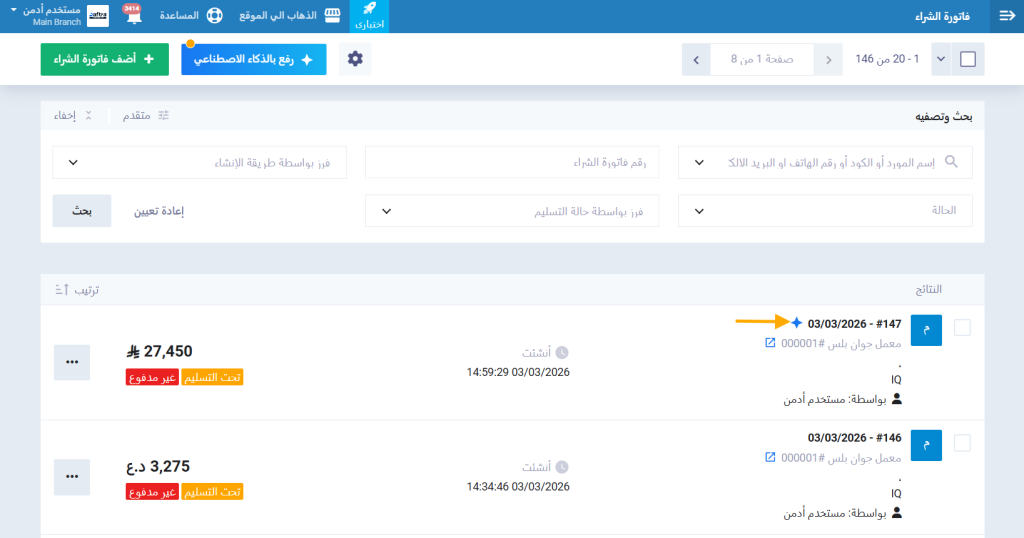
بعد الحفظ تظهر الفاتورة في قائمة فواتير المشتريات بأيقونة الذكاء الاصطناعي بجانبها لتمييزها عن الفواتير المُدخلة يدويًا. يمكنك الفلترة في القائمة باستخدام خيار “طريقة الإنشاء” للاختيار بين: يدوي، عبر دفترة الذكاء الاصطناعي، أو الكل.