







كيفية استخدام تقرير صافي وضع الفواتير للتسوية
يتيح لك تقرير صافي وضع الفواتير استعراض كل فاتورة مبيعات خلال فترة محددة، جنبًا إلى جنب مع كل المستندات المالية المرتبطة بها (إشعارات مدينة، مرتجعات، وإشعارات دائنة)، لتتمكن من تسوية كل فاتورة ومعرفة قيمتها الفعلية بعد التعديلات دون الرجوع لعدة تقارير منفصلة.
خطوات استخدام تقرير صافي وضع الفواتير للتسوية
الخطوة 1: الانتقال إلى التقرير
من القائمة الرئيسية، اضغط على التقارير، ثم اختر تقارير المبيعات، ثم تقارير متابعة الفواتير المقسمة، ثم اضغط على تقرير صافي وضع الفواتير.
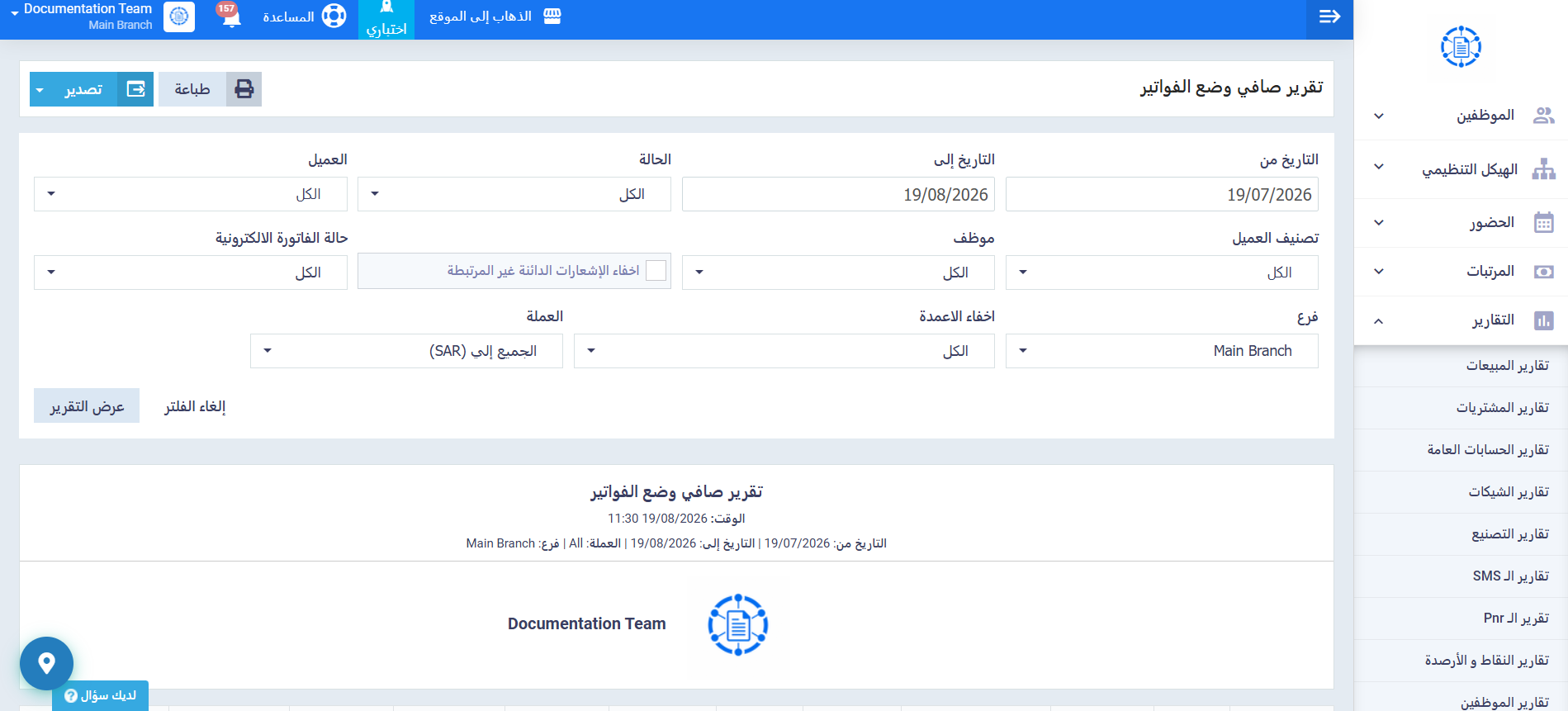
الخطوة 2: تحديد معايير التصفية
اضبط المعايير حسب حاجتك:
- نطاق التاريخ: يُصفّي حسب تاريخ الفاتورة نفسها؛ افتراضيًا الشهر الحالي.
- الحالة: الكل، مدفوعة، مدفوعة جزئيًا، غير مدفوعة، مرتجعة، أو مرتجعة جزئيًا.
- العميل وفئة العميل: قوائم قابلة للبحث، افتراضيًا الكل.
- الموظف: قائمة قابلة للبحث.
- العملة: افتراضيًا جميع العملات (بدون إجماليات).
- الفرع: يظهر فقط إذا كان تطبيق الفروع مفعّلًا.
- حالة الفاتورة الإلكترونية.
- تضمين الإشعارات الدائنة/المدينة غير المرتبطة: مفعّل افتراضيًا؛ عند تفعيله تظهر الإشعارات غير المرتبطة بأي فاتورة كصفوف مستقلة.
يمكنك أيضًا اختيار الأعمدة التي تريد إخفاءها (النوع، التاريخ، العميل، الحالة)، وتحديد طريقة التجميع (يوميًا، أسبوعيًا، شهريًا، سنويًا، حسب العميل، حسب مندوب المبيعات، أو حسب الموظف).
الخطوة 3: عرض التقرير
اضغط على زر عرض التقرير.
الخطوة 4: قراءة صفوف الفواتير والمستندات المرتبطة
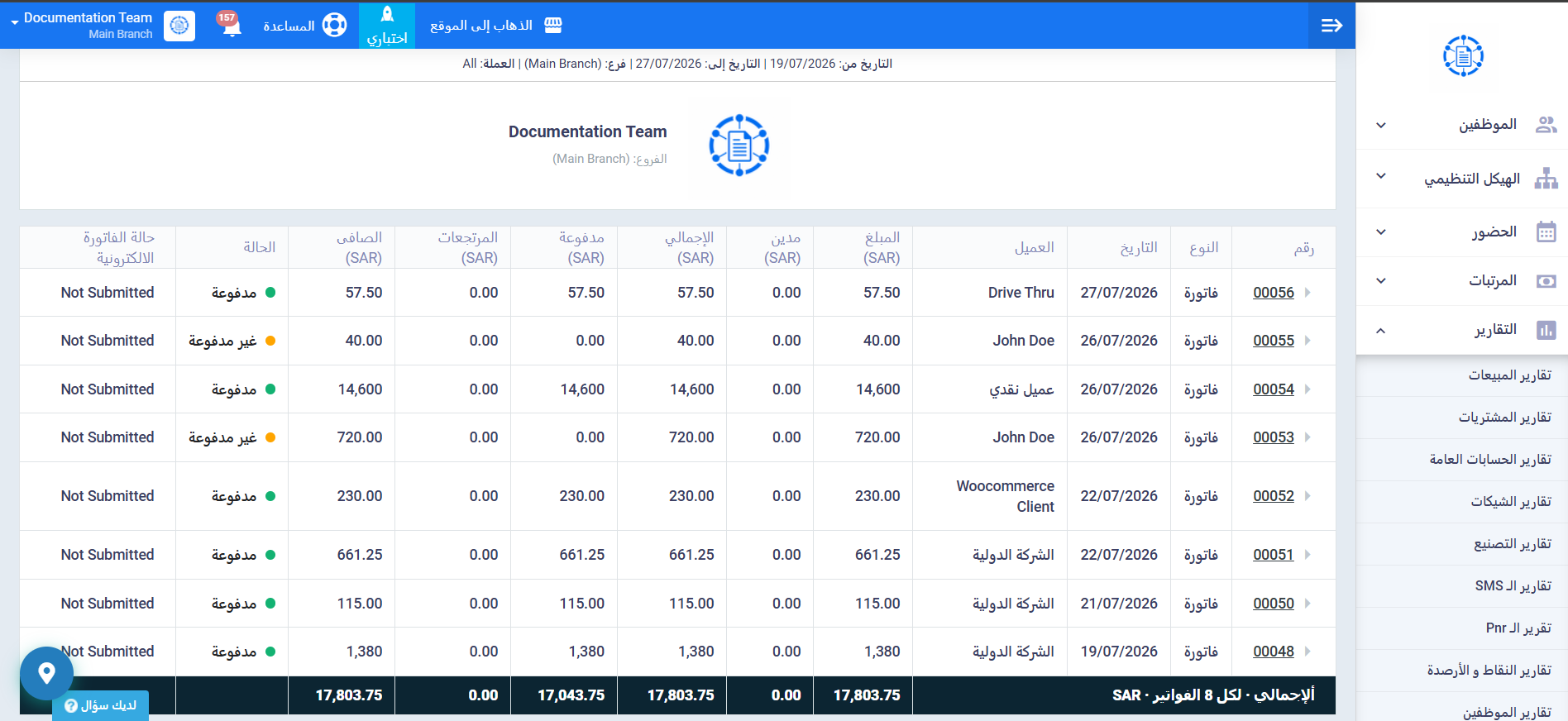
يعرض التقرير صفًا لكل فاتورة مبيعات، مع صفوف فرعية متداخلة أسفلها لكل إشعار مدين أو مرتجع أو إشعار دائن مرتبط بها، ولكل نوع مستند شارة لونية مميزة (فاتورة، إشعار مدين، مرتجع، إشعار دائن). اضغط على رقم أي فاتورة أو مستند فرعي لفتحه في تبويب جديد.
الخطوة 5: فهم عمود المرتجعات
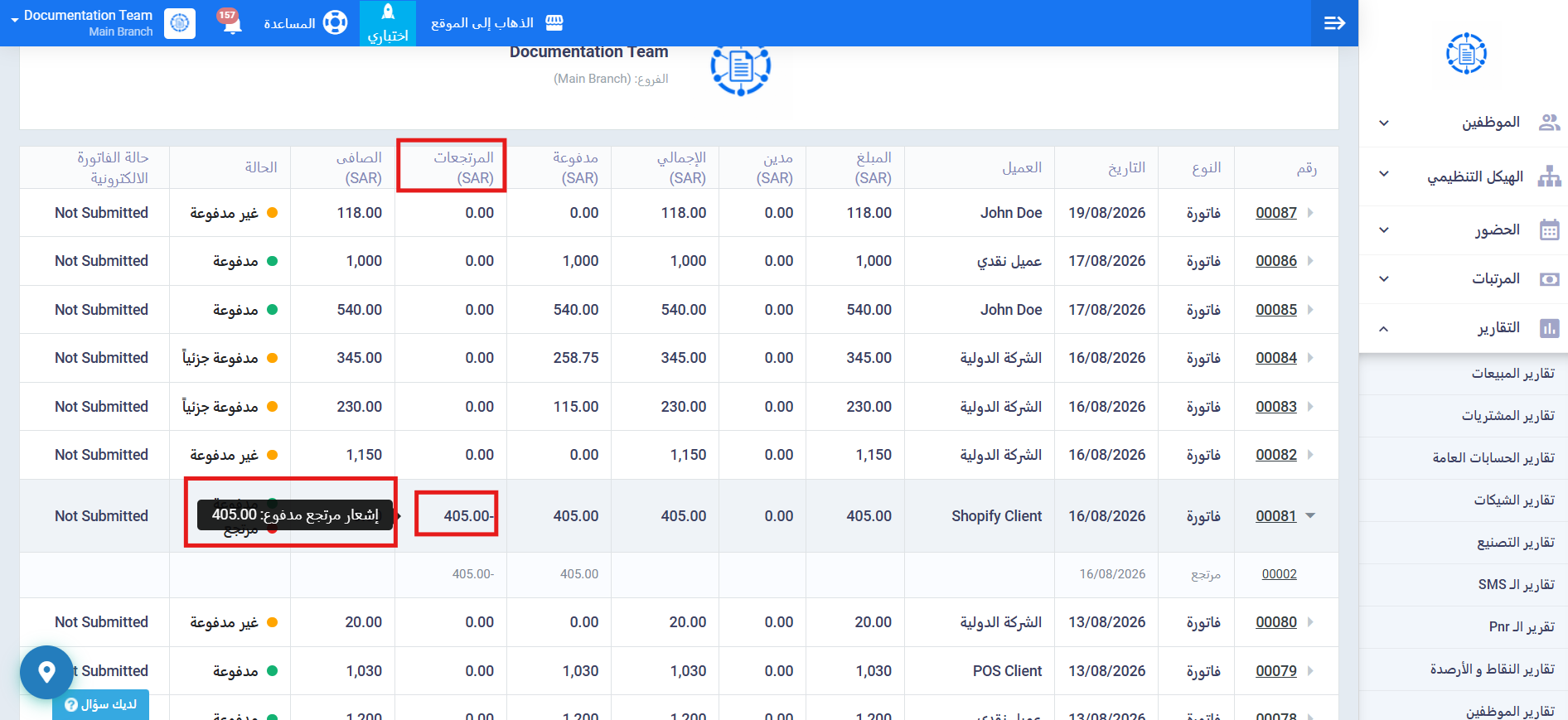
مرّر المؤشر فوق عمود المرتجعات لأي فاتورة لعرض تفصيل القيمة (إشعار ارتجاع غير مدفوع، إشعار ارتجاع مدفوع، إشعار دائن) في نافذة منبثقة. إذا كانت هناك أكثر من مرجعين للمستندات المرتبطة، تظهر إشارة مثل “+2″؛ اضغط عليها لعرض باقي المراجع.
الخطوة 6: مراجعة صافي القيمة
يُحسب الصافي بطرح المرتجعات من الإجمالي (الإجمالي = مبلغ الفاتورة + الإشعارات المدينة المرتبطة؛ المرتجعات = المرتجعات المدفوعة وغير المدفوعة + الإشعارات الدائنة). إذا كان الصافي سالبًا، تظهر أيقونة مثلث تحذير أحمر بجانب رقم الفاتورة.
الخطوة 7: مراجعة إجمالي الفواتير
يظهر في الصف الأخير من الجدول الإجمالي الكلي لجميع الفواتير المطابقة للفترة ومعايير البحث المحددة المحددة، مع توضيح عدد الفواتير المشمولة في الإجمالي.
الخطوة 8: تصدير أو طباعة التقرير
من أعلى التقرير، يمكنك تصدير التقرير بصيغة PDF أو Excel أو CSV، أو طباعته مباشرة.