
دليل شامل لتطبيق الشحن من دفترة
يتيح لك تطبيق الشحن من دفترة نظام سلس لإدارة عمليات الشحن اليومية، يمكنك من خلاله إنشاء الطرود، تسجيل بيانات المرسل والمستلم، احتساب التكاليف والضرائب تلقائيًا، ثم متابعة حالة كل طرد حتى تسليمه.
- إدارة دورة الشحن بالكامل داخل نظام واحد.
- ربط تشغيلي ومالي متكامل.
- متابعة لحظية لحالة الطلبات.
- احتساب تلقائي للتكاليف والضرائب.
- مرونة في إدارة المصروفات.
- التحكم في التدفقات النقدية من خلال إدارة أرصدة المرسلين وتسويتها.
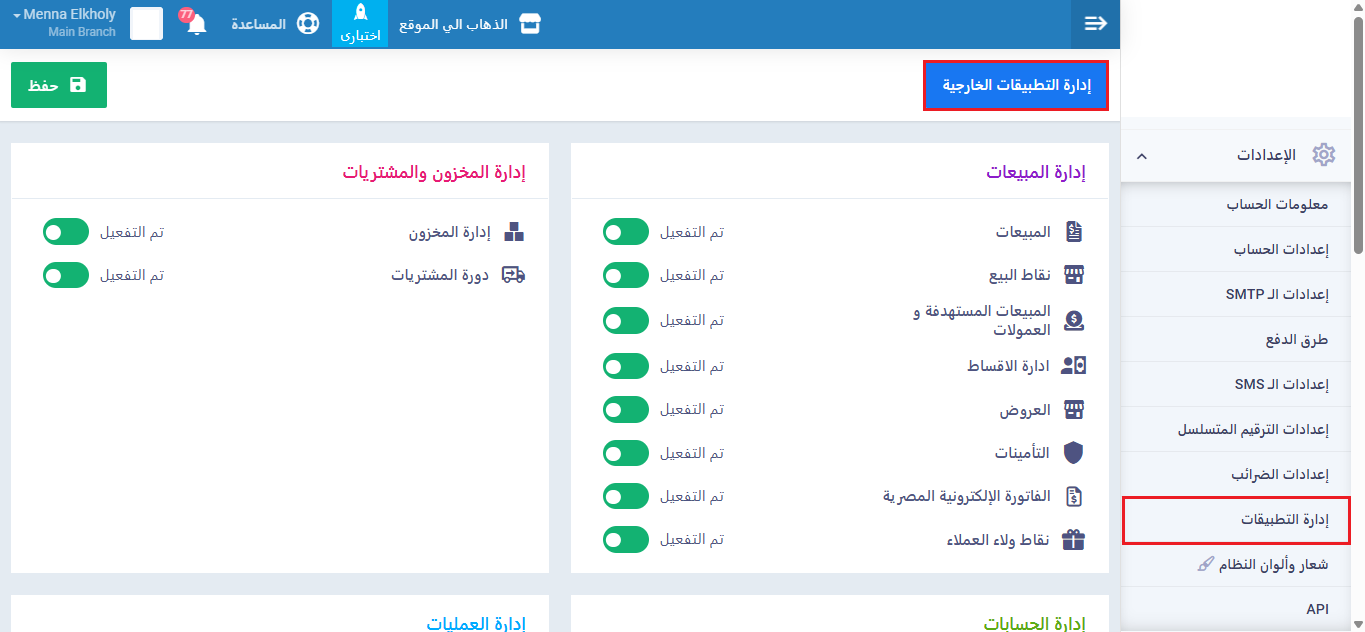
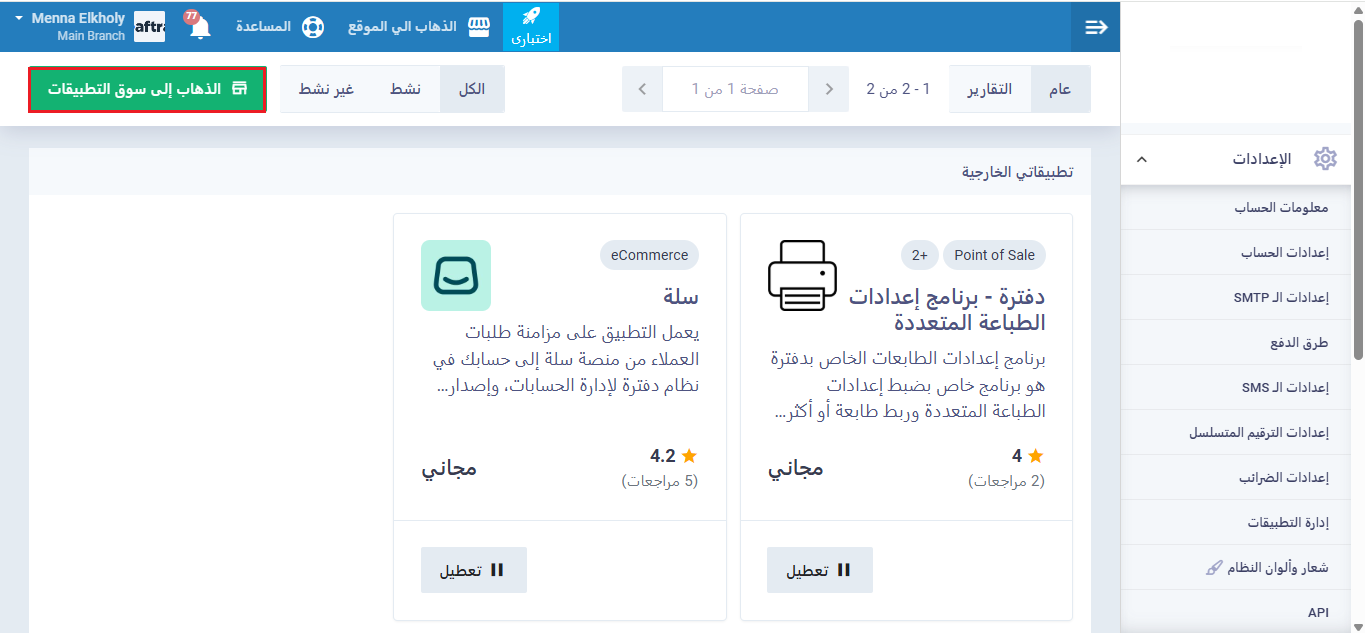
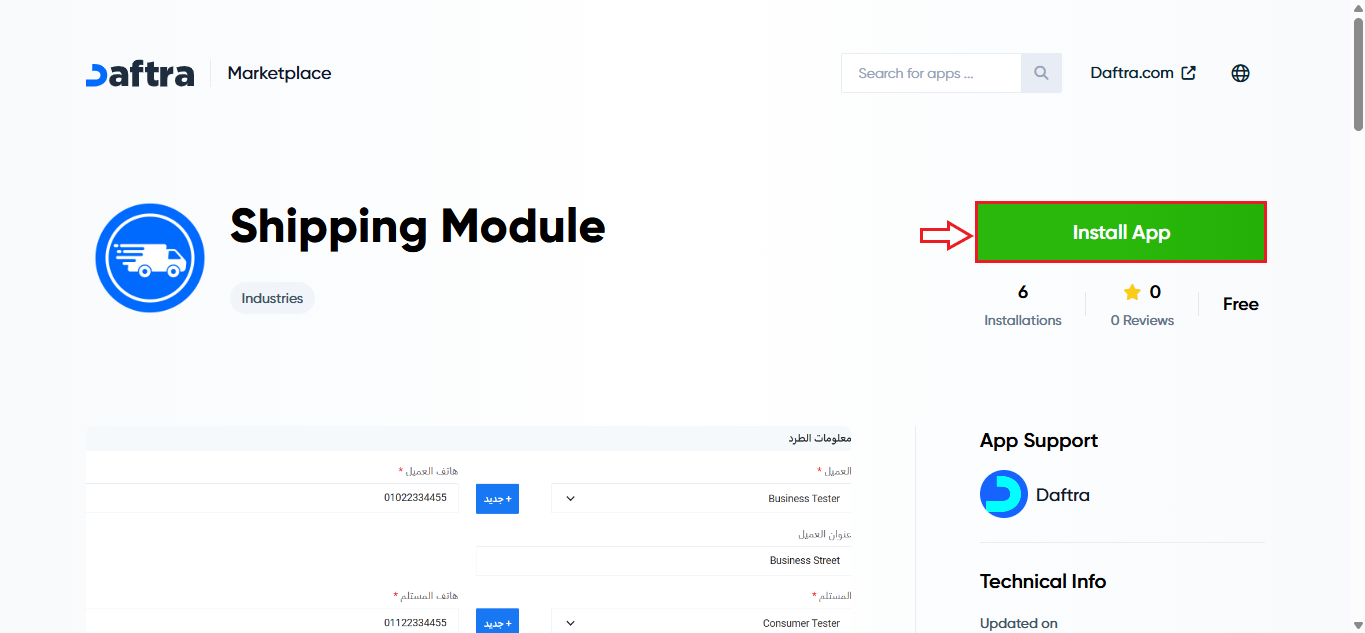
كيفية تثبيت تطبيق الشحن
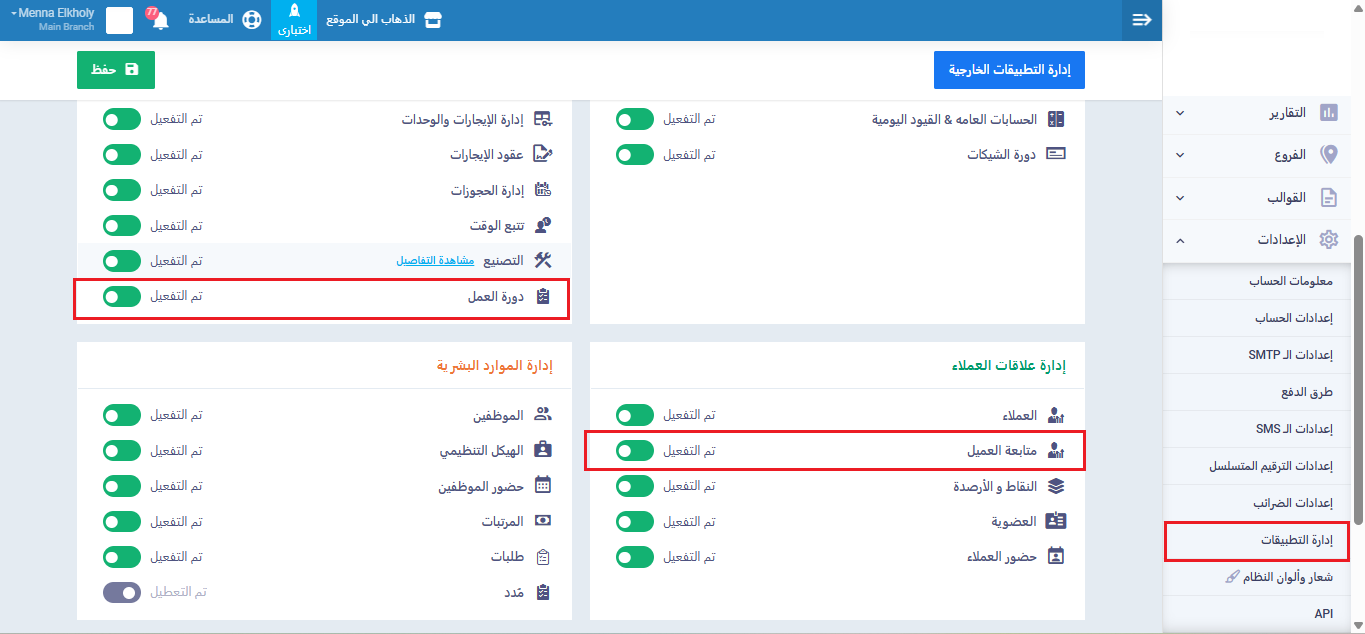
شاشة إضافة الطرد
لإنشاء طرد جديد داخل تطبيق الشحن، انتقل أولًا إلى دورات العمل من القائمة الرئيسية، ثم اختر إدارة الطرود، وبعد ذلك اضغط على زر إضافة الباقة.
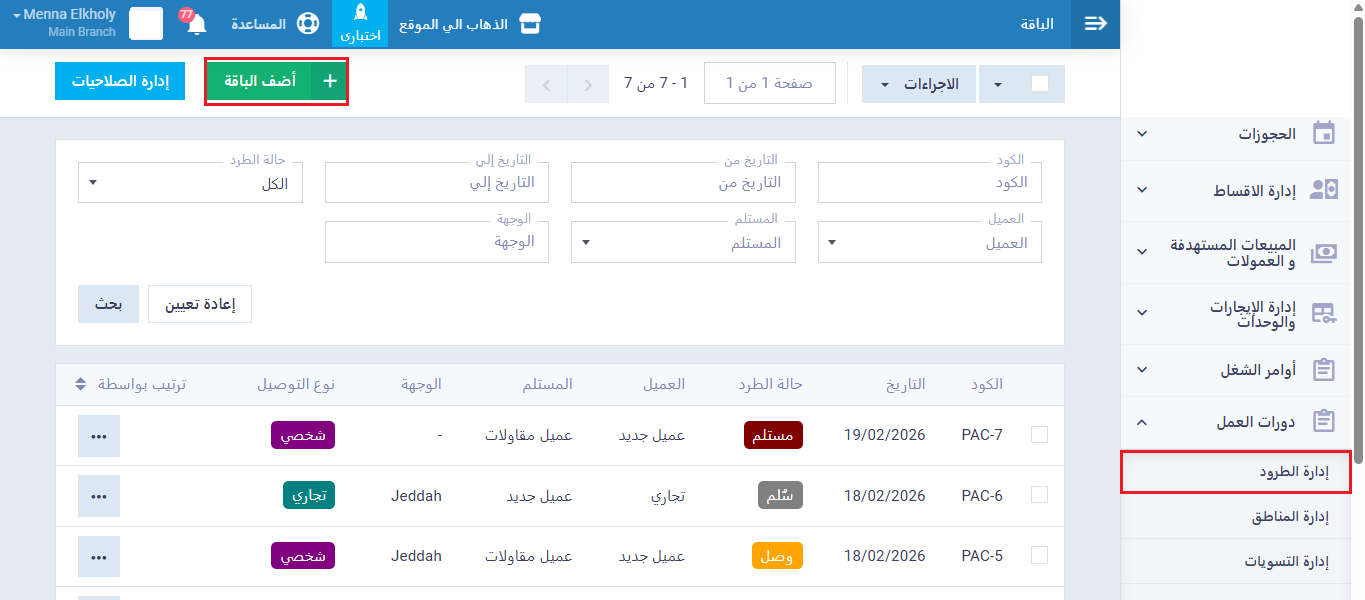
ستظهر أمامك شاشة إضافة الطرد، والتي تحتوي على جميع الحقول الخاصة بإدخال بيانات الشحنة.
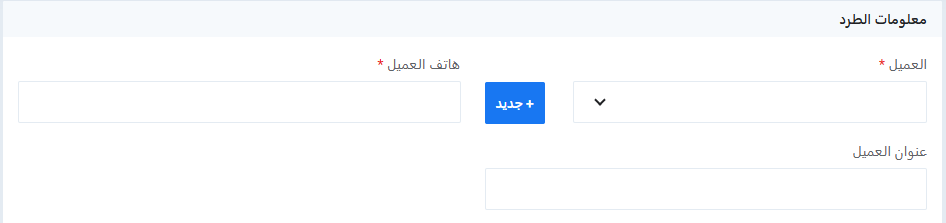
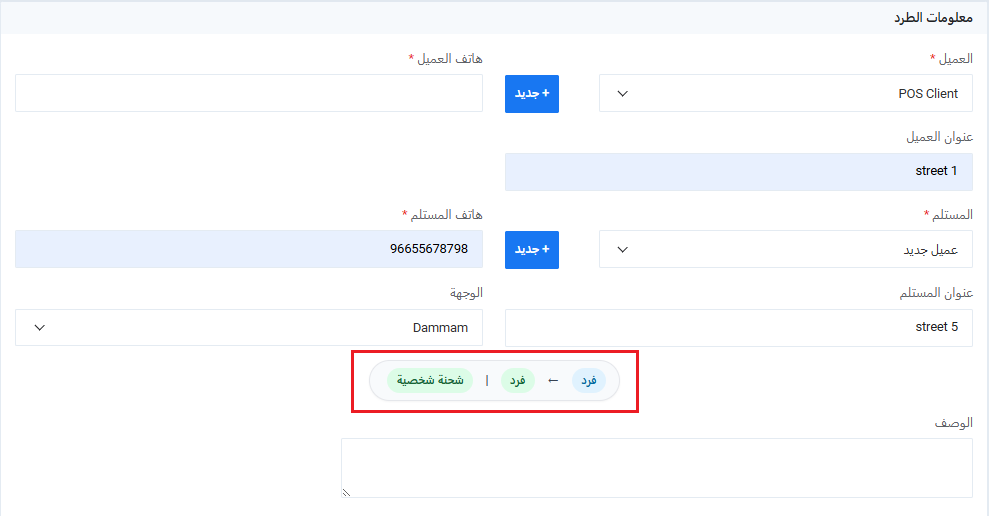
- العميل: اختيار العميل من القائمة المنسدلة.
- هاتف العميل: رقم هاتف المرسل.
- عنوان العميل: عنوان المرسل.
يمكن إضافة عميل جديد مباشرةً من خلال زر + جديد.
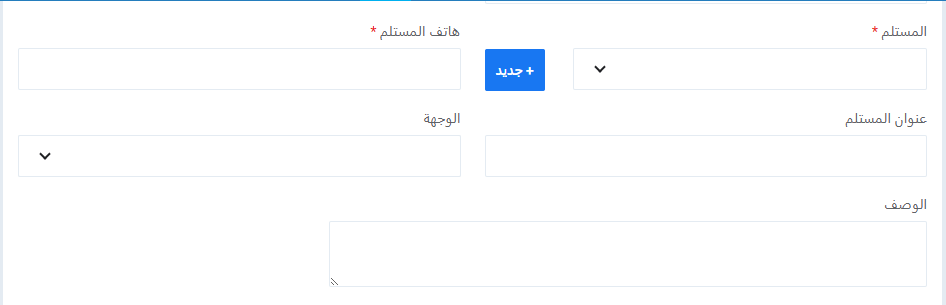
- المستلم: اختيار المستلم من القائمة المنسدلة.
- هاتف المستلم: رقم هاتف المستلم.
- عنوان المستلم: عنوان التسليم.
- الوجهة: تحديد المنطقة التي سيتم توصيل الطرد إليها.
تعتمد الوجهة على المناطق التي تم إعدادها مسبقًا داخل تطبيق الشحن.
- الوصف: حقل مخصص لإضافة أي معلومات إضافية عن الطرد، مثل نوع البضاعة أو ملاحظات خاصة بالتوصيل.
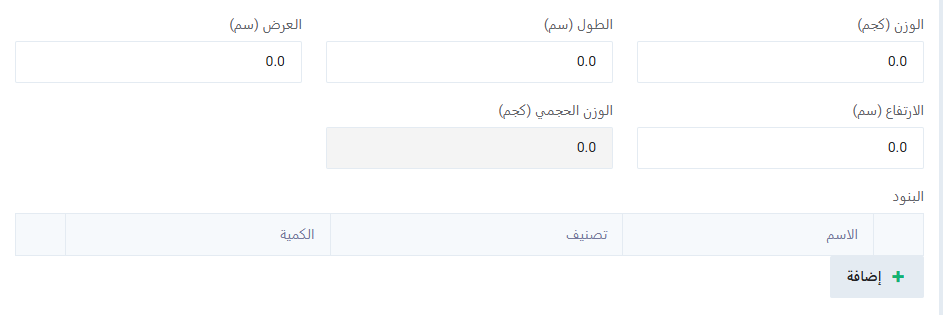
- الوزن (كجم)
- الطول (سم)
- العرض (سم)
- الارتفاع (سم)
وسيتم احتساب الوزن الحجمي (كجم) تلقائيًا بناءً على الأبعاد المدخلة.
يمكن إضافة تفاصيل محتويات الطرد من خلال قسم البنود:
- اسم البند
- تصنيف البند
- الكمية
لإضافة بند جديد، اضغط على زر إضافة +.
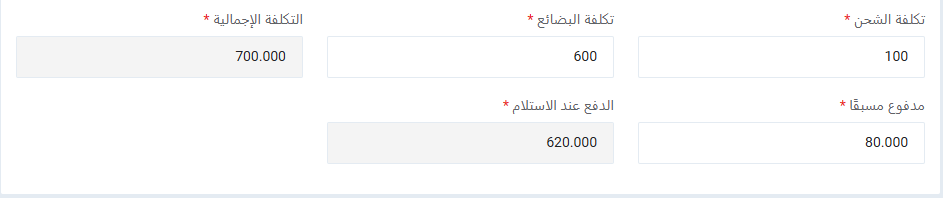
- تكلفة الشحن: المبلغ الذي تحصل عليه شركة الشحن.
- تكلفة البضاعة: قيمة البضاعة التي سيتم تحصيلها من المستلم.
- التكلفة الإجمالية: يتم احتسابها تلقائيًا.
- مدفوع مسبقًا: المبلغ الذي تم دفعه مسبقًا من العميل.
- الدفع عند الاستلام: المبلغ الذي سيتم تحصيله عند التسليم.
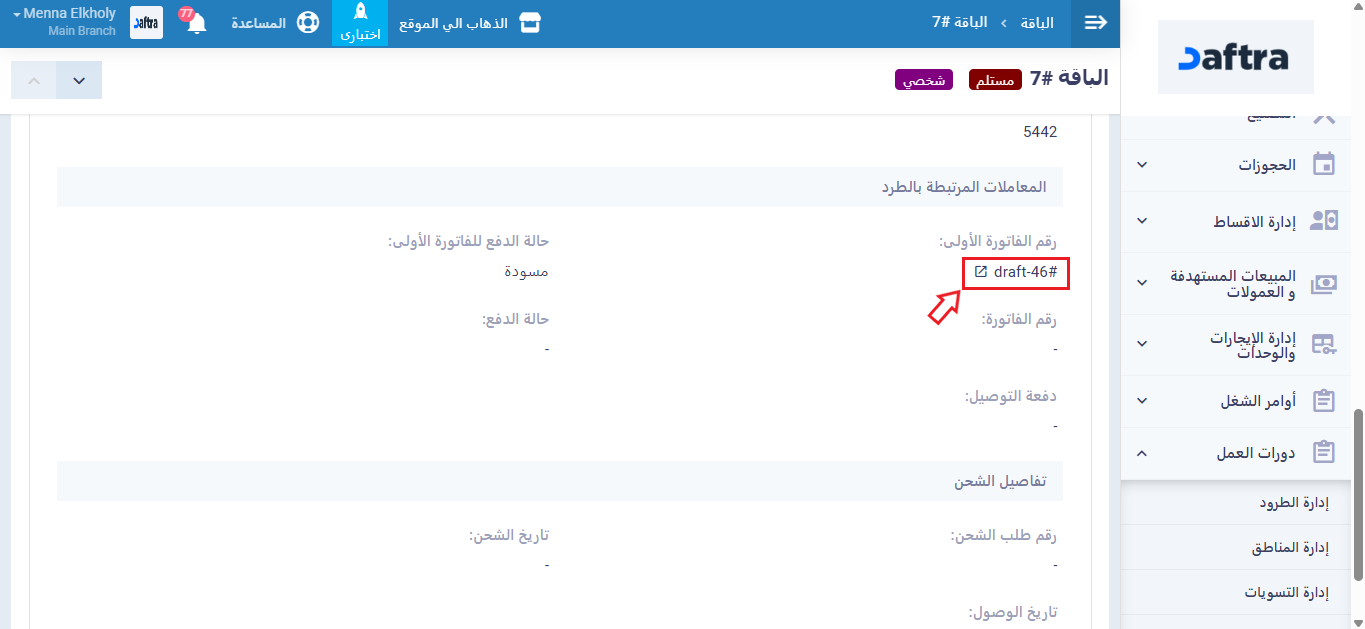
في حالة تم إضافة مبلغ مدفوع مسبقًا، فسيتم النظام تلقائيًا بعمل فاتورة في حالة “مسودة” لتسجيل المبلغ. بمكنك الوصول للفاتورة من خلال صفحة نفاصيل الطرد.
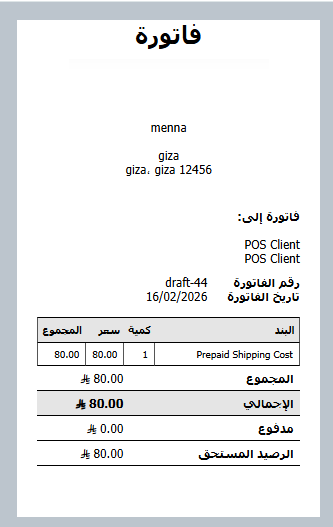
إنشاء طلب شحن
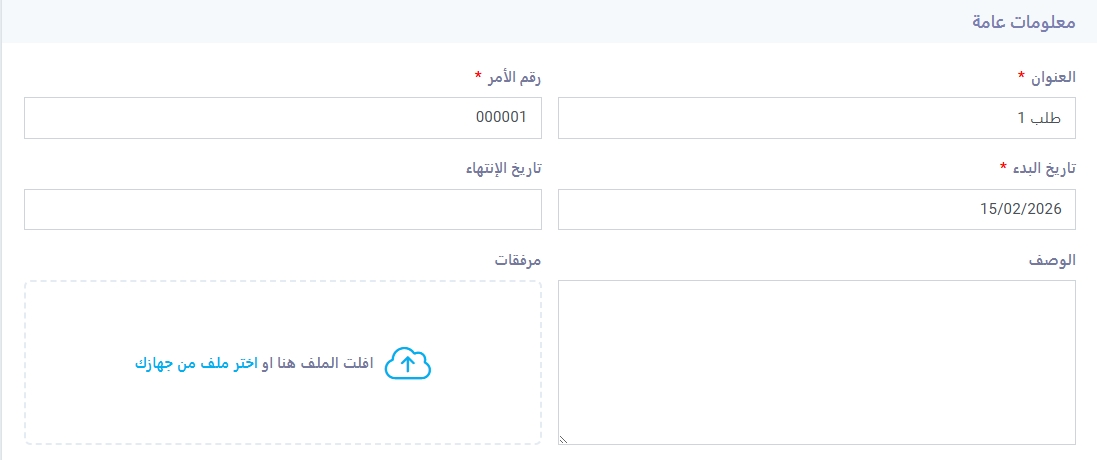
عند فتح شاشة إضافة طلب شحن، ستجد قسم معلومات عامة في أعلى الصفحة، ويتضمن الحقول التالية:
- Order Number: يتم توليده تلقائيًا من النظام (كما يظهر في الصورة برقم 000001)، ولا يحتاج إلى تعديل.
- Title (العنوان): أدخل اسمًا واضحًا لطلب الشحن.
- Start Date (تاريخ البداية): حدد تاريخ بدء تنفيذ طلب الشحن، وهو حقل إلزامي.
- End Date (تاريخ النهاية): يمكن تحديد تاريخ انتهاء الطلب في حال كان الطلب ممتدًا لعدة أيام.
- Attachments (المرفقات): يمكنك رفع أي ملفات داعمة من خلال الضغط على منطقة رفع الملفات
- Description (الوصف): استخدم هذا الحقل لإضافة أي ملاحظات تشغيلية أو تعليمات خاصة تتعلق بطلب الشحن.
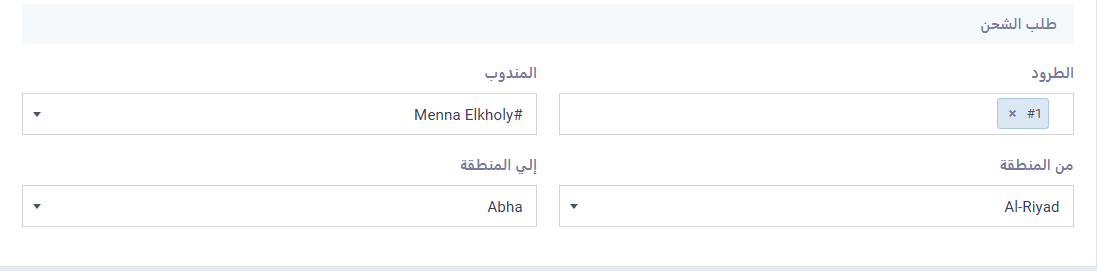
في قسم طلب الشحن، يتم تحديد عناصر التنفيذ المرتبطة بالطلب:
- الطرود: اختر الطرود التي ترغب في إضافتها إلى هذا الطلب من القائمة المنسدلة. يمكنك تحديد أكثر من طرد حسب الحاجة.
- من المنطقة: حدد المنطقة التي سيتم الانطلاق منها. يتم عرض المناطق المُعدة مسبقًا داخل إعدادات التطبيق.
- المندوب: اختر المندوب المسؤول عن تنفيذ طلب الشحن من القائمة المنسدلة.
- إلى المنطقة: حدد المنطقة المستهدفة لتوصيل الطرود.
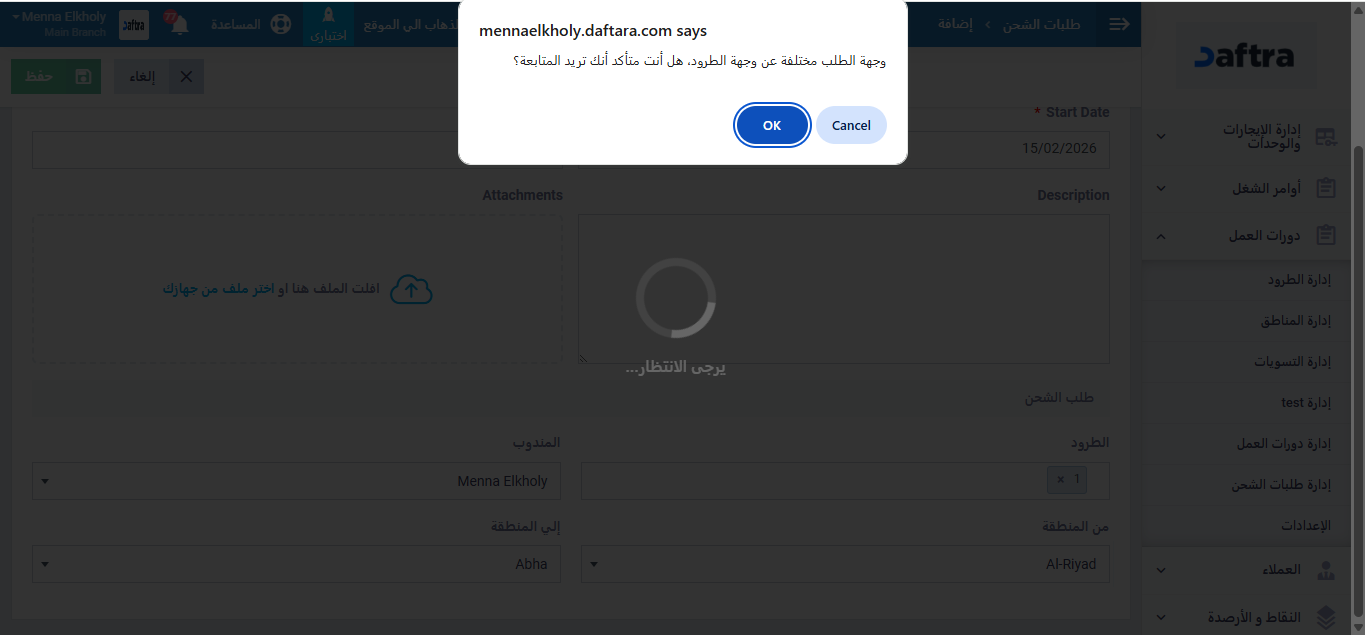
دورة شحن وتسليم الطرود
قبل استكمال دورة الشحن، إذا كانت الفاتورة المرتبطة بأحد الطرود في حالة مسودة (Draft)، فلن يسمح النظام بشحن الطلب في هذه الحالة. يجب عليك إصدار الفاتورة.
لإصدار الفاتورة:
افتح الفاتورة المرتبطة بالطرد، ثم اضغط على أصدر الفاتورة.
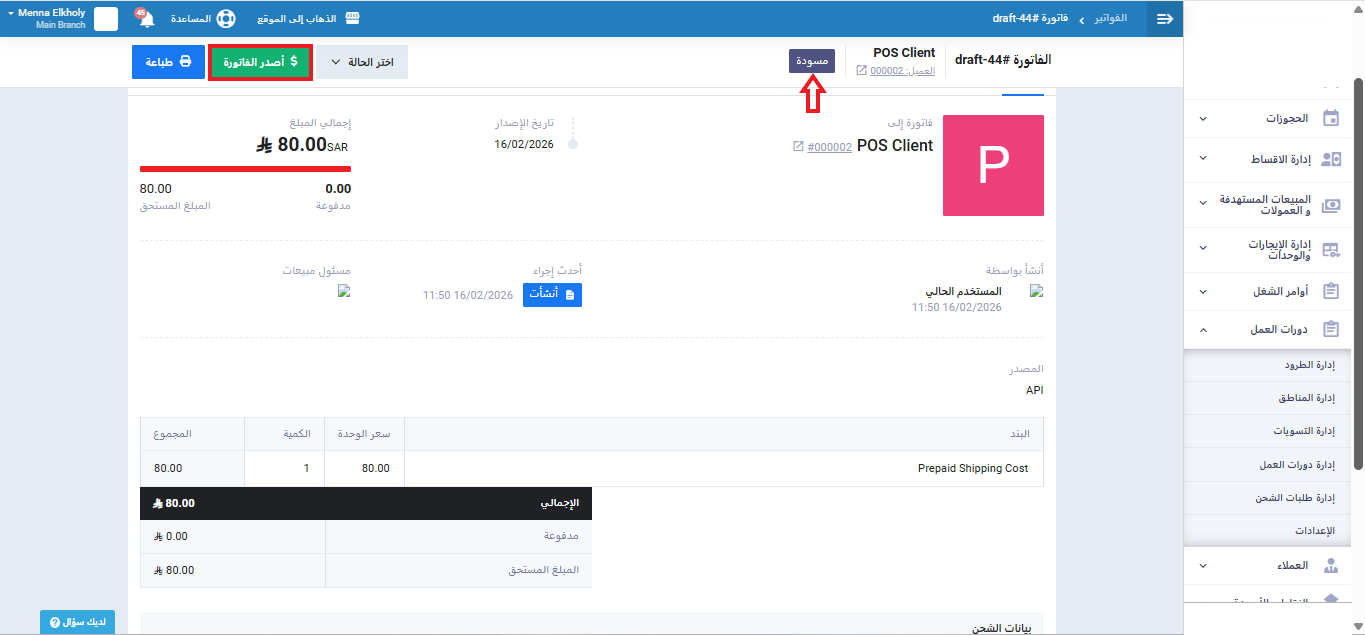 لا يُشترط تسجيل عملية دفع، ولكن يجب أن تتحول حالتها من مسودة إلى غير مدفوعة أو مدفوعة.
شحن وتسليم الطلب
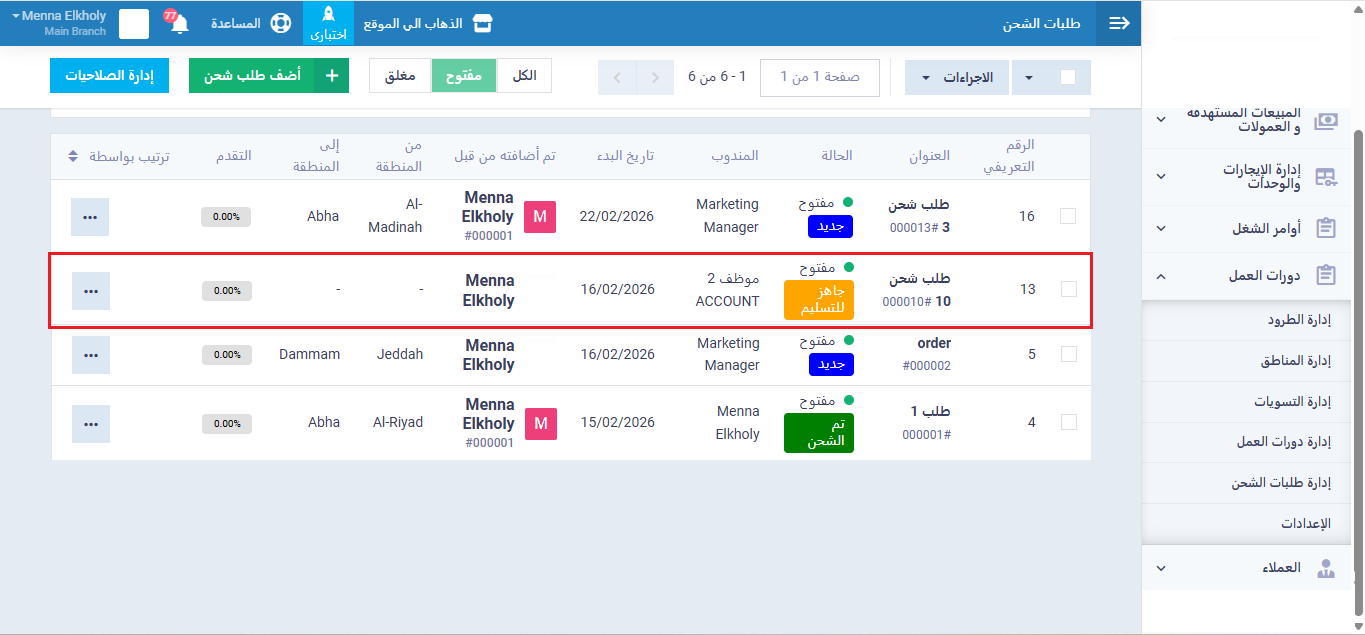
لبدء عملية شحن الطلب، قم بالانتقال إلى إدارة طلبات الشحن، ثم اختر طلب الشحن المراد واضغط على زر شحن الطلب.
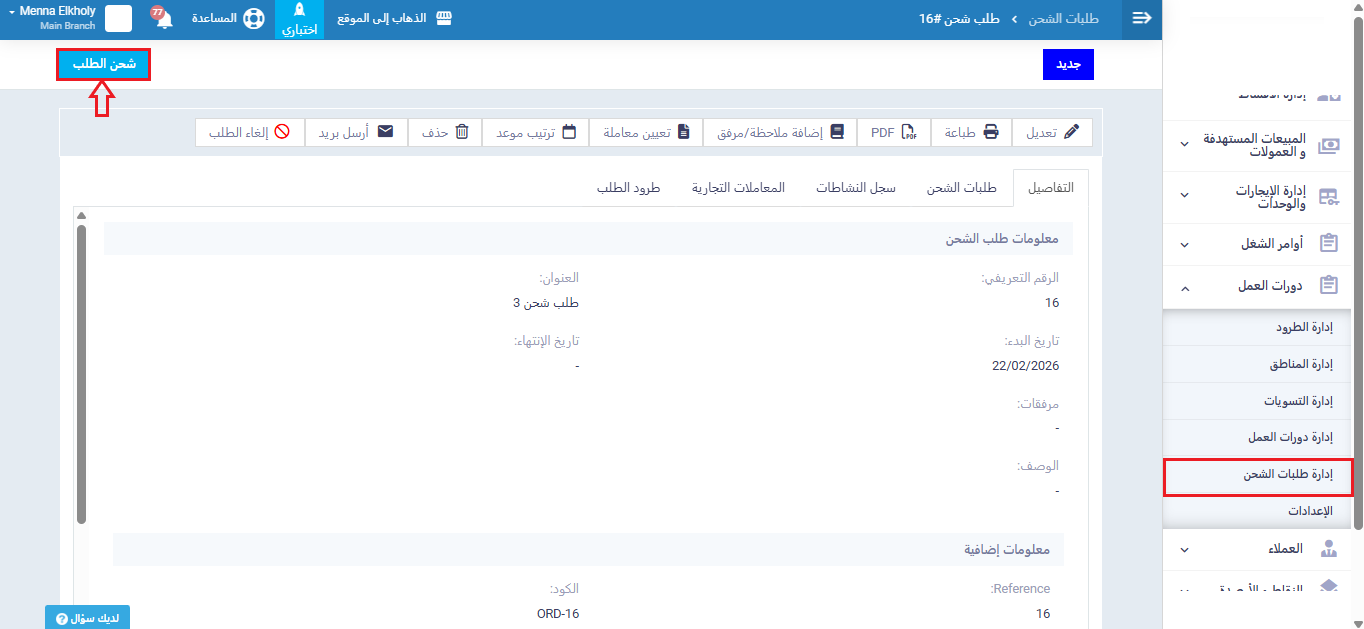
تتحول حالة طلب الشحن إلى تم الشحن، كما تتحول حالة جميع الطرود المرتبطة به إلى تم الشحن تلقائيًا.
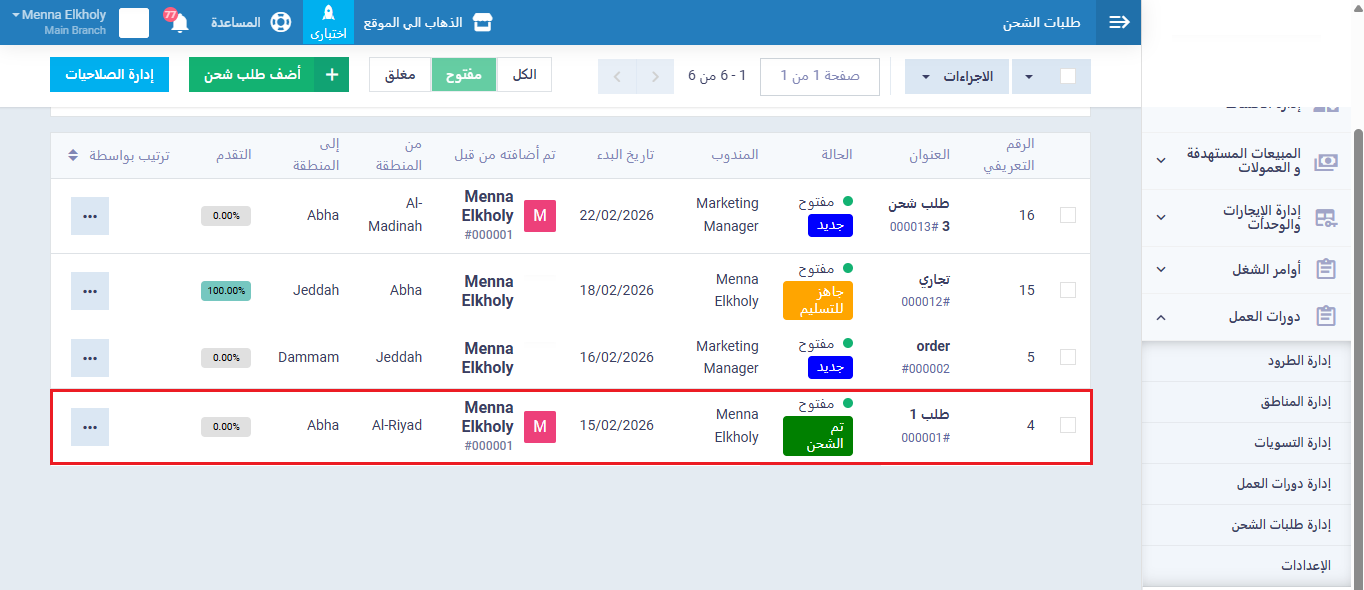
بعد شحن الطلب، تكون الخطوة التالية هي تسليم الطلب. وذلك من خلال الخطوات الآتية:
قم بالضغط على تسليم الطلب، ثم ستتحول حالة الطلب إلى جاهز للتسليم.
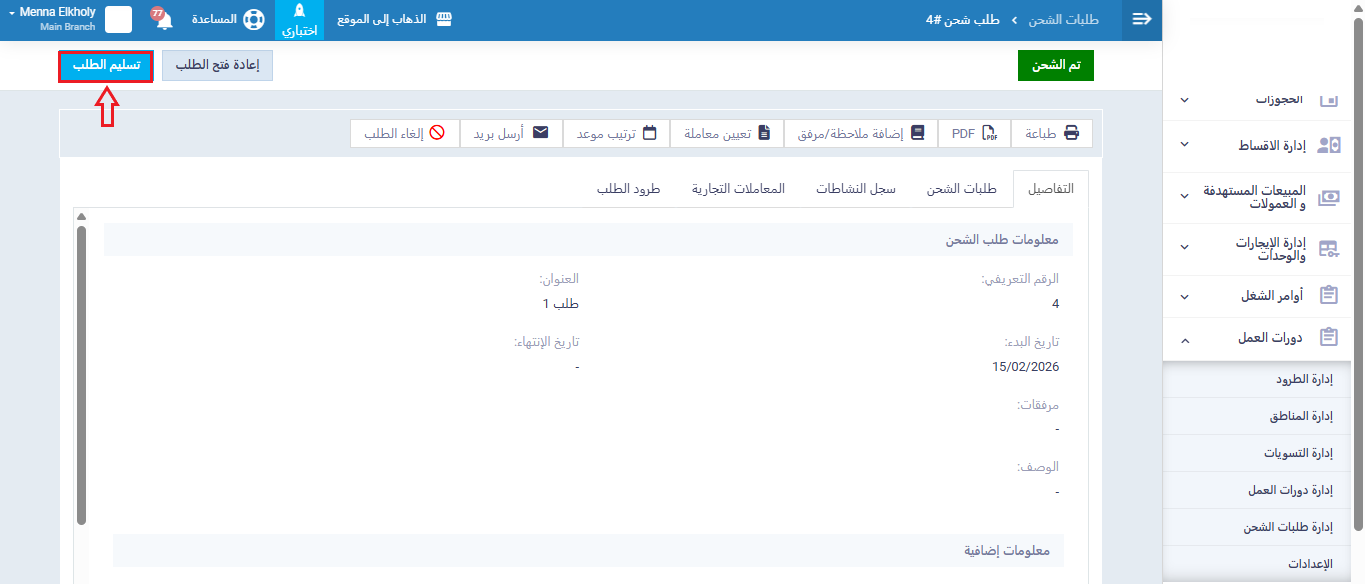
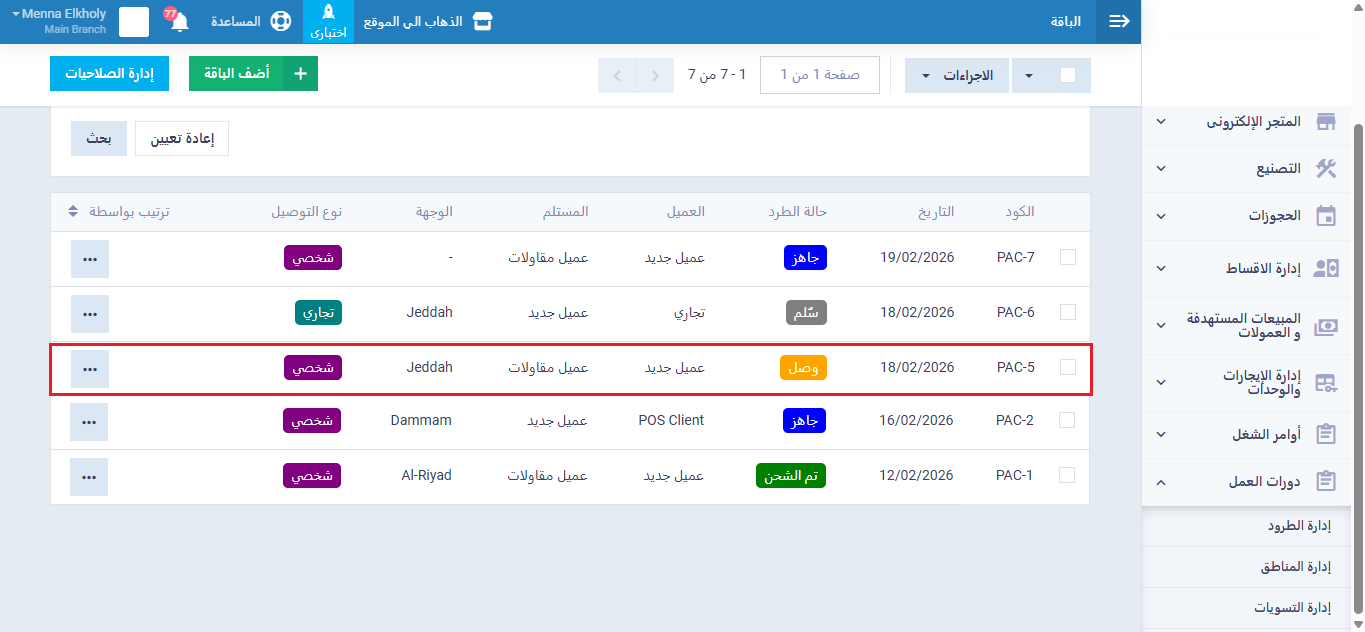
أما عن حالة الطرود فتتحول إلى وصل، وتلك الحالة تعني أن الطرد أصبح جاهزًا للتسليم الفعلي للعميل (Receiver)، ويمكنك الآن تنفيذ عملية تسليم الطرد.
إضافة مصروف على الطرد
يتيح لك النظام إضافة مصروف على الطرد قبل تنفيذ عملية التسليم، وذلك لتسجيل أي تكاليف طارئة مثل رسوم تغيير العنوان أو أي رسوم تشغيلية إضافية.
لإضافة مصروف إضافي:
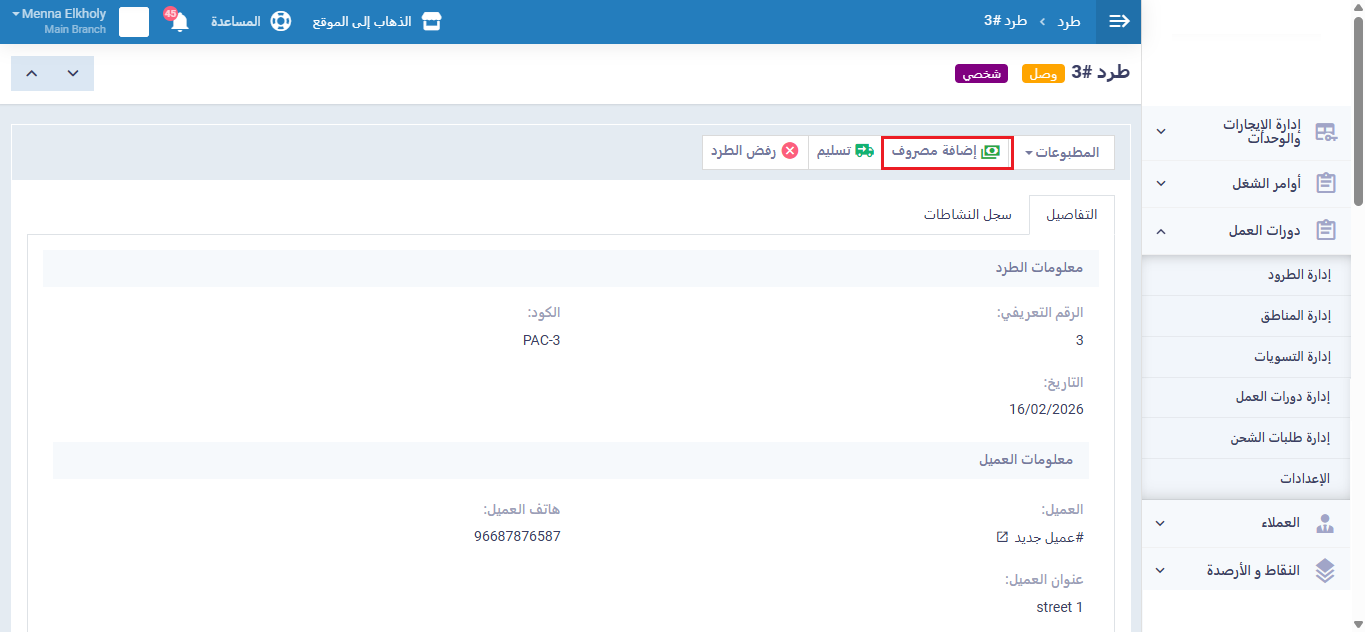
- انتقل إلى صفحة الطرد.
- اضغط على إضافة مصروف.
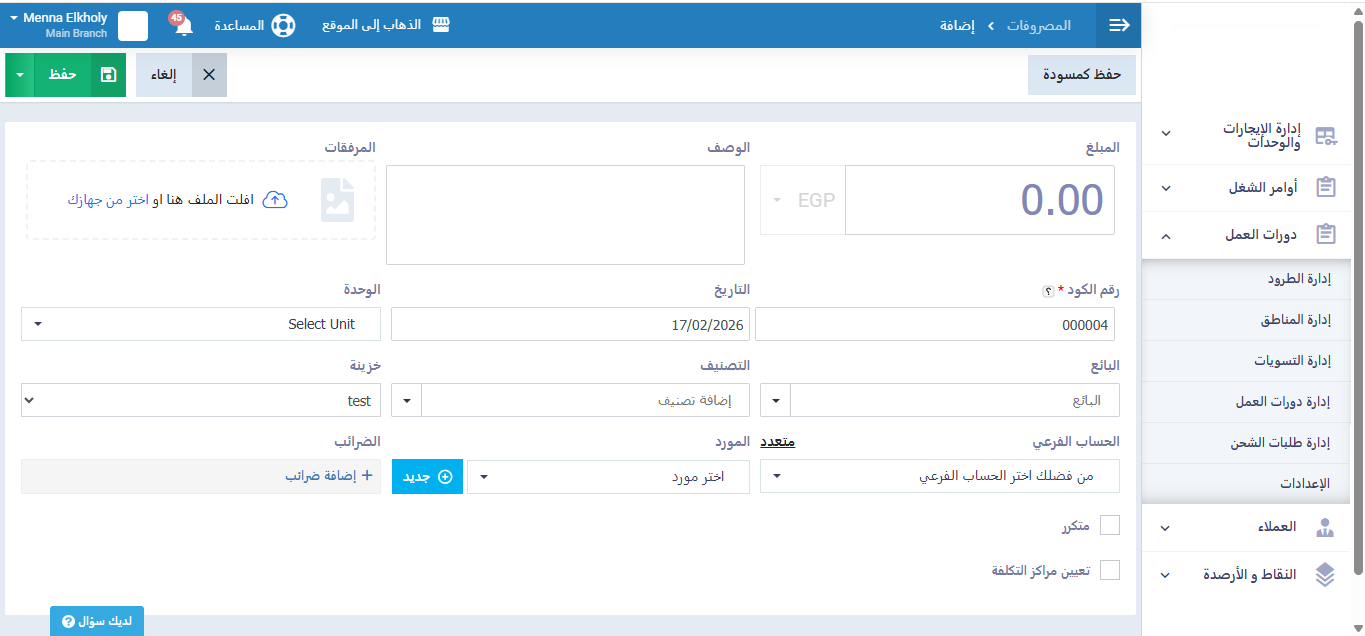
- أدخل قيمة المصروف (على سبيل المثال: 50).
- أضف وصفًا توضيحيًا يعبّر عن سبب المصروف (مثل: تغيير عنوان).
- أكمل إدخال البيانات الأساسية للمصروف.
- اضغط حفظ.
 ماذا يحدث بعد الحفظ؟
- يتم تحديث إجمالي تكلفة الطرد تلقائيًا ليشمل قيمة المصروف الجديد.
- يظهر المصروف ضمن التفاصيل المالية الخاصة بالطرد.
- يتم تضمين المصروف تلقائيًا ضمن الفاتورة النهائية عند تنفيذ عملية التسليم.
تسليم الطرد وتنفيذ الدفع عند الاستلام
اذهب لصفحة إدارة الطرود ثم اضغط على زر الإجراءات للطرد الموجود بطلب الشحن واضغط على تسليم، سيقوم النظام تلقائيًا بتنفيذ العمليات المالية المرتبطة بالدفع عند الاستلام (COD).
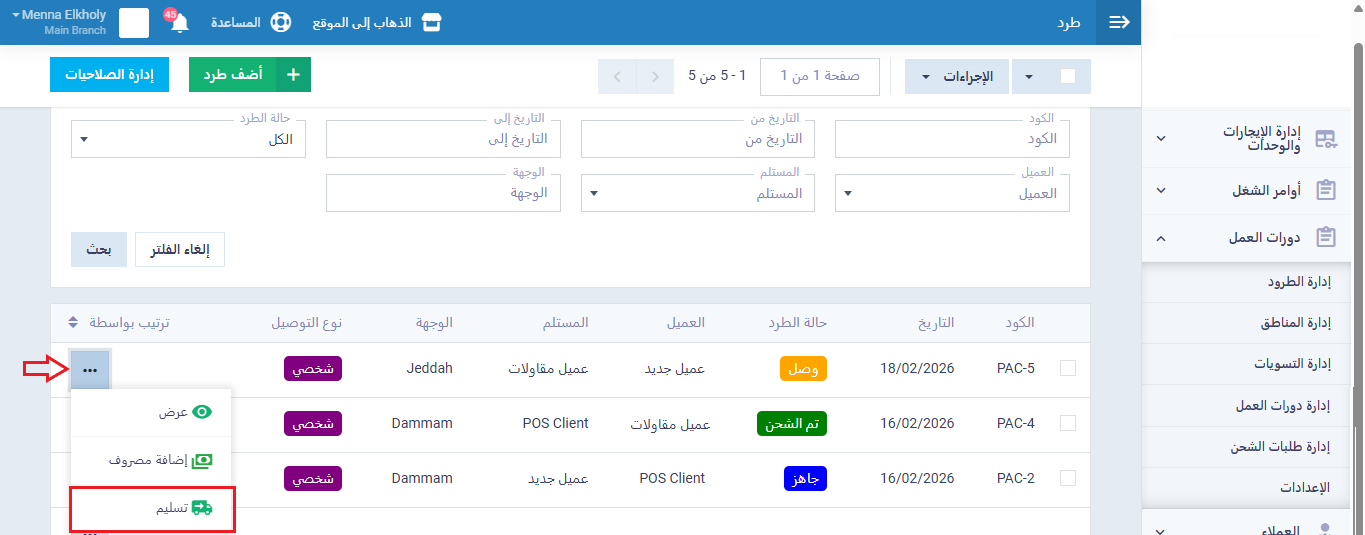
أما عن عملية الدفع عند الاستلام، فعلى سبيل المثال، إذا كانت قيمة البضاعة 200، وتم تحصيل 60 كمبلغ مدفوع مسبقًا، يصبح المتبقي عند التسليم 240. ويتضمن هذا المبلغ 40 رسوم شحن، و200 تمثل قيمة البضاعة الواجب توريدها إلى المرسل.
عند تنفيذ عملية التسليم، يقوم النظام بتحصيل المبلغ المتبقي، ثم ينشئ فاتورة نهائية ببقية رسوم الشحن. كما يتم إنشاء عملية (دفعة توصيل) بقيمة تكلفة البضاعة (200)، ويتم إضافة هذا المبلغ كرصيد في حساب المرسل تمهيدًا لتسويته.
تسوية حسابات المرسل
لتوريد الرصيد المستحق للمرسل وتصفير حسابه، انتقل إلى قسم المالية، ومنها إلى المصروفات ثم اضغط على زر سند صرف. اجعل سند الصرف بقيمة الرصيد المستحق (على سبيل المثال: 140). بعد ذلك اختر الحساب الفرعي الخاص بالمرسل، وأضف وصفًا مناسبًا مثل تسوية رصيد، ثم اضغط حفظ لتأكيد العملية.
بإتمام هذه الخطوات يصبح رصيد المرسل صفرًا، ويتم إغلاق الحساب وتسويته بالكامل داخل النظام. وفي حال وجود عدة طرود لنفس المرسل، يمكن تجميع إجمالي الرصيد المستحق وتسويته من خلال سند صرف واحد بدلًا من إنشاء سند لكل طرد على حدة.
بعد إتمام عملية التسليم، يقوم النظام تلقائيًا بإنشاء فاتورة ببقية تكاليف الشحن (على سبيل المثال: 40). تُطبق على هذه الفاتورة ضريبة الشحن المحددة مسبقًا في إعدادات النظام، ويظهر بها بند باسم تكاليف شحن.
إلغاء التسليم
في حالة أدرت إلغاء التسليم، من داخل شاشة الطرد يتيح لك زر إلغاء التسليم عكس جميع العمليات التي تمت أثناء التسليم، ويشمل ذلك:
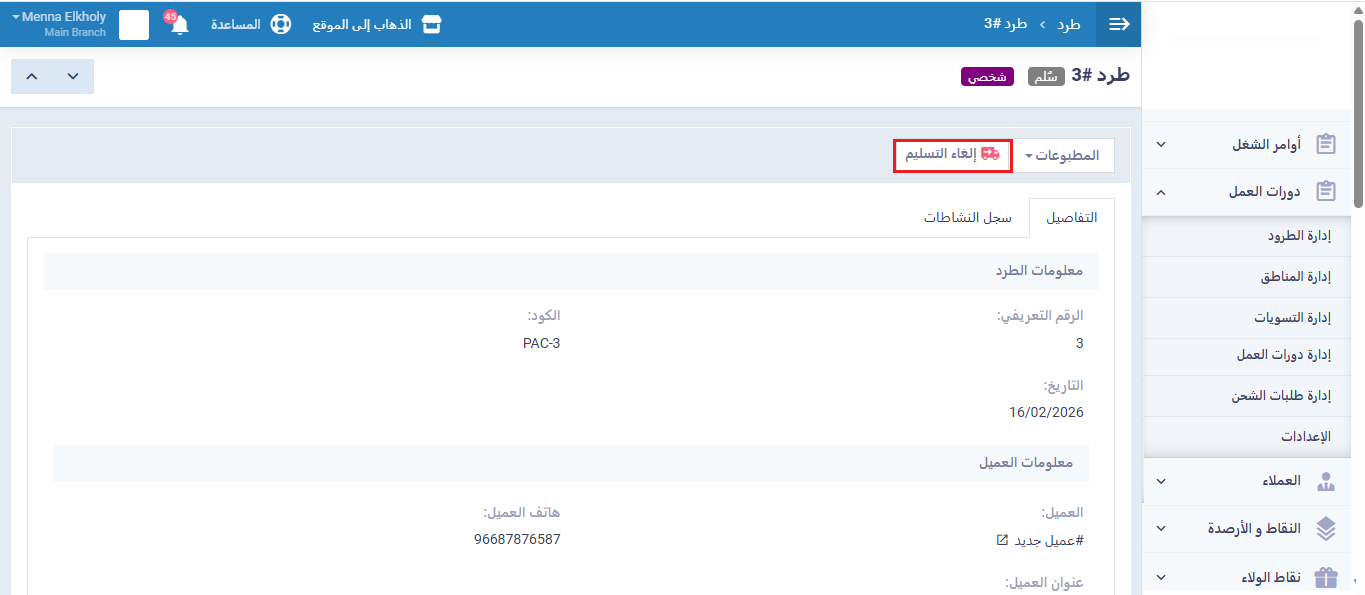
- إلغاء حالة تم التسليم.
- حذف الفاتورة النهائية.
- إلغاء عملية دفعة التوصيل.