
ضبط إعدادات نظام الحجوزات
يمنحك نظام الحجوزات في دفترة طريقة سهلة لتنظيم مواعيد عملك وتوزيعها على موظفيك. من خلال مجموعة إعدادات واضحة، يمكنك ضبط الخدمات والباقات، وإدارة الورديات، وتحديد أوقات العمل والعطل. كل ذلك يساعدك على تشغيل يومك بسهولة وتقديم تجربة حجز سلسة لعملائك.
سير العمل للحجوزات
ستتعرف فيما يلي على طرق تعيين الموظفين للحجوزات، وكيفية التحكم بعدد الخدمات المسموح بها في كل حجز. هذه الإعدادات تمنحك القدرة على تخصيص تجربة الحجز بما يتناسب مع حجم المنشأة، نوع الخدمات، وكفاءة فريق العمل، لتضمن سير العمل بشكل منظم.
كيفية تعيين الموظفين للحجوزات
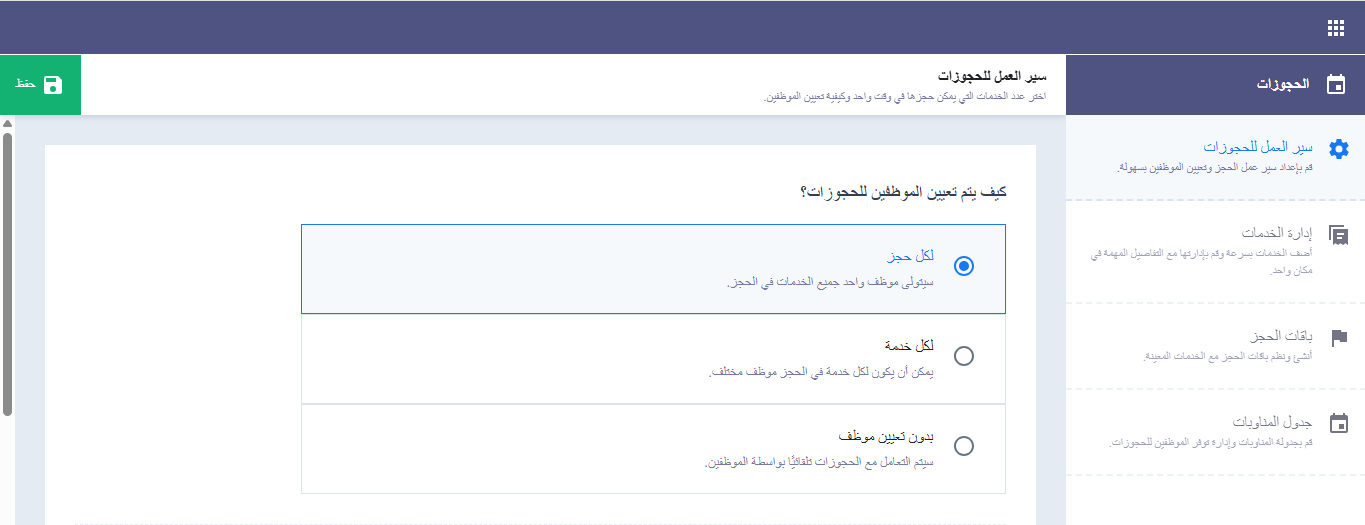
يوفّر النظام عدة خيارات للتحكم في كيفية إسناد الحجوزات للموظفين. يمكنك اختيار الطريقة الأكثر ملاءمة لطبيعة عملك:
لكل حجز
بتفعيل هذا الخيار، سيتم تعيين موظف واحد لجميع الخدمات داخل الحجز نفسه. يمكنك تطبيق عذا الإعداد إذا كان الموظف الواحد قادرًا على تنفيذ جميع الخدمات المطلوبة للعميل في نفس الجلسة.
لكل خدمة
يسمح هذا الخيار بأن يتم تعيين موظف مختلف لكل خدمة داخل الحجز الواحد. يعد هذا الإعداد مناسب للمنشآت التي تقدم خدمات متنوعة يتخصص فيها موظفون مختلفون.
دون تعيين موظف
عند تفعيل هذا الخيار، سيتم إنشاء الحجوزات دون ربطها بموظف معين، بل ستُسند تلقائيًا للمسئول عن النظام (الأدمن).
عدد الخدمات التي يمكن تنفيذها في كل حجز
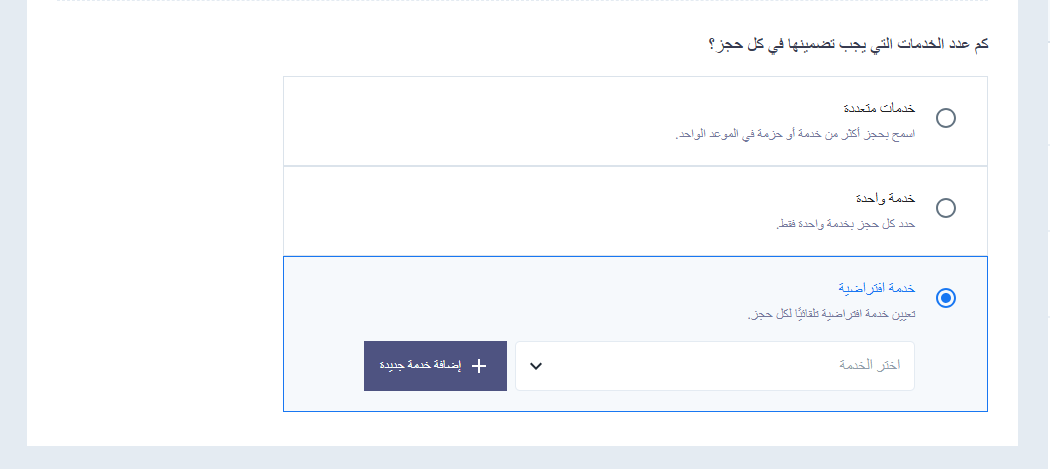
من خلال هذه الإعدادات يمكنك تحديد عدد الخدمات التي يسمح بها داخل الحجز الواحد:
خدمة واحدة
هذا الخيار يقيّد الحجز بخدمة واحدة فقط.
خدمات متعددة
يتيح هذا الخيار للعميل إضافة أكثر من خدمة داخل الحجز الواحد.
خدمة افتراضية
يتم تعيين خدمة واحدة افتراضية في كل حجز، دون الحاجة إلى اختيارها في كل مرة. وذلك إذا ما كانت منشأتك تعتمد على خدمة رئيسية متكررة.
عند تفعيل هذا الخيار ستظهر قائمة منسدلة للخدمات المسجلة بالنظام لاختيار الخدمة المرغوب بها، كما يمكنك إضافة خدمة جديدة عند الضغط على زر “إضافة خدمة جديدة”.
إدارة الخدمات
يتيح لك قسم إدارة الخدمات في نظام الحجوزات من دفترة إمكانية إضافة الخدمات المختلفة التي تقدمها منشأتك، وتعيين أسعارها، ومدة تنفيذها، والموظفين المسؤولين عنها.
إضافة خدمة جديدة
لإضافة خدمة جديدة، اتبع الخطوات التالية:
- اضغط على زر إضافة خدمة الموجود في أعلى الشاشة.
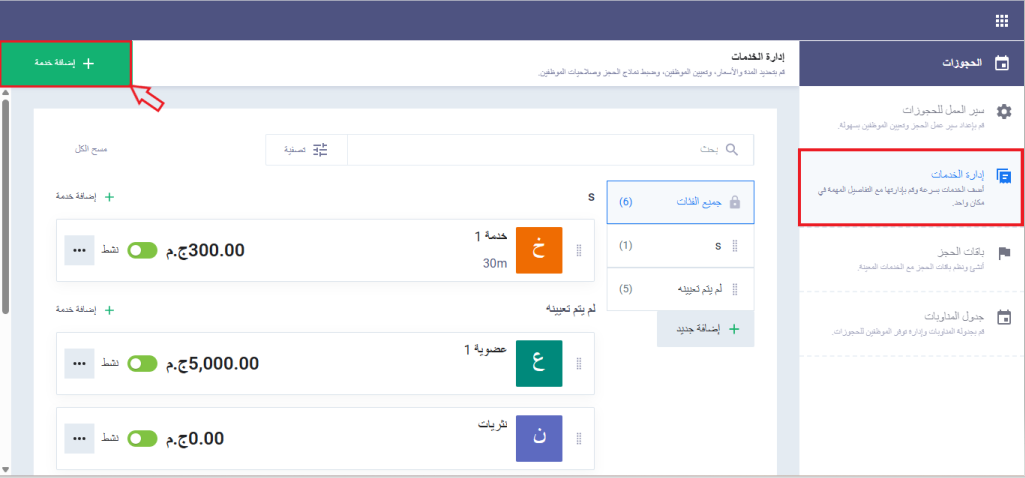
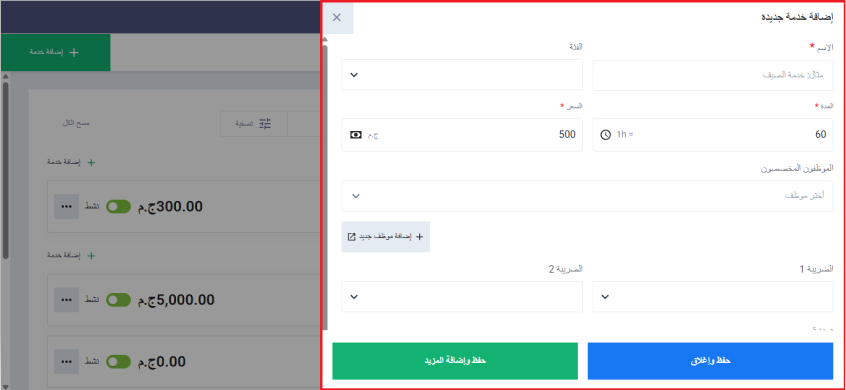
- ستفتح نافذة إضافة خدمة جديدة تحتوي على الحقول التالية:
- اسم الخدمة: أدخل اسم الخدمة.
- الفئة: من القائمة المنسدلة اختر الفئة التابع لها الخدمة.
- المدة: أدخل مدة الخدمة بالدقائق.
- السعر: أدخل سعر الخدمة بالعملة المحلية.
- الموظفون المخصصون: اختر الموظف أو الموظفين المسؤولين عن تنفيذ الخدمة. يمكن إضافة موظف جديد بالضغط على إضافة موظف جديد.
- الضريبة1، 2: اختر نوع الضريبة المطبقة على الخدمة إن وجدت.
- بعد إدخال البيانات، اضغط على:
- حفظ وإضافة المزيد: إذا أردت إضافة خدمة أخرى مباشرة بعد هذه.
- حفظ وإغلاق: لإنهاء إضافة الخدمة والعودة إلى قائمة الخدمات.
إضافة فئة جديدة
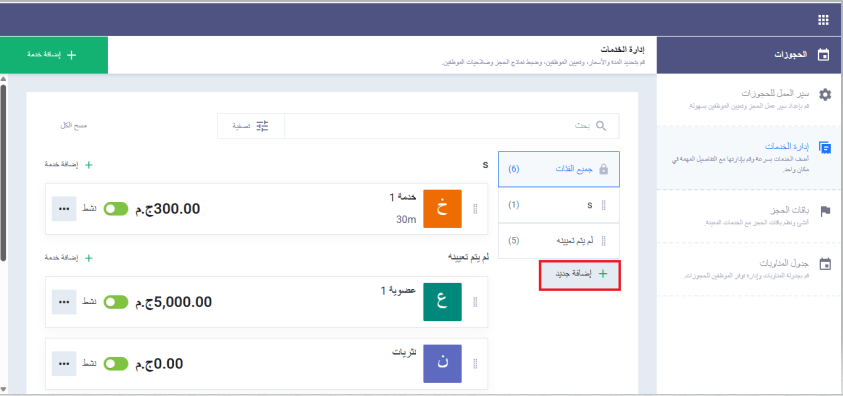
يتيح لك هذا الخيار إنشاء فئة جديدة لتنظيم الخدمات أو الباقات داخل النظام. لإضافة فئة جديدة، قم بالضغط على زر “إضافة جديد” أسفل قائمة الفئات.
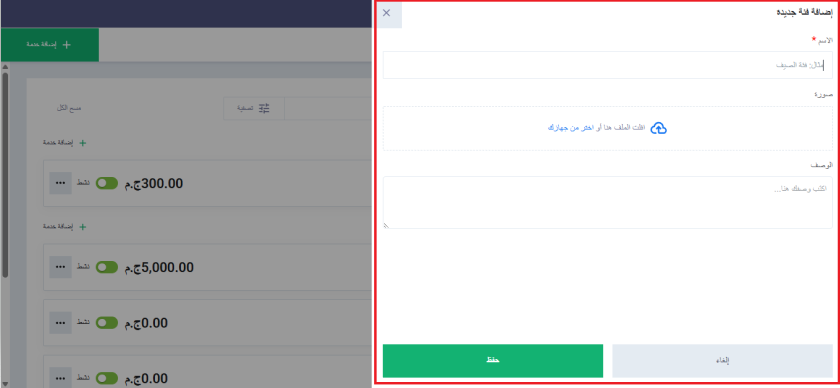
ثم قم بإدخال البيانات الآتية:
- الاسم: أدخل اسم الفئة.
- صورة: يمكنك رفع صورة تعبّر عن الفئة لتسهيل التعرف عليها داخل النظام.
- الوصف: اكتب وصفًا مختصرًا يوضح محتوى الفئة أو نوع الخدمات التي تندرج تحتها.
بعد الانتهاء من إدخال البيانات، اضغط على حفظ.
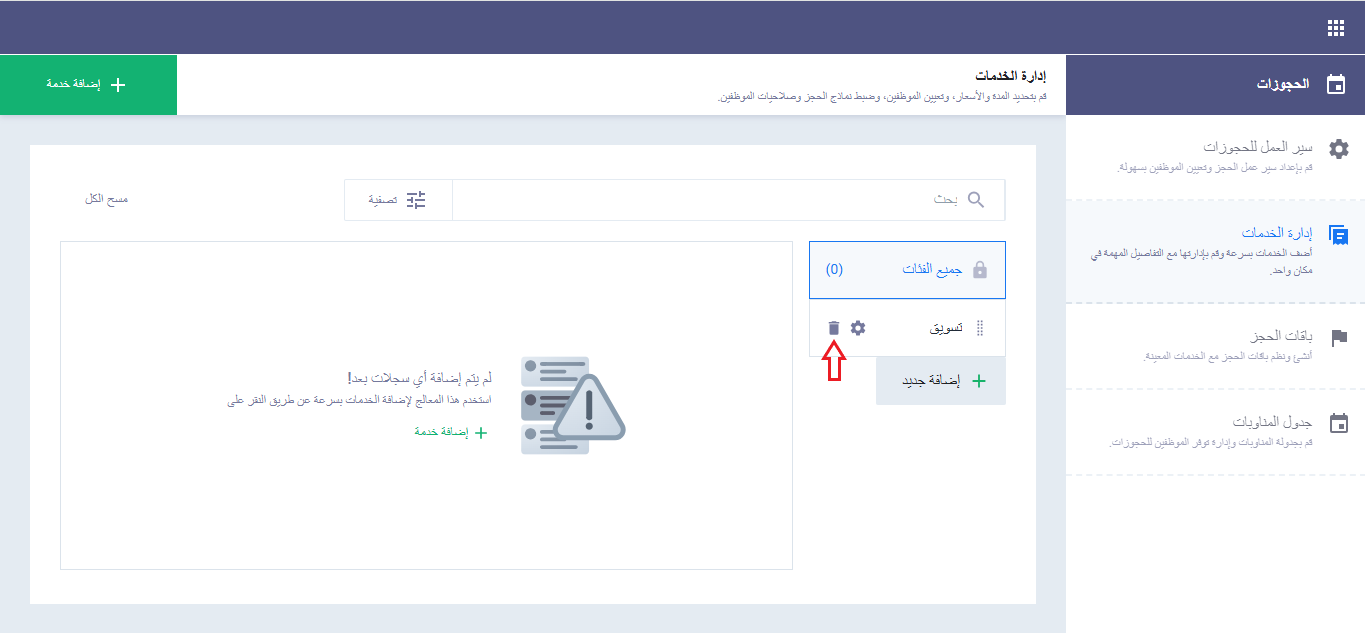
يمكنك تعديل بيانات الفئة التي قمت بإضافتها مسبقًا من خلال الضغط على زر “الترس”
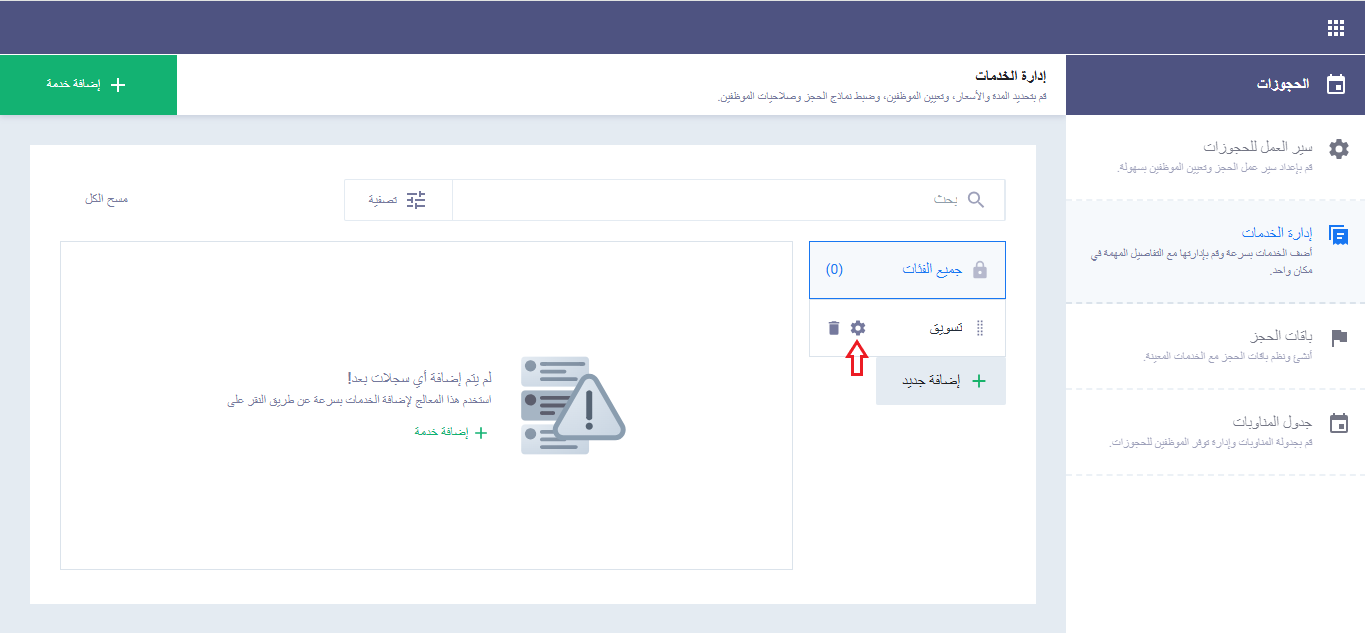
أو يمكنك حذف الفئة نهائيًا من خلال الضغط على زر “السلة”.
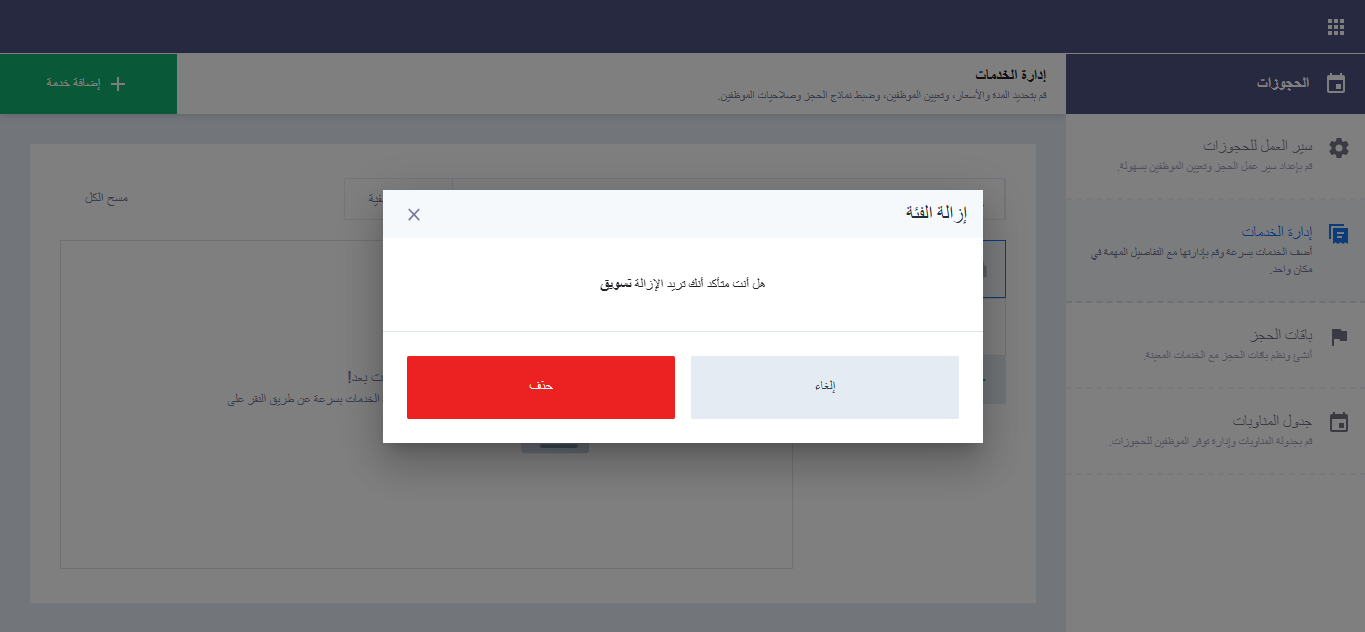
ستظهر لك رسالة تأكيدية، اضغط على زر “حذف”.
باقات الحجز
يمكنك إنشاء باقات متكاملة تضم مجموعة من الخدمات المقدَّمة داخل منشأتك، مع تحديد المدة الإجمالية والسعر النهائي للباقة. يساعدك هذا القسم على تقديم عروض منظمة وجذابة للعملاء.
إضافة باقة
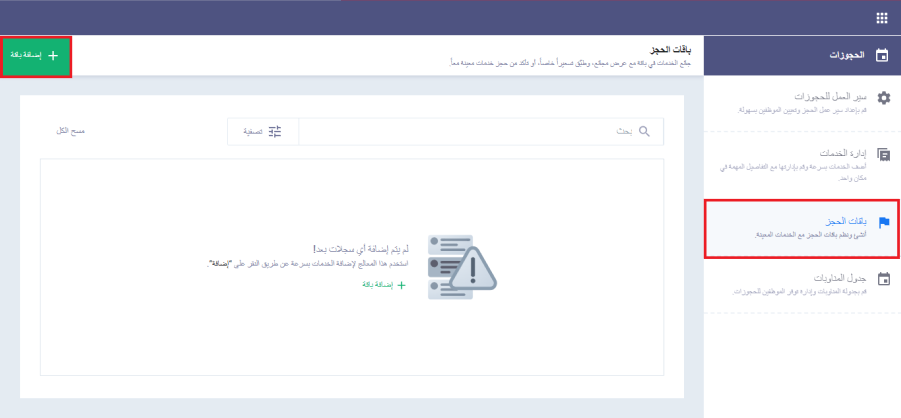
لإنشاء باقة جديدة، انتقل إلى قسم “باقات الحجز”، ثم اضغك على زر “إضافة باقة”.
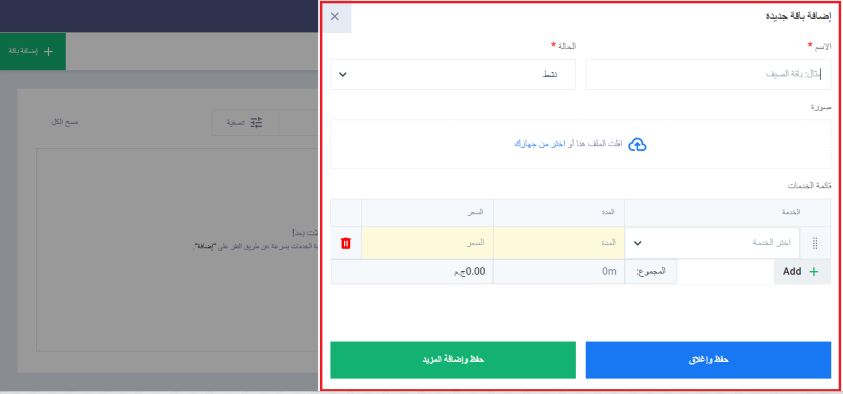
قم بملء البيانات الأساسية التالية:
- الاسم: أدخل اسم الباقة كما سيظهر للعملاء، مثل: باقة العناية الكاملة.
- الحالة: اختر ما إذا كانت الباقة نشطة أو غير نشطة، بحيث يمكنك إيقافها مؤقتًا دون حذفها.
- صورة: يمكنك رفع صورة توضيحية للباقة لتظهر للعملاء.
في قائمة الخدمات قم بإدخال بيانات الباقة الأساسية، وقم بتحديد:
- الخدمة: اختر الخدمة التي ترغب في إضافتها ضمن الباقة من بين الخدمات المسجلة في النظام.
- المدة: أدخل مدة تنفيذ هذه الخدمة داخل الباقة.
- السعر: حدد قيمة الخدمة كما ستظهر ضمن تفاصيل الباقة.
يمكنك إضافة خدمات أكثر داخل الباقة، اضغط على زر “إضافة” الموجود أسفل قائمة الخدمات، وسيتم فتح صف جديد لملء بيانات خدمة أخرى بنفس الحقول السابقة.
جدول المناوبات
يقدّم لك النظام جدول الورديات كأداة شاملة لتسهيل إدارة أوقات عمل الموظفين وتنظيم الجداول اليومية والأسبوعية بطريقة مرنة ومنظمة. من خلال التقويم الأسبوعي، يمكنك جدولة الورديات، وتعيين الموظفين، وإدارة أيام العطل بسهولة. كما يمكنك أيضًا إعداد وردية افتراضية تُطبَّق تلقائيًا على الموظفين لضمان توحيد ساعات العمل وتسريع عملية الجدولة.
المناوبة الافتراضية
لضبط الوردية الافتراضية للموظفين، اتبع هذه الخطوات:
- اضغط على “المناوبة الافتراضية”.
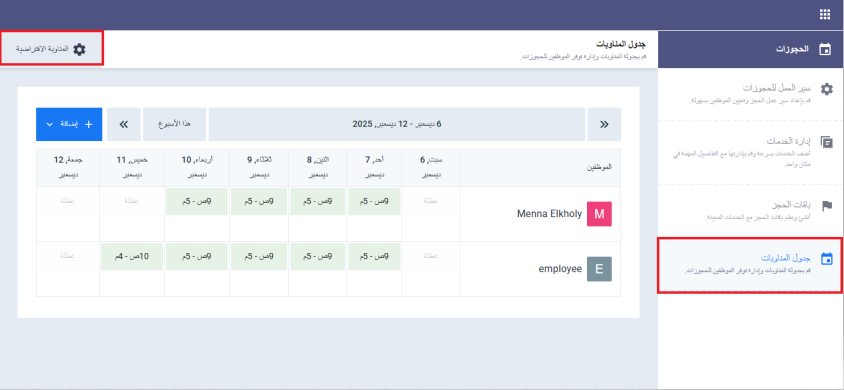
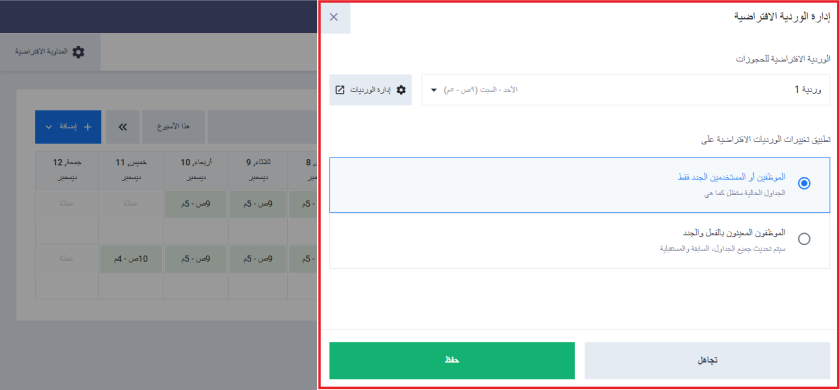
ستنتقل إلى صفحة إدارة الوردية الافتراضية التي تحتوي على:
- الوردية الافتراضية للحجوزات: حدد الوردية المطلوبة من القائمة المنسدلة.
- من قسم “تطبيق تغييرات الورديات الافتراضية على” اختر أحد الخيارات التالية:
- الموظفين أو المستخدمين الجدد فقط: لتطبيق الإعدادات على الموظفين الجدد دون التأثير على الحاليين.
- الموظفين المعينون بالفعل والجدد: لتطبيق التحديثات على جميع الموظفين في النظام.
- بعد اختيار الإعدادات المناسبة، اضغط على زر حفظ.
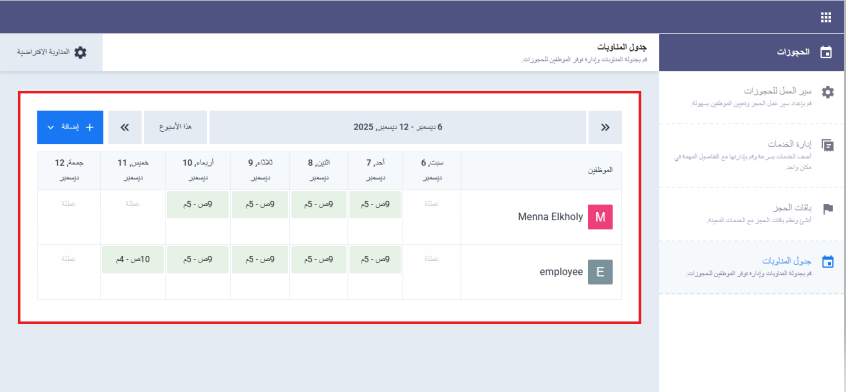
إدارة جدول المناوبات
كما في الصورة الموضحة، تظهر لك نافذة جدول المناوبات التي تحتوي على الحقول التالية:
- عرض الأسبوع: يعرض الأيام من السبت إلى الجمعة مع التواريخ.
- أزرار التنقل: للانتقال بين الأسابيع المختلفة أو العودة إلى “هذا الأسبوع”.
- المناوبات: تعرض أوقات العمل لكل موظف في كل يوم.
من خلال زر “إضافة”، ستظهر ثلاث أدوات رئيسية تساعدك في إدارة جدول المناوبات بكفاءة.
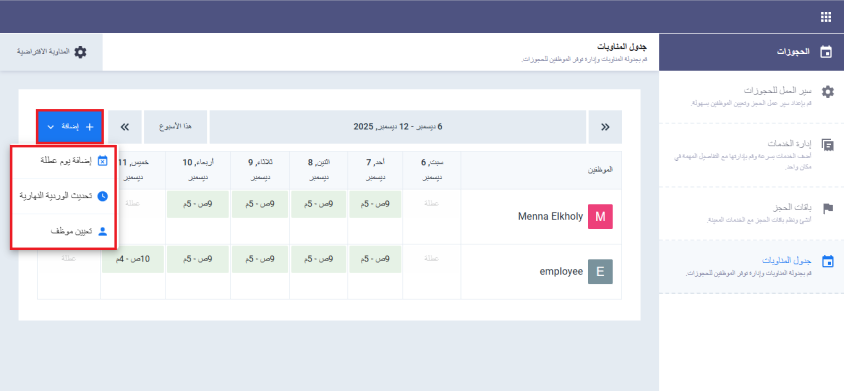
يتيح لك كل خيار منها التحكم في جانب محدد من أوقات العمل والموظفين داخل النظام:
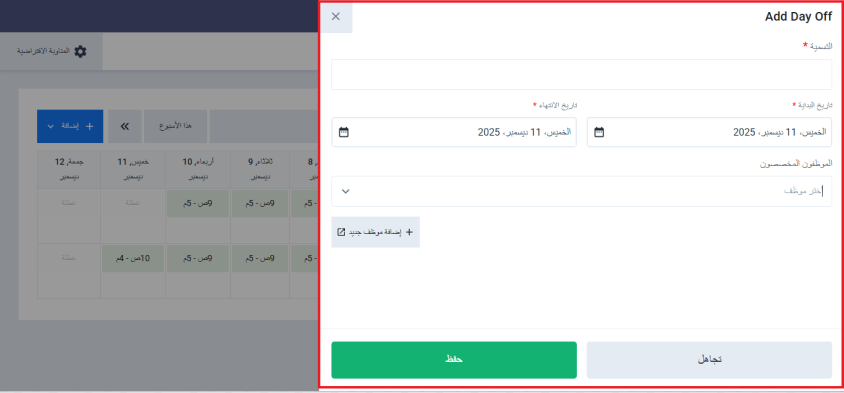
إضافة يوم عطلة
لتحديد أيام العطل الرسمية أو الخاصة للموظفين، قم بملء البيانات التالية:
- التسمية: اكتب اسم العطلة، مثل عطلة رسمية أو عطلة موظف.
- تاريخ البداية: حدد تاريخ بدء العطلة.
- تاريخ الانتهاء: اختر تاريخ نهاية العطلة، ويمكن أن يكون بنفس اليوم في حال كانت عطلة ليوم واحد.
- الموظفون المخصصون: اختر الموظفين الذين ستُطبّق عليهم العطلة.
بعد تعبئة البيانات، اضغط على زر “حفظ”.
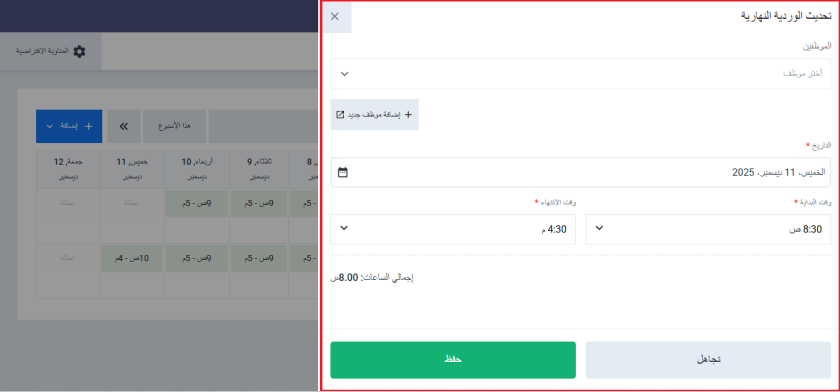
تحديث الوردية النهارية
يتيح لك هذا الخيار تعديل أوقات العمل اليومية للموظفين. ستظهر لك الحقول التالية لتحديد الفترة الزمنية:
- التاريخ: اختر اليوم الذي ترغب في تعديل ورديته.
- وقت البداية: حدد وقت بدء الوردية.
- وقت الانتهاء: أدخل وقت نهاية الوردية.
- الموظفون: اختر الموظف أو الموظفين الذين سيُطبّق عليهم هذا التعديل.
- إجمالي الساعات: يظهر بشكل تلقائي بناءً على وقتي البداية والنهاية.
اضغط على حفظ لإتمام عملية تحديث الوردية.
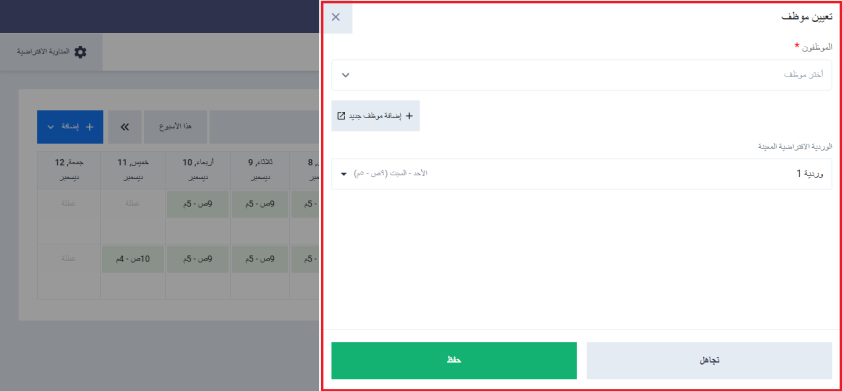
تعيين موظف
يُستخدم هذا الخيار لإضافة موظف جديد إلى نظام الورديات أو ربط موظف حالي بالورديات الحالية. ستجد الحقول التالية:
- الموظفون:اختر موظفًا من القائمة، أو اضغط إضافة موظف جديد لإنشاء ملف موظف جديد مباشرة.
- الوردية الافتراضية المعينة لتوضيح الوردية المرتبطة بالموظف المختار.
بعد تحديد الموظف، اضغط على حفظ ليتم إضافته بنجاح إلى جدول المناوبات.
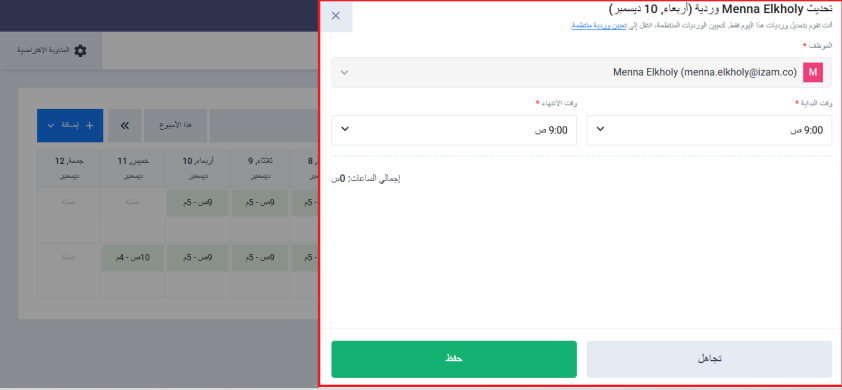
يمكنك نظام المناوبات أيضًا من تحديث الوردية النهارية أو إضافة وقت حظر لمنع الحجز في أوقات محددة، وذلك من خلال الضغط على زر “+” الموجود في منتصف اليوم الذي تريد تعديله. بعد الضغط، ستظهر لك قائمة تحتوي على خيارين رئيسيين:
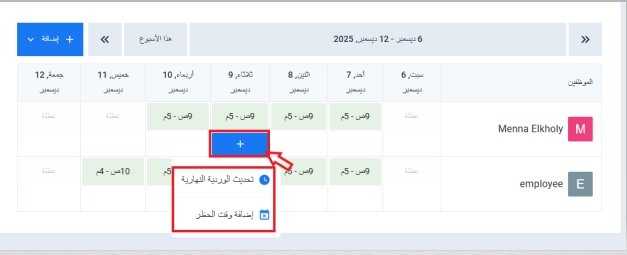
- تحديث الوردية النهارية: قم بالضغط على هذا الخيار إذا كنت ترغب في تعديل وردية يوم واحد فقط، مثل تغيير وقت الحضور أو الانصراف. ستظهر لك شاشة تتضمن:
- الموظف: يظهر اسم الموظف تلقائيًا.
- وقت البداية: وقت بدء الوردية لهذا اليوم.
- وقت الانتهاء: وقت نهاية الوردية.
- إجمالي الساعات: يُحتسب تلقائيًا بناءً على أوقات البداية والنهاية.
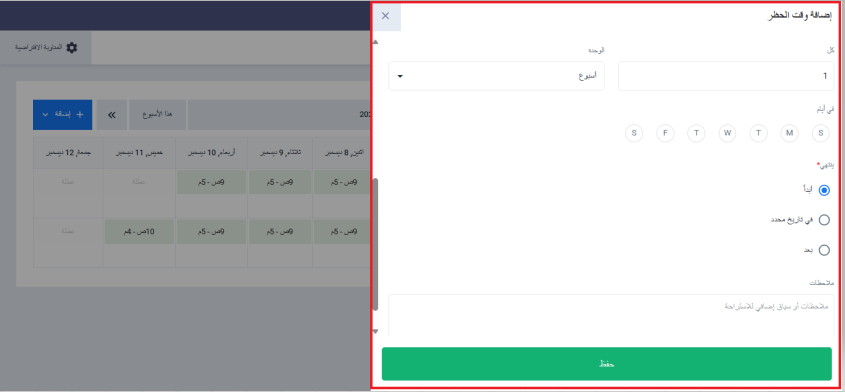
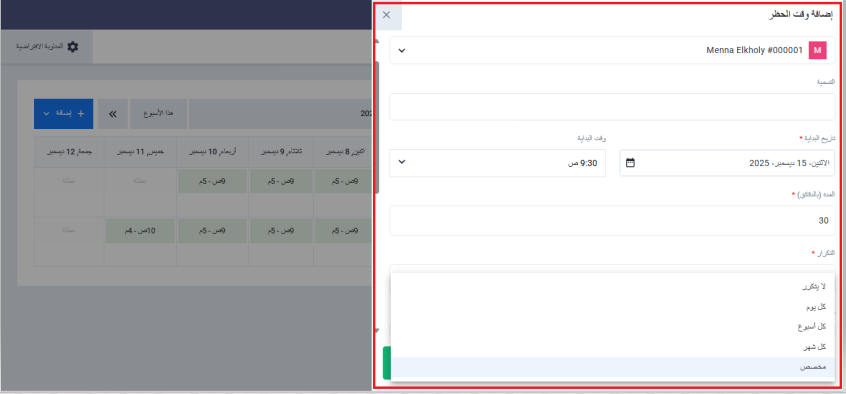
- إضافة وقت الحظر: يسمح لك وقت الحظر بمنع استقبال الحجوزات في فترة زمنية معينة خلال اليوم. بعد الضغط على هذا الخيار ستفتح نافذة تحتوي على الحقول التالية:
- الموظف: اختر الموظف الذي تريد حظر الوقت له من القائمة المنسدلة.
- التسمية: يمكنك كتابة سبب الحظر مثل (اجتماع فريق – صيانة – انشغال داخلي).
- تاريخ البداية: التاريخ الذي يبدأ فيه وقت الحظر.
- وقت البداية: توقيت بدء الحظر.
- المدة (بالدقائق): مدة الحظر مثل 30 دقيقة أو 60 دقيقة.
- التكرار: في حال رغبت بتكرار الحظر يوميًا، أسبوعيًا، شهريًا أو مخصص كما ترغب. في حال اختر خيار “مخصص”، ستظهر لك الحقول الآتية:
- كل: أدخل عدد الوحدات الزمنية (مثل: 1 أسبوع).
- الوحدة: اختر الفترة الزمنية من القائمة المنسدلة (أسبوع، شهر، إلخ)
-
- في حال تم اختيار “أسبوع” في بند الوحدة، ستظهر جميع أيام الأسبوع لاختيار اليوم المراد.
-
- ينتهي:
-
-
أبدًا: يتم تكرار الإعداد بشكل مستمر دون تحديد تاريخ أو عدد مرات انتهاء.
-
في تاريخ محدد: يتيح لك تحديد تاريخ معين يتوقف عنده التكرار تلقائيًا. في حال تفعيل هذا الخيار، ادخل التاريخ التي ترغب في تحديده.
-
بعد عدد مرات: يمكنك تحديد عدد مرات التكرار، وبعدها يتوقف الإعداد تلقائيًا.
-
-
-
- ملاحظات: يتيح لك هذا الحقل إضافة أي تفاصيل أو توضيحات إضافية تتعلق بوقت الحظر.