




دليل شامل لإدارة المناديب وخطوط السير
إذا كانت طبيعة عملك تتطلب متابعة فريق ميداني يزور العملاء بشكل يومي، فإن هذا النظام يُمكّنك من إنشاء مسارات زيارة قابلة لإعادة الاستخدام، وتعيينها للموظفين المختصين، وتتبع تنفيذها بالموقع الجغرافي والصور. كما يمنع النظام إنشاء الفواتير عند ابتعاد الموظف عن موقع العميل لضمان دقة العمليات.
في هذا الدليل سنتناول العملية كاملة بدءًا من إنشاء المسارات وتعيينها كمسؤول نظام، وصولًا إلى تنفيذ الزيارات وإنشاء الفواتير كموظف ميداني.
كيفية تثبيت التطبيق
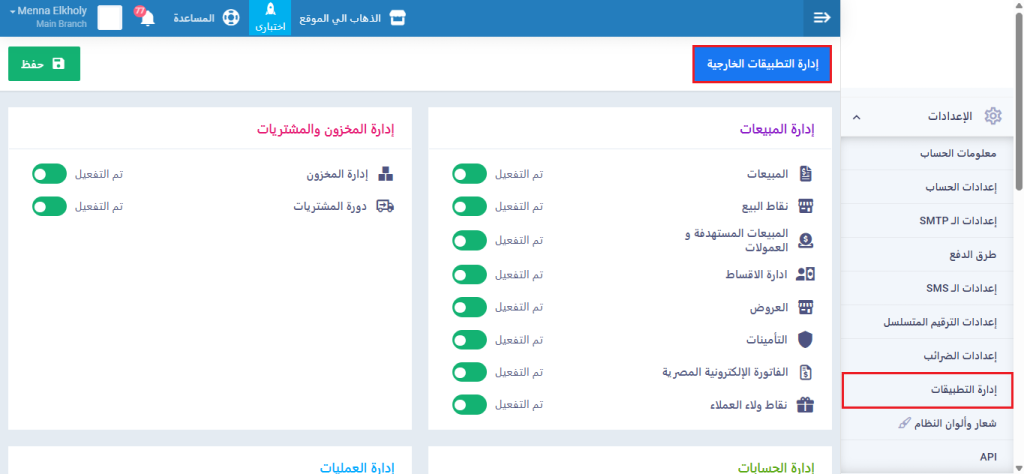
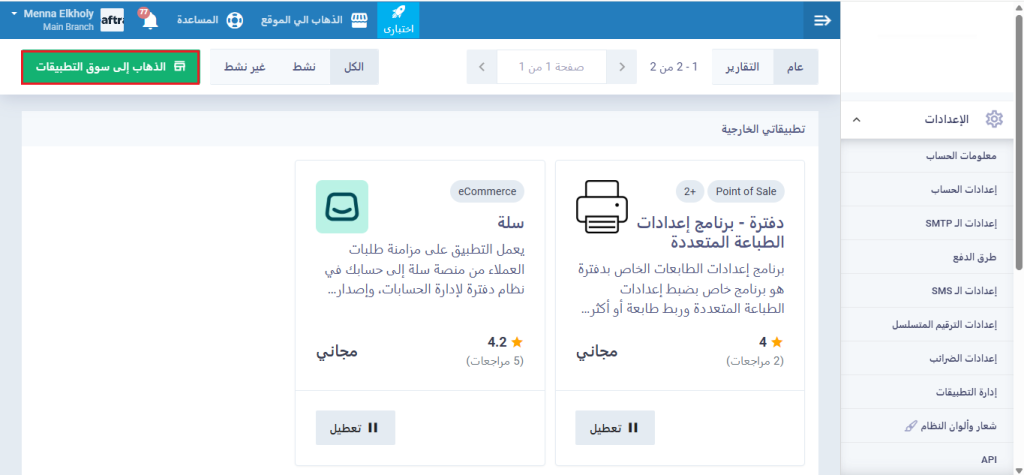
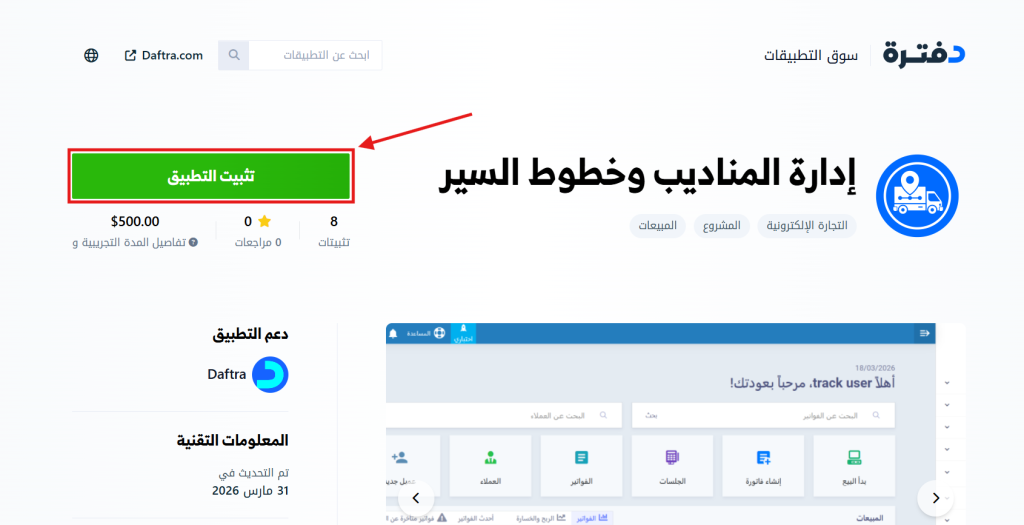 بعد اكتمال التثبيت، سيتم تفعيل تطبيق إدارة المناديب وخطوط السير وإضافته إلى النظام ليصبح جاهزًا للاستخدام.
أولًا: دليل مسؤول النظام (الأدمن)
الخطوة الأولى: إنشاء مسار الزيارات (خطوط السير)
المسار (خط السير) هو قالب قابل لإعادة الاستخدام يحدد قائمة العملاء الذين سيزورهم الموظف ومواقعهم وترتيب الزيارة. لإنشاء مسار جديد، نتوجه إلى إعدادات دورة العمل من القائمة الرئيسية ثم انواع دورة العمل ثم قسم المسارات اليومية، ثم نضغط على “خطوط السير“.
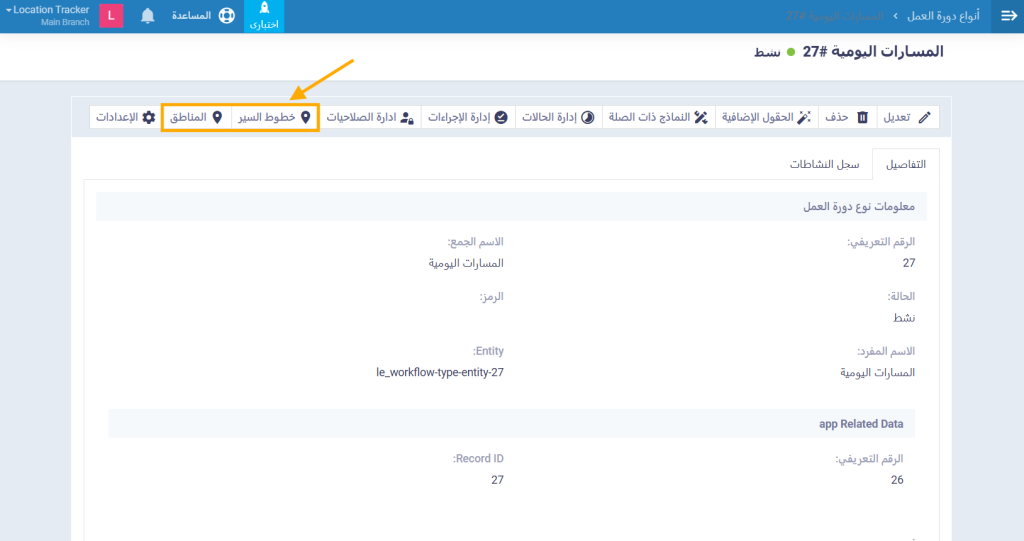
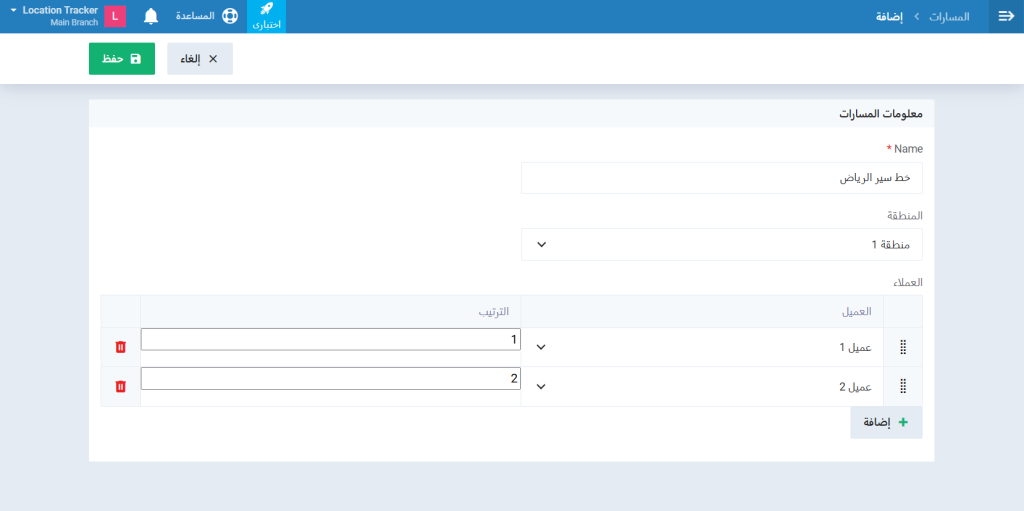
ستظهر لنا صفحة إنشاء المسار، نقوم فيها بإدخال البيانات التالية:
- اسم المسار: حدد اسم المسار الخاص بخط السير.
- المنطقة: قم بإختيار المنطقة المخصصة لخط السير.
- قائمة العملاء: يمكنك تحديد عميل أو اكثر مع تحديد ترتيب زيارة كلا منهم.
نكرر هذه العملية لإضافة جميع العملاء المطلوبين، مع التأكد من أن أرقام الترتيب متسلسلة وأن إحداثيات الموقع مُدخلة لكل محطة، إذ أن هذه الحقول إلزامية. وبعد الانتهاء نضغط على “حفظ المسار“.
الخطوة الثانية: تعيين المسار لموظف
بعد إنشاء المسار، نحتاج إلى تعيينه لموظف ميداني مع تحديد تاريخ التنفيذ. من لوحة إدارة المسارات اليومية نضغط على “اضافة مسار“.
ستظهر لنا نافذة التعيين، نقوم فيها باختيار الموظف المسؤول عن التنفيذ من قائمة الموظفين، ثم نحدد تاريخ الزيارة مع التأكد من أنه ليس في الماضي. ثم نضغط على “حفظ“.
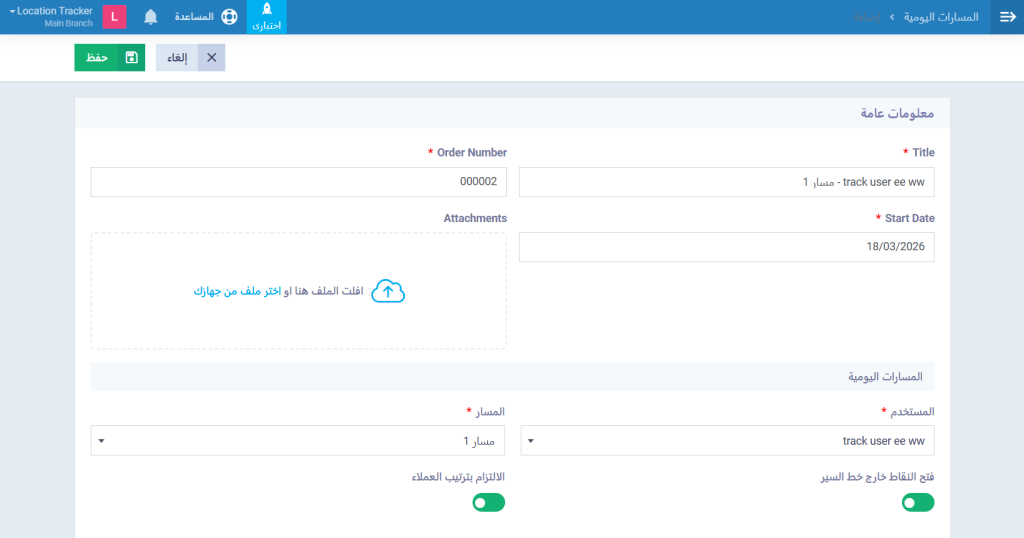
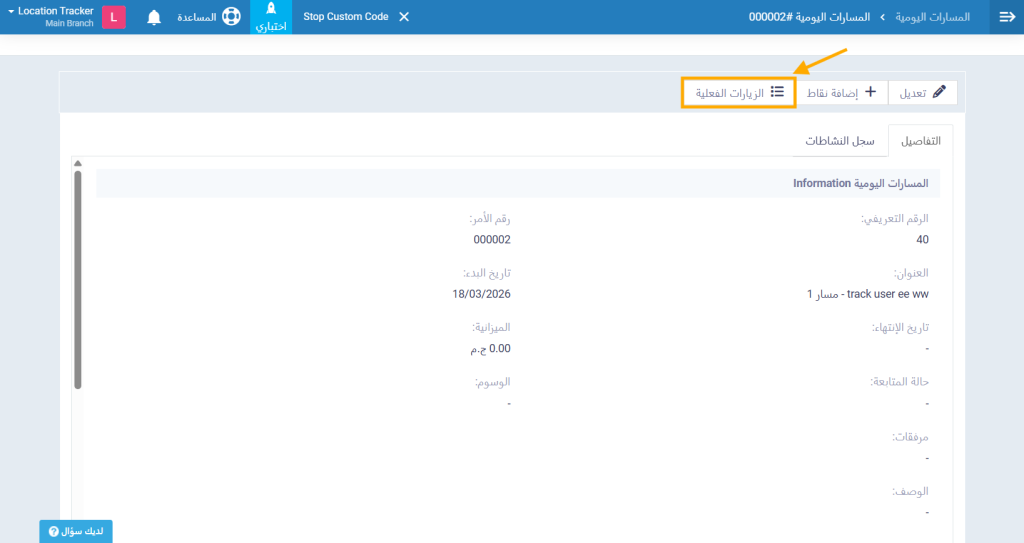
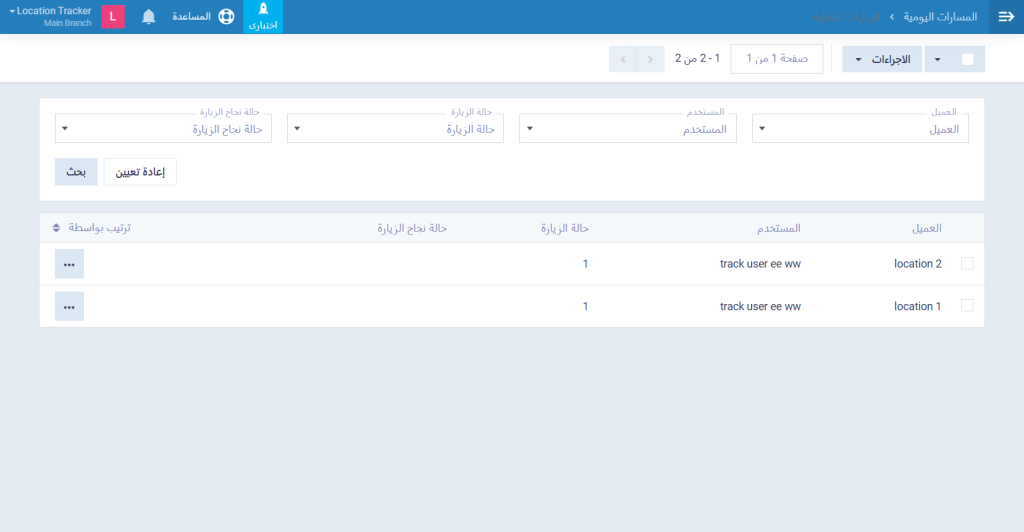
بمجرد تأكيد التعيين، سيقوم النظام تلقائيًا بإنشاء سجل زيارة مستقل لكل عميل في المسار، وسيُعيّن لكل زيارة نفس الموظف والتاريخ المحدد، وسيضع حالتها الابتدائية كـ”قيد الانتظار“. ولكي نتحقق من الزيارات التي تم إنشاؤها، يمكننا الانتقال إلى قسم سجل الزيارات لرؤيتها كاملةً.
الخطوة الثالثة: ضبط إعدادات النظام
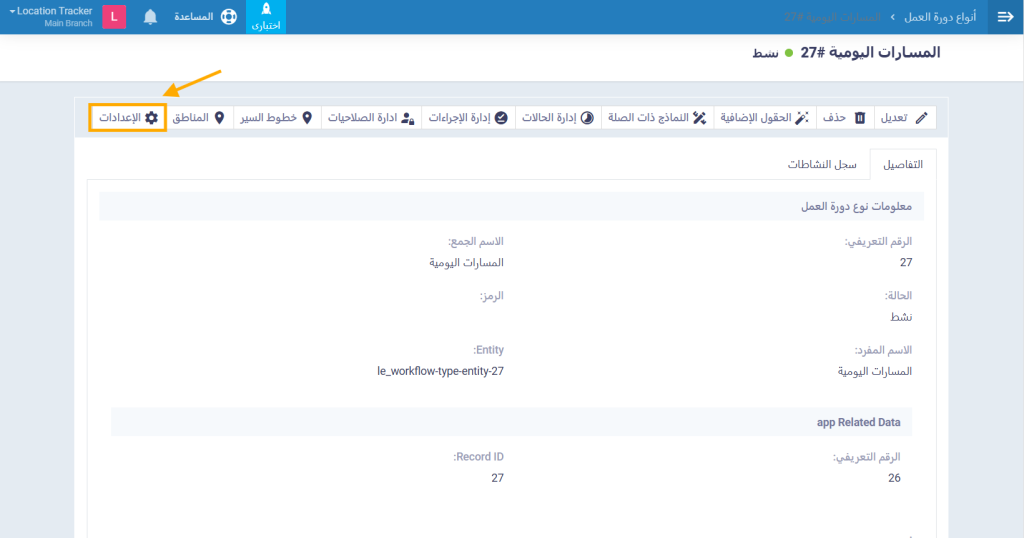
يوفر النظام مجموعة من الإعدادات العامة التي تنطبق على جميع الزيارات والفواتير. للوصول إليها نتوجه إلى “إعدادات دورات العمل” ثم انواع دورات العمل ونختار قسم المسارات اليومية ثم نضغط على الاعدادات.
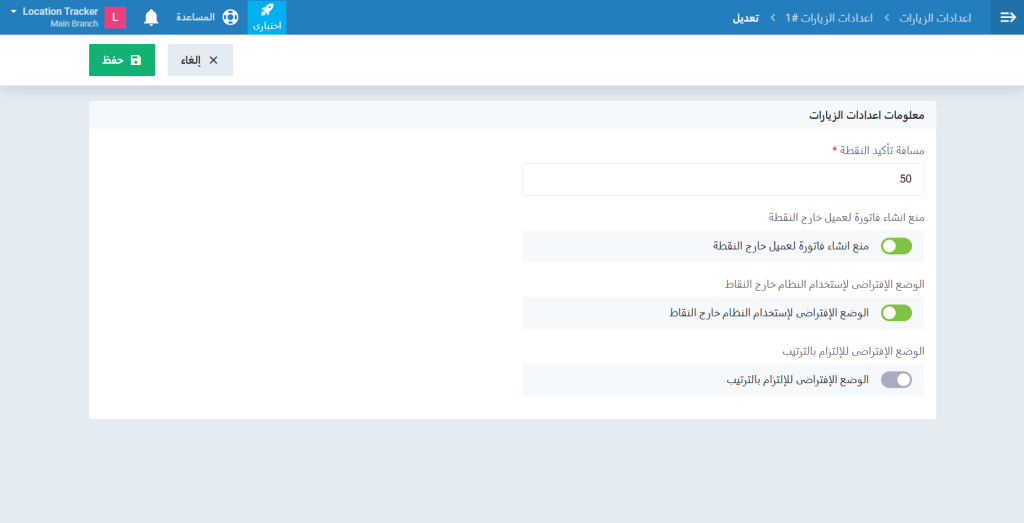
 نقوم هنا بضبط الإعدادات التالية:
بعد ضبط جميع الإعدادات نضغط على “حفظ الإعدادات” لتطبيقها على النظام فورًا.
متابعة تقارير الزيارات
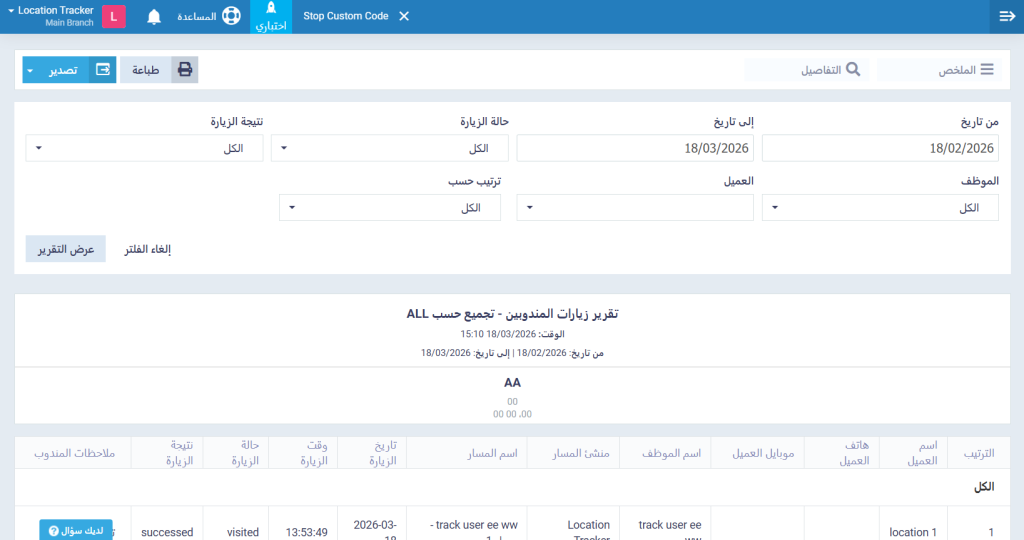
يُتيح النظام لمسؤول النظام متابعة جميع الزيارات وتحليلها من خلال قسم تقارير دورة العمل ثم تقارير اضافية يمكنك عرض تقرير زيارات المناديب. يمكنك تصفية النتائج حسب نطاق التاريخ أو الموظف أو العميل أو حالة الزيارة، كما يمكنك تصدير التقرير للاطلاع على تفاصيل كل زيارة تشمل: التاريخ والوقت، بيانات العميل، الموظف المعيّن، حالة الزيارة، اسم المسار والتاريخ.
ثانيًا: دليل الموظف الميداني
الخطوة الأولى: عرض الزيارات اليومية
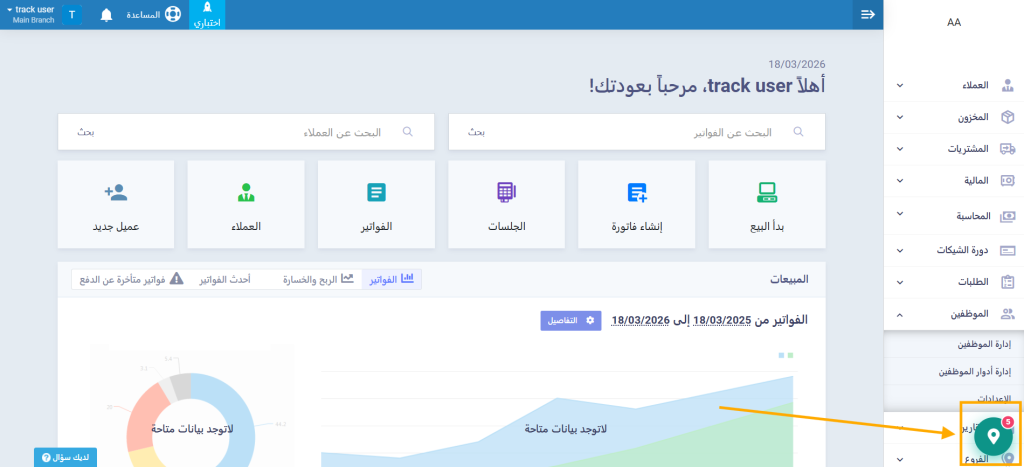
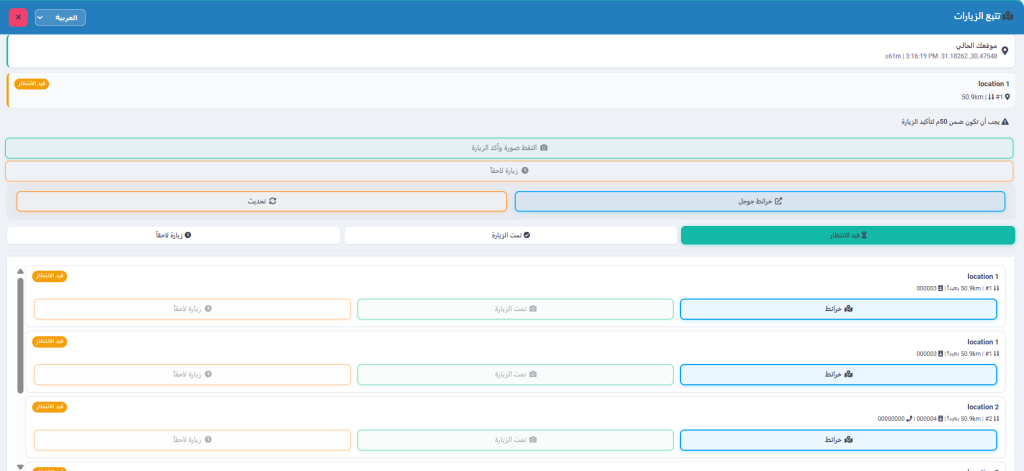
في بداية يوم العمل، نضغط على زر الإجراء العائم في الشاشة الرئيسية لفتح لوحة الزيارات اليومية.
ستظهر لنا الزيارات المجدولة مرتبةً تلقائيًا حسب ترتيب الزيارة ومُنظَّمةً في أربع تبويبات وهي: قيد الانتظار وزيارة لاحقًا وتمت الزيارة وملغاة. تشمل بيانات كل زيارة اسم العميل ورقم هاتفه وترتيب الزيارة والمسافة الحالية بينك وبين موقعه. يتم تحديث هذه البيانات تلقائيًا كل 5 دقائق.
الخطوة الثانية: التنقل إلى موقع العميل
يُحدّد النظام موقعك الجغرافي تلقائيًا عبر GPS ويعرض المسافة الفعلية بينك وبين كل موقع عميل، ويتم تحديث موقعك كل 60 ثانية. للتنقل إلى موقع العميل نضغط على رابط خرائط Google المتاح في تفاصيل الزيارة لفتح الاتجاهات مباشرةً.
تنبيه: إذا كانت دقة GPS أكثر من 50 متر سيُنبّهك النظام بذلك. تأكد من تفعيل خدمة الموقع على جهازك للحصول على دقة أفضل.
الخطوة الثالثة: تأكيد الزيارة
بعد وصولنا إلى موقع العميل، نضغط على الزيارة المطلوبة من تبويب قيد الانتظار أو عودة لاحقًا.
سيتحقق النظام تلقائيًا من قربنا من موقع العميل، وإذا كنا خارج النطاق المحدد لن نتمكن من المتابعة حتى نصل إلى الموقع الصحيح. وبعد التحقق من الموقع نضغط على “التقاط صورة” لتوثيق الزيارة، مع التأكد من أن الصورة بصيغة JPG أو PNG وألا يتجاوز حجمها 3 ميغابايت.
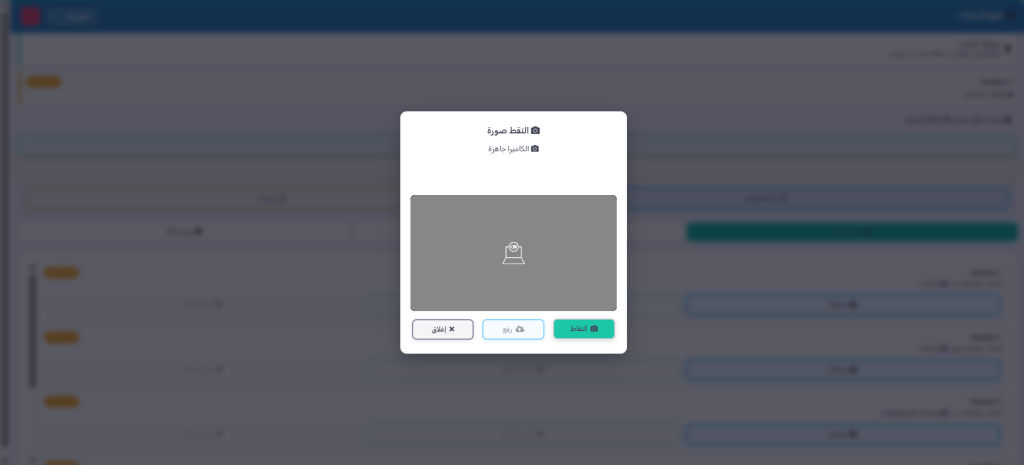
بعد التقاط الصورة يتم الضغط على زر “رفع” ثم يمكنك إضافة ملاحظات في حقل “الملاحظات” إن لزم الأمر مع مراعاة أن الحد الأقصى 150 حرفًا. ثم نختار نتيجة الزيارة من أحد الخيارات التالية:
- ناجحة: تعبر هذه الحالة عن نجاح المندوب في تحقيق الهدف المرجو من الزيارة مثل اصدار فواتير جديدة للعميل او قيامه بالتحصيل.
- فاشلة: تعبر هذه الحالة عن عدم نجاح المندوب في تحقيق الهدف المرجو من الزيارة..
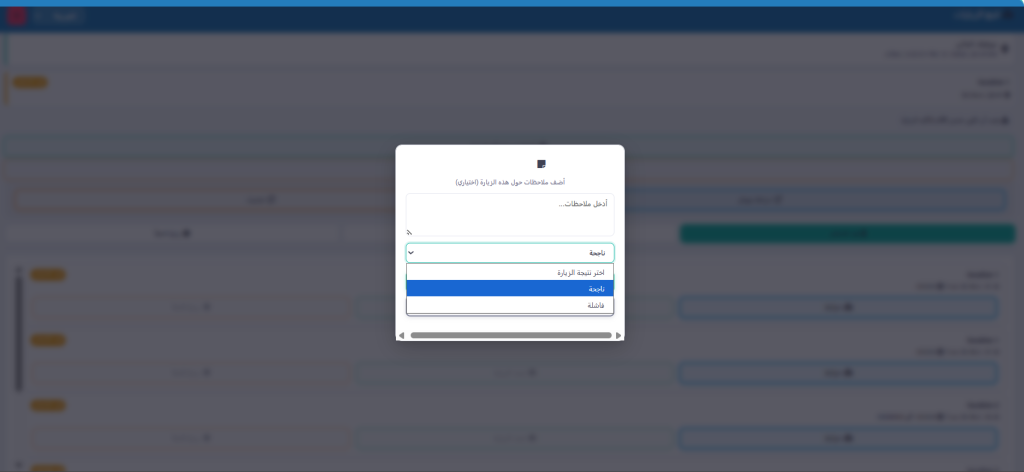
وبمجرد الضغط على تأكيد الزيارة ستظهر رسالة تأكيد بنجاح العملية، وستُحدَّث حالة الزيارة فورًا في لوحة الزيارات اليومية.
الخطوة الرابعة: إنشاء الفواتير
عند الحاجة إلى إنشاء فاتورة لأحد العملاء، نتوجه إلى نموذج إنشاء الفاتورة ونختار العميل المطلوب.
سيقوم النظام تلقائيًا باسترجاع موقع العميل وحساب المسافة بيننا وبينه. فإذا كنا ضمن النطاق الجغرافي المحدد يمكننا المتابعة وإنشاء الفاتورة بشكل طبيعي، أما إذا كنا خارج النطاق فسيظهر لنا تحذير ولن نتمكن من إنشاء الفاتورة حتى نكون في الموقع الصحيح.
ملاحظة: يتم تحديد نطاق القرب من قِبل مسؤول النظام وينطبق على تأكيد الزيارات وإنشاء الفواتير معًا.