



كيفية العمل على التطبيق بدون اتصال ومزامنة المصروفات لاحقًا
يتيح لك تطبيق “ماسح المصروفات السريع” الاستمرار في إضافة وتعديل المصروفات حتى بدون اتصال بالإنترنت، مع مزامنتها تلقائيًا أو يدويًا فور توفر الاتصال. في هذه المقالة نوضح كيف تعمل هذه الآلية، وكيف يمكنك مزامنة مصروفاتك يدويًا عند الحاجة.
خطوات العمل بدون اتصال ومزامنة المصروفات لاحقًا
الخطوة 1: تسجيل أو تعديل مصروف دون اتصال بالإنترنت
أضف أو عدّل المصروف كالمعتاد؛ يعمل التطبيق بنفس الطريقة سواء كنت متصلًا بالإنترنت أو غير متصل. في حال عدم توفر الاتصال، يُحفظ المصروف على جهازك بحالة “غير متزامن” حتى تتم مزامنته لاحقًا.
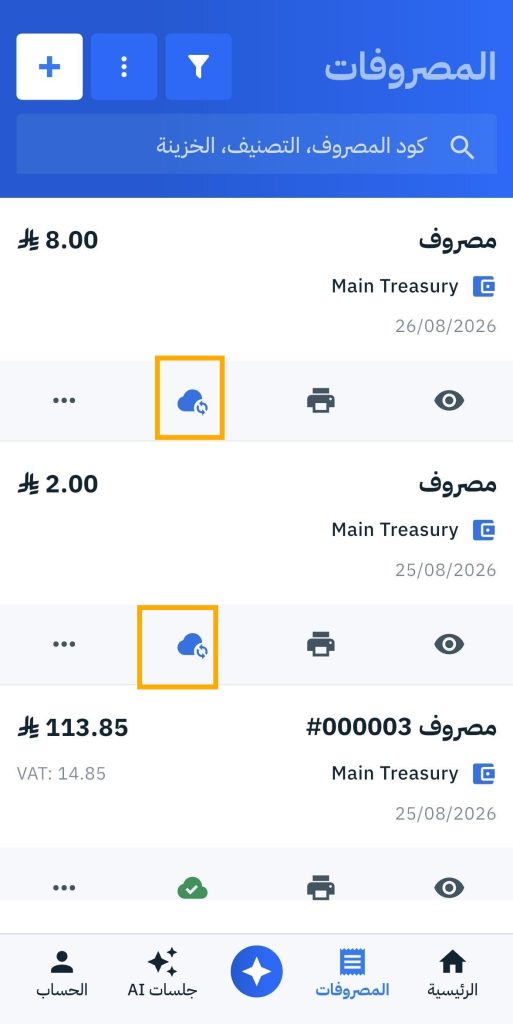
الخطوة 2: المزامنة التلقائية عند عودة الاتصال
بمجرد رجوع الاتصال بالإنترنت، يبدأ النظام تلقائيًا بأخذ جميع المصروفات التي بحالة “غير متزامن” ومحاولة مزامنتها مع النظام عبر الإنترنت، دون الحاجة لأي إجراء منك.
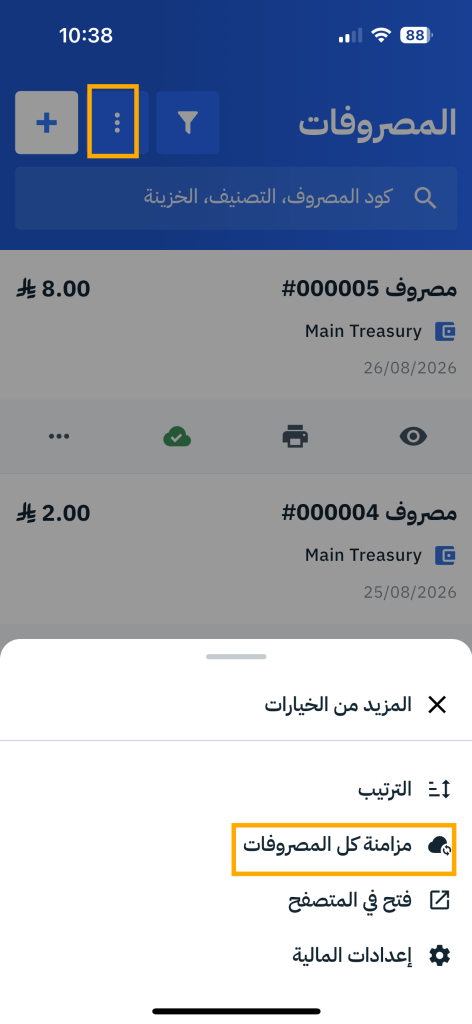
الخطوة 3: مزامنة كل المصروفات يدويًا من القائمة
من شاشة قائمة المصروفات، اضغط على أيقونة “خيارات إضافية” (⋯) في رأس الشاشة ، ثم اختر زر مزامنة كل المصروفات لمزامنة جميع المصروفات غير المتزامنة دفعة واحدة. لا يشمل هذا الزر المصروفات التي سبق أن فشلت مزامنتها؛ يجب مزامنتها كل واحدة على حدة (راجع الخطوة التالية).
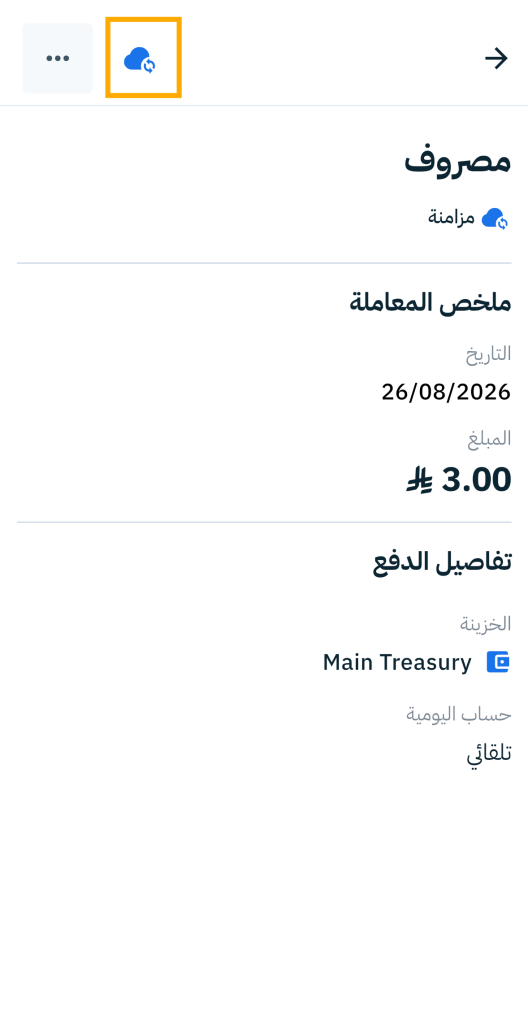
الخطوة 4: مزامنة مصروف واحد من شاشة عرضه
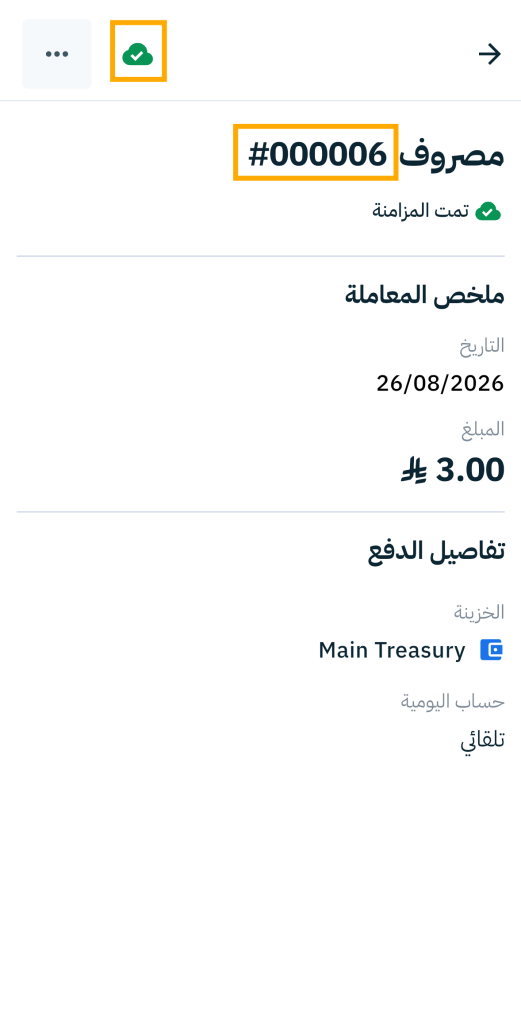
افتح شاشة عرض المصروف المطلوب. يظهر زر مزامنة فقط إذا كان المصروف غير متزامن، أو إذا سبق أن فشلت مزامنته. اضغط على زر مزامنة لإعادة محاولة المزامنة.
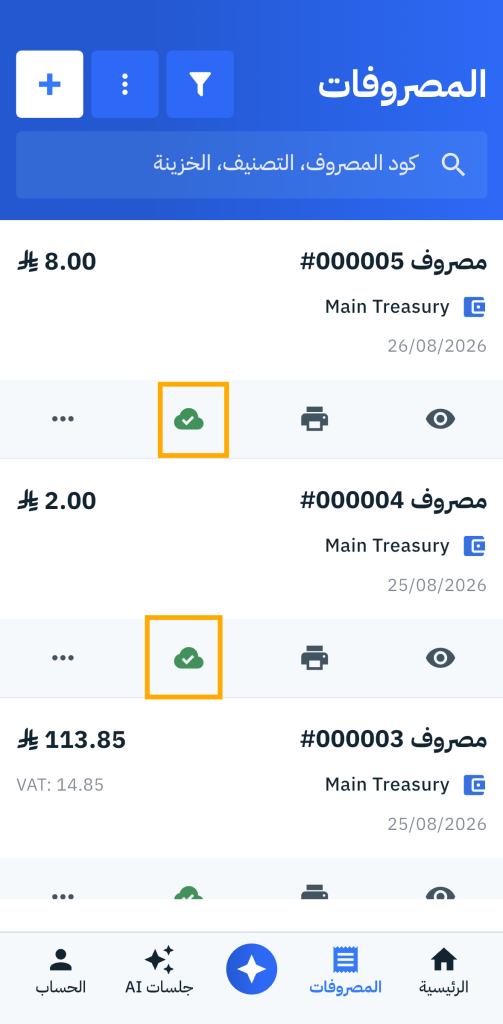
الخطوة 5: مراجعة حالة المصروف بعد المزامنة
بعد نجاح المزامنة، يتحول المصروف إلى حالة “متزامن”، ويُنشأ له رقم آلي تلقائيًا مطابق لإعدادات الترقيم التلقائي في حسابك، ويمكنك رؤية هذا الرقم من داخل التطبيق. أما إذا فشلت المزامنة، يبقى المصروف بحالة “غير متزامن”، وتظهر رسالة خطأ توضح سبب الفشل في شاشة عرض المصروف نفسه.