





دليل تسجيل مصروف بمسح رمز QR الخاص بالفاتورة
يتيح لك تطبيق دفترة على الهاتف المحمول تسجيل مصروف جديد يدويًا، مع إمكانية مسح رمز QR الخاص بالفاتورة لاستخراج بيانات المصروف والمورد تلقائيًا، مما يقلل الوقت المستغرق في إدخال البيانات ويحافظ على دقتها. يشرح هذا الدليل خطوات إضافة المصروف، وآلية عمل المسح بالـ QR، وكيفية تعامل النظام مع المورّد المستخرج من الفاتورة.
نقاط الدخول
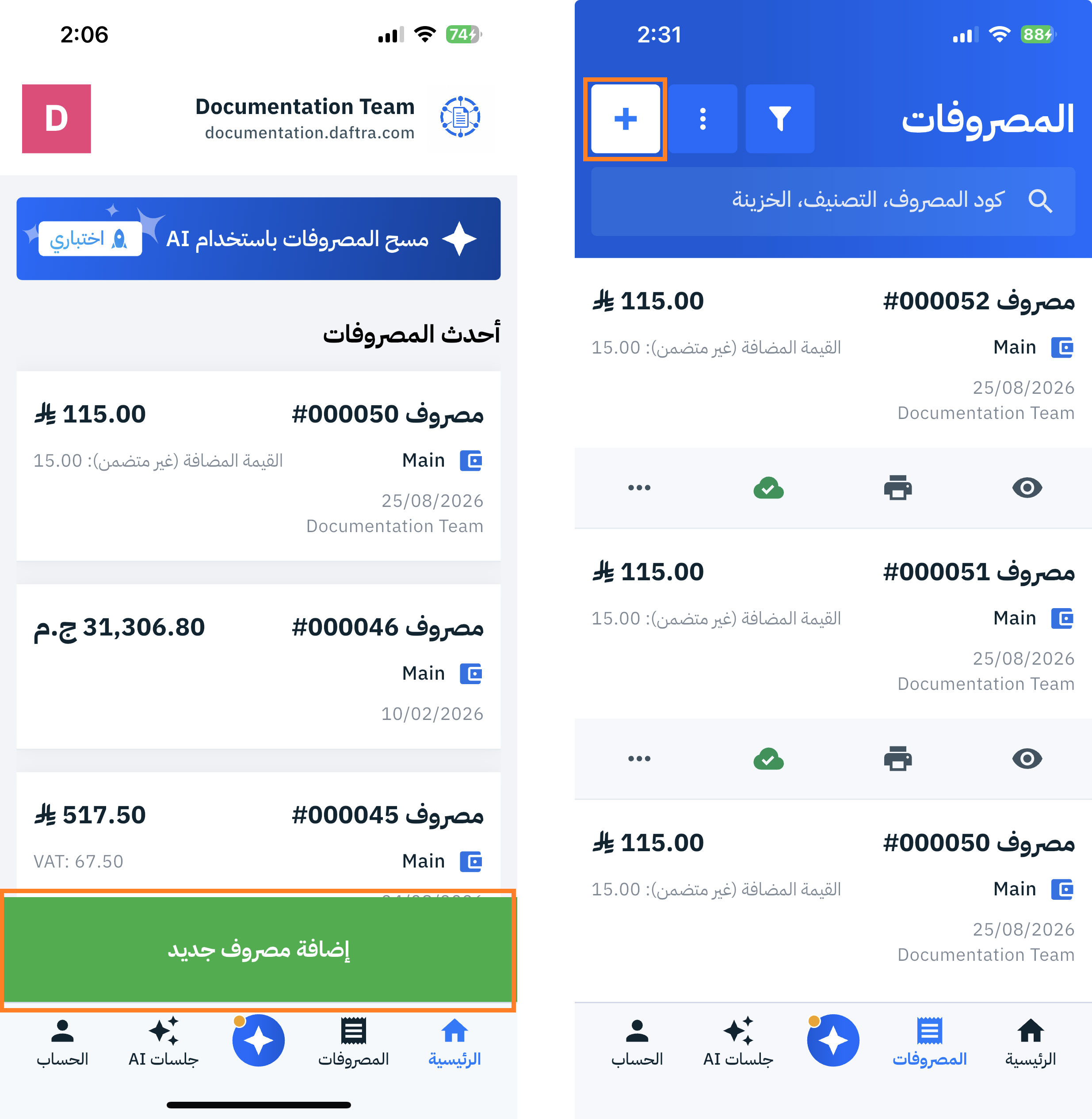
- الضغط على أيقونة الإضافة (+) من شاشة قائمة المصروفات، ثم الضغط على أيقونة مسح QR.
- الضغط على “إضافة مصروف جديد” من الشاشة الرئيسية،
ثم اختيار مسح الفاتورة بـ QR.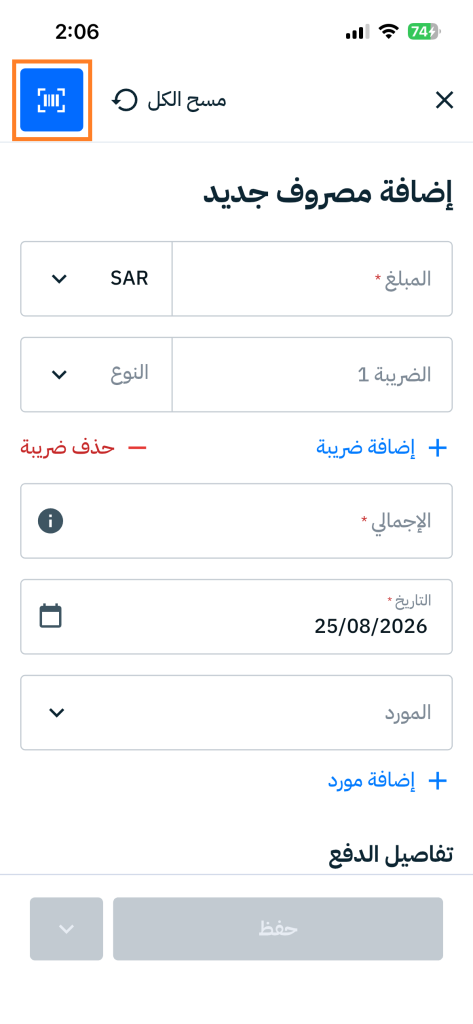
محتوى شاشة المسح
- رسالة توجيهية للمستخدم: “أضف مصروفاتك بسرعة باستخدام خاصية مسح رمز QR“.
- أيقونة الفلاش لتفعيل/تعطيل الإضاءة عند المسح في بيئة مظلمة.
- إطار مسح مربع في وسط الشاشة لتوجيه الكاميرا نحو رمز QR الخاص بالفاتورة.
- سهم للتقدّم أو التخطي (أعلى يمين الشاشة).
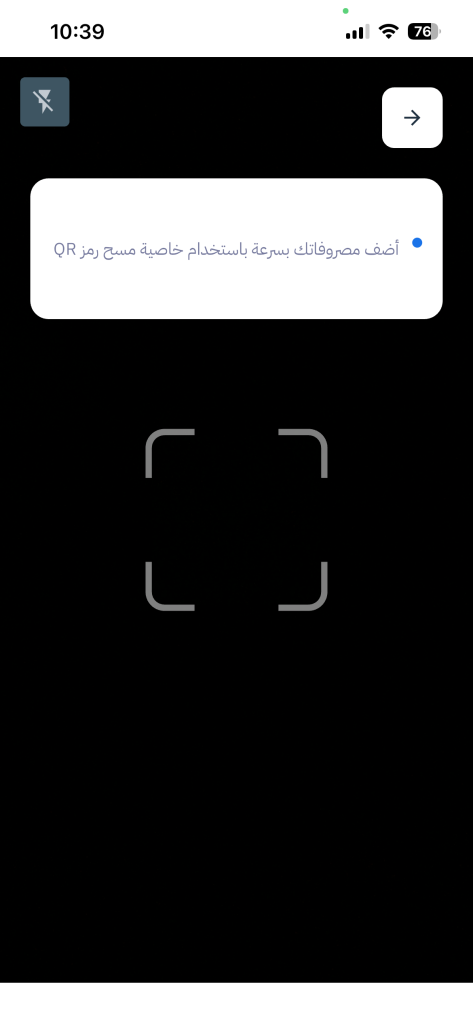
خطوات مسح فاتورة بـ QR
- اضغط على أيقونة مسح QR من شاشة إضافة مصروف جديد، أو من شاشة قائمة المصروفات.
- وجّه كاميرا الجهاز نحو رمز QR المطبوع على الفاتورة داخل إطار المسح.
- يقرأ النظام الرمز تلقائيًا ويبدأ باستخراج بيانات الفاتورة دون الحاجة لأي إجراء إضافي من المستخدم.
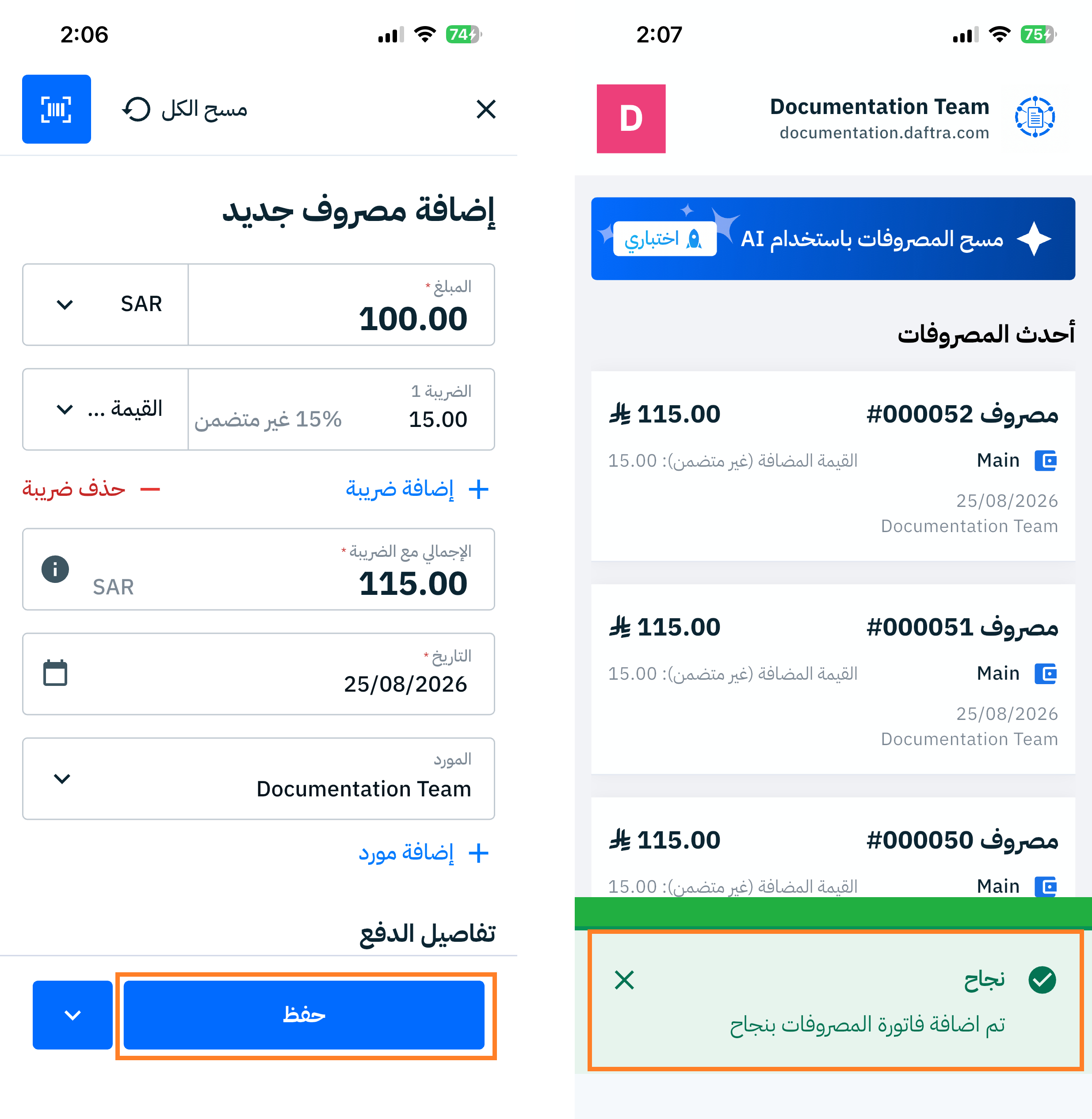
- بعد نجاح الاستخراج، تُفتح شاشة إضافة المصروف مع تعبئة الحقول المدعومة تلقائيًا.
- “راجع البيانات المستخرجة وعدّلها إذا لزم الأمر، ثم اضغط “حفظ.
البيانات التي يستخرجها النظام تلقائيًا
- المبلغ: يُملأ تلقائيًا بالقيمة المستخرجة من رمز QR، ويبقى قابلاً للتعديل.
- الضريبة 1: تُملأ تلقائيًا بنوعها ونسبتها ومبلغها المحسوب، إذا كانت هذه البيانات متوفرة في الفاتورة الممسوحة.
- الإجمالي مع الضريبة: يُحدَّث تلقائيًا بناءً على المبلغ والضريبة المستخرجين.
- المورّد: يُملأ تلقائيًا فقط إذا تم العثور على مورّد مطابق للسجل التجاري (C.R) المستخرج من رمز QR؛ وإلا يبقى فارغًا.
آلية مطابقة المورّد تلقائيًا
بعد استخراج السجل التجاري (C.R) للمورّد من رمز QR:
- يبحث النظام عن مورّد موجود مسبقًا باستخدام رقم السجل التجاري (باعتباره رقمًا فريدًا).
- إذا تم العثور على مورّد مطابق: يُملأ حقل المورّد تلقائيًا بالمورّد المطابق.
- إذا لم يتم العثور على مورّد مطابق:
- يبقى حقل المورّد فارغًا.
- لا يتم إنشاء أو اختيار اسم المورّد المستخرج تلقائيًا.
- يمكن للمستخدم اختيار مورّد يدويًا إذا لزم الأمر.
التعامل مع المورّد عند عدم وجود تطابق
عند إنشاء مصروف عبر مسح الفاتورة بـ QR، يستخرج النظام بيانات المورّد (اسم المورّد والرقم الضريبي)، ويتحقق من وجوده مسبقًا في النظام باستخدام:
- اسم المورّد.
- الرقم الضريبي.
إذا لم يتم العثور على مورّد مطابق
- يُعامَل المورّد كمورّد جديد.
- يفتح النظام تلقائيًا جدول بيانات لإدخال بيانات المورّد، مُعبّأ مسبقًا بالبيانات المستخرجة من رمز QR.
- يمكن للمستخدم تعديل اسم المورّد، الرقم الضريبي، أو أي بيانات إضافية أخرى للمورّد.
- لا يُحفظ المورّد تلقائيًا؛ يجب على المستخدم الضغط على “حفظ” بشكل صريح.
- بعد الحفظ: يُغلق جدول بيانات المورّد، ويعود المستخدم إلى شاشة المصروف، ويبقى المصروف غير محفوظ حتى يضغط المستخدم على حفظ.
ملاحظة تظهر في أعلى جدول بيانات المورّد:
تم استخراج بيانات هذا المورد من الفاتورة الممسوحة ضوئياً. يرجى مراجعة البيانات قبل الحفظ.
كيف يعمل النظام عند الحفظ
يُنشأ المصروف بالبيانات المستخرجة عبر مسح QR، مع أي تعديلات يدوية أدخلها المستخدم.
يظهر المصروف الجديد ضمن قائمة المصروفات فور الحفظ، مع عرض رسالة تأكيد “تم اضافة فاتورة المصروفات بنجاح“.
قواعد التحقق
يجب توفر المبلغ والتاريخ قبل تفعيل زر “حفظ“، سواء عبر الاستخراج التلقائي أو التعديل اليدوي.
عند مسح فاتورة بـ QR ولم يُعثر على مورّد مطابق، لا يُحفظ المورّد الجديد إلا بضغط صريح على “حفظ” داخل جدول بيانات المورّد.