




دليل إضافة مصروف بالذكاء الاصطناعي في التطبيق
يتيح لك تطبيق تسجيل المصروفات السريع للجوال إضافة مصروف جديد برفع صورة أو ملف للفاتورة، بحيث يقوم الذكاء الاصطناعي باستخراج بيانات المصروف تلقائيًا، ويبقى عليك فقط مراجعتها وتأكيدها قبل الحفظ. في هذه المقالة نوضح خطوات رفع مستند المصروف، متابعة معالجته، ومراجعة بياناته المستخرجة، ثم حفظ المصروف.
دليل إضافة مصروف بالذكاء الاصطناعي في التطبيق
أولًا: الوصول إلى شاشة رفع المصروف بالذكاء الاصطناعي
الخطوة 1: فتح شاشة رفع الإيصالات
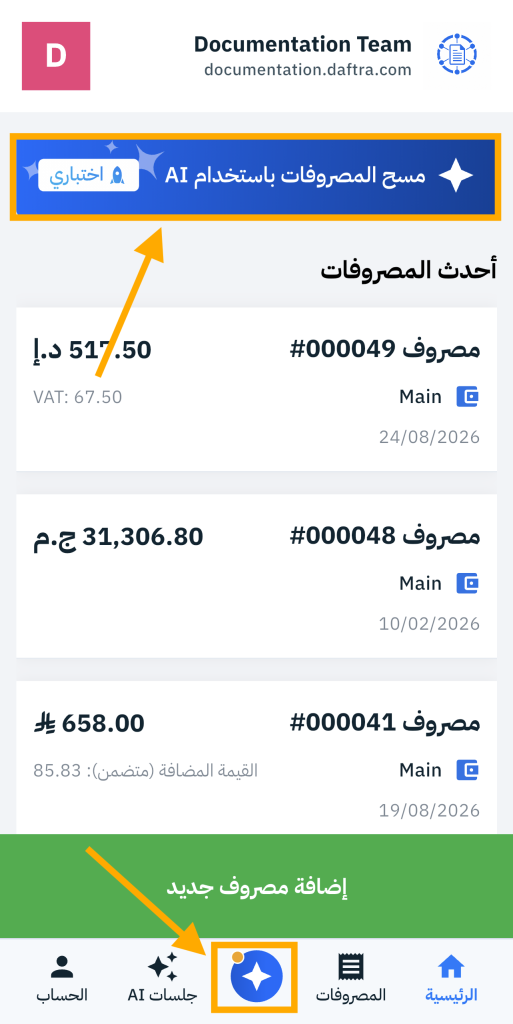
يمكن الوصول إلى شاشة “رفع الإيصالات بالذكاء الاصطناعي” بإحدى الطريقتين التاليتين:
- من الشاشة الرئيسية، اضغط على البانر الأزرق أعلى الشاشة بعنوان “مسح المصروفات باستخدام AI”.
- من شريط التنقل السفلي، اضغط على الأيقونة الزرقاء المتوسطة (رمز النجمة المتوهجة).
ثانيًا: رفع مستند المصروف
الخطوة 2: اختيار طريقة الرفع
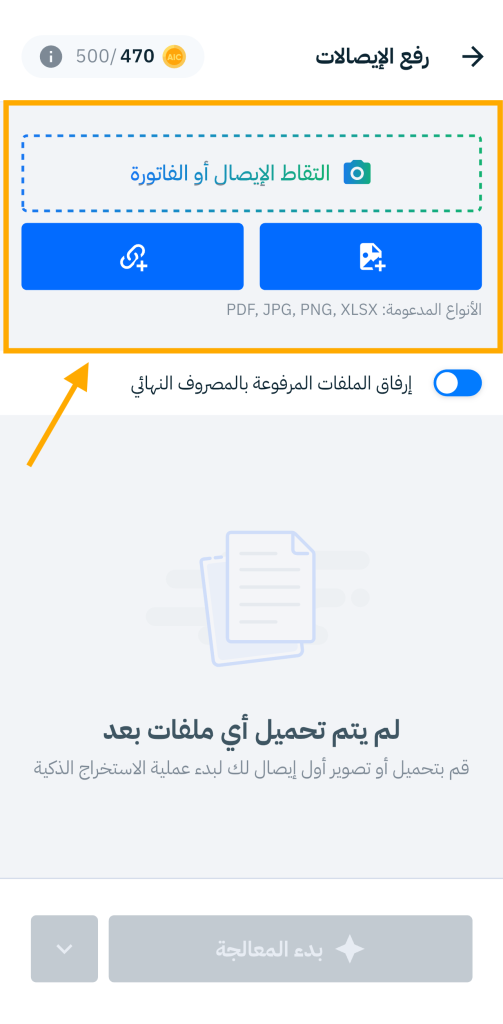
من شاشة رفع الإيصالات بالذكاء الاصطناعي، اختر إحدى الطرق المتاحة:
- التقاط صورة (بالكاميرا).
- الاختيار من المعرض.
- رفع ملف PDF / Excel.
الخطوة 3: تحديد الملفات
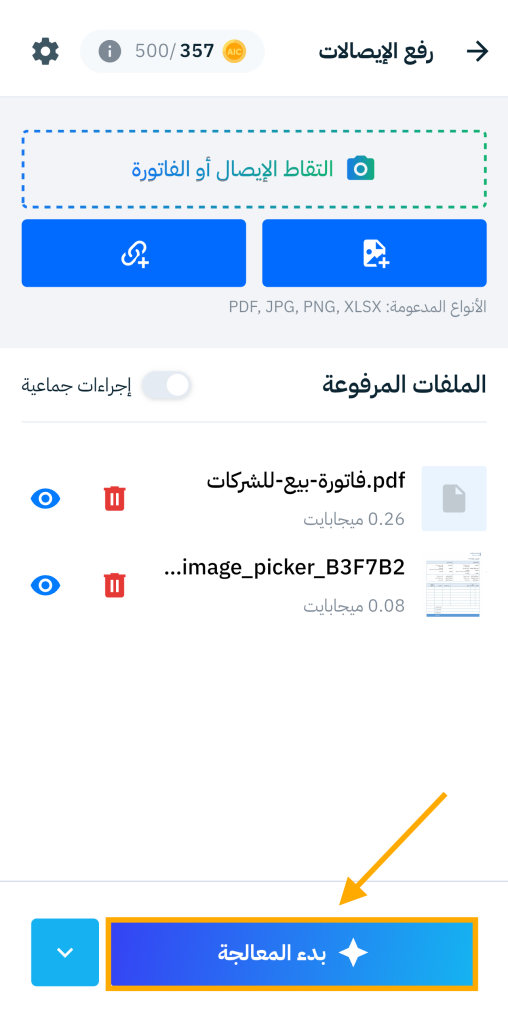
حدد ملفًا واحدًا أو أكثر لرفعه. يتحقق النظام تلقائيًا من صحة الملفات المحددة، وتُضاف الملفات الصالحة إلى قائمة الرفع مع عرض اسم كل ملف وحجمه، ومعاينة مصغّرة له.
ثالثًا: بدء المعالجة بالذكاء الاصطناعي ومتابعة الحالة
الخطوة 4: بدء المعالجة
بعد رفع ملف واحد صالح على الأقل، يصبح زر “بدء المعالجة” مفعّلًا. اضغط عليه لإرسال جميع الملفات الصالحة إلى نظام المعالجة بالذكاء الاصطناعي، وستنتقل تلقائيًا إلى شاشة معالجة المصروفات.
الخطوة 5: متابعة حالة كل ملف
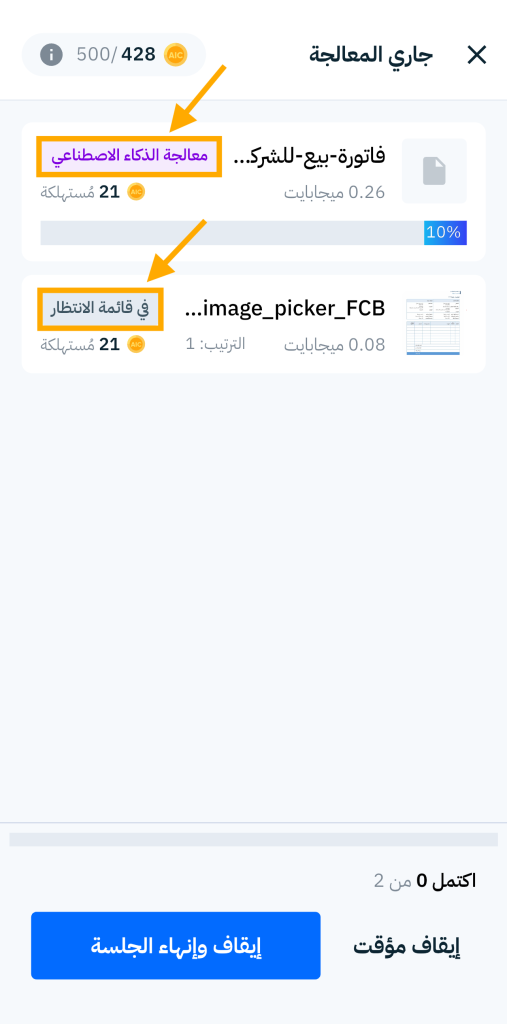
تظهر كل الملفات بحالة “في قائمة الانتظار” في البداية، وتتحدث الحالة تلقائيًا مع تقدم المعالجة لتصبح إحدى الحالات التالية:
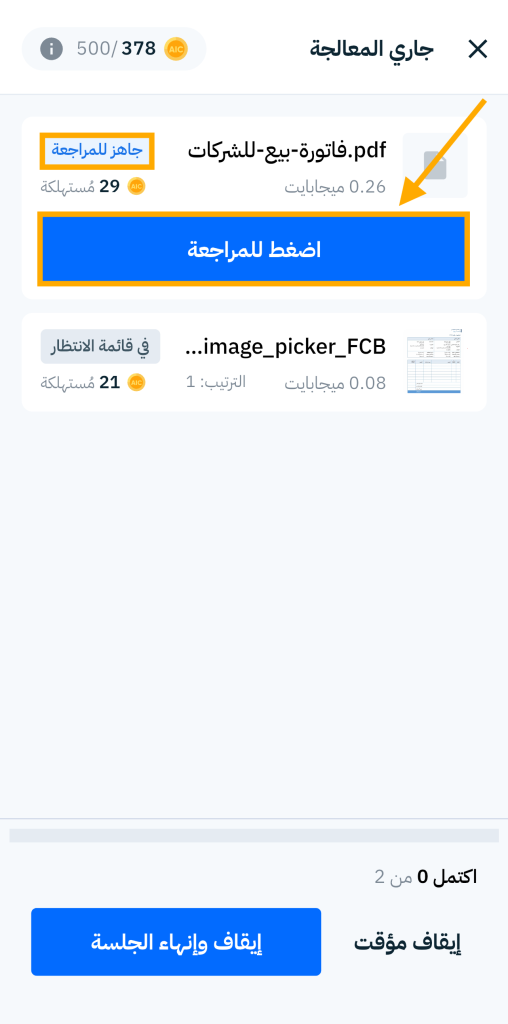
- جاهز للمراجعة: بانتظار مراجعتك وتأكيدك.
- معالجة الذكاء الاصطناعي: الذكاء الاصطناعي يستخرج البيانات حاليًا.
- في قائمة الانتظار: بانتظار دوره ضمن قائمة المعالجة.
- تم الوصول للحد الأقصى: نفاد رصيد عملات الذكاء الاصطناعي؛ يتطلب إعادة شحن الرصيد.
- فشل: تعذّر قراءة الملف أو معالجته؛ يتوفر خيار إعادة المحاولة.
يمكنك مغادرة الشاشة والعودة إليها لاحقًا لمتابعة الحالات المُحدَّثة، دون فقدان أي تقدم بالمعالجة.
رابعًا: مراجعة البيانات المستخرجة
الخطوة 6: فتح شاشة المراجعة
اضغط على أي ملف بحالة “جاهز للمراجعة” لفتح شاشة “مراجعة المصروف ذكيًا”، حيث تظهر البيانات
المستخرجة.
الخطوة 7: مراجعة الحقول وتعديلها
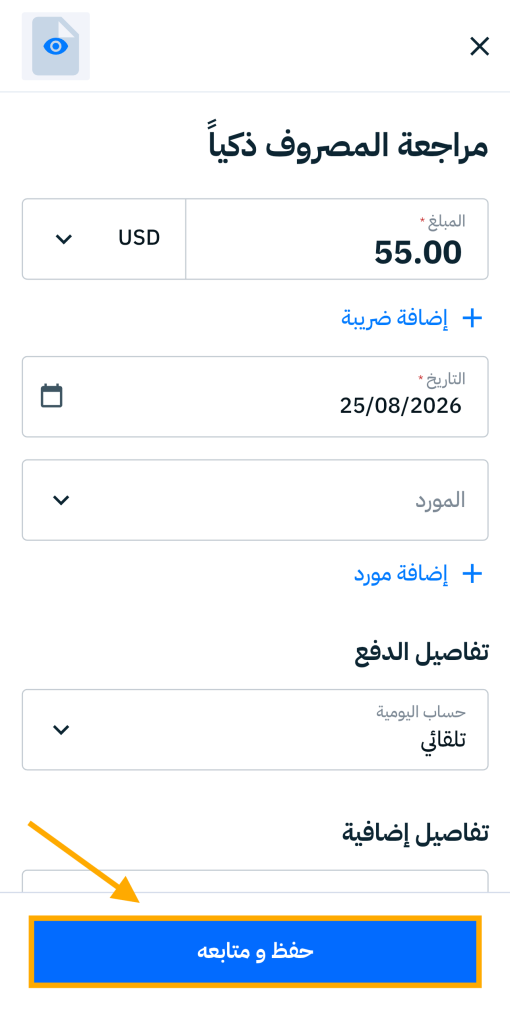
راجع كل قسم، وعدّل أي حقل إذا لزم الأمر — بما في ذلك المبلغ (إلزامي)، العملة، التاريخ، المورد (مع خيار إضافة مورد جديد)، التصنيف، الضرائب، الخزينة، الحساب اليومي، والوصف. يمكنك أيضًا مراجعة المستند الأصلي المرفوع، وإضافة أو إزالة أي مرفقات إن رغبت ثم انقر على “حفظ ومتابعة”.
خامسًا: إنهاء الجلسة
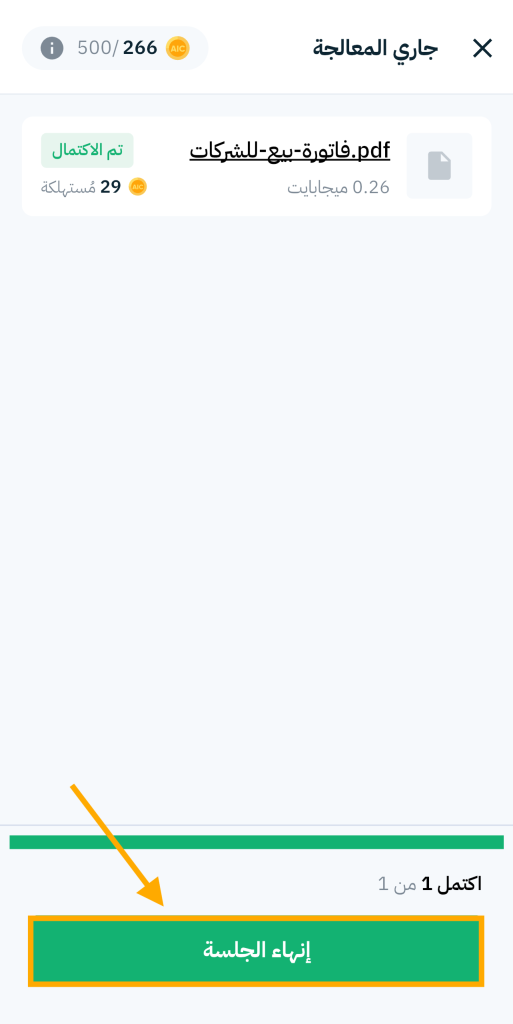
الخطوة 8: إنهاء الجلسة
بعد اكتمال معالجة جميع الملفات، اضغط على زر “إنهاء الجلسة” أسفل الشاشة لإغلاق جلسة المعالجة الحالية، سيتم توجيهك تلقائيًا إلى الشاشة الرئيسية، وتكون المصروفات قد أُضيفت بالفعل ضمن قائمة المصروفات.