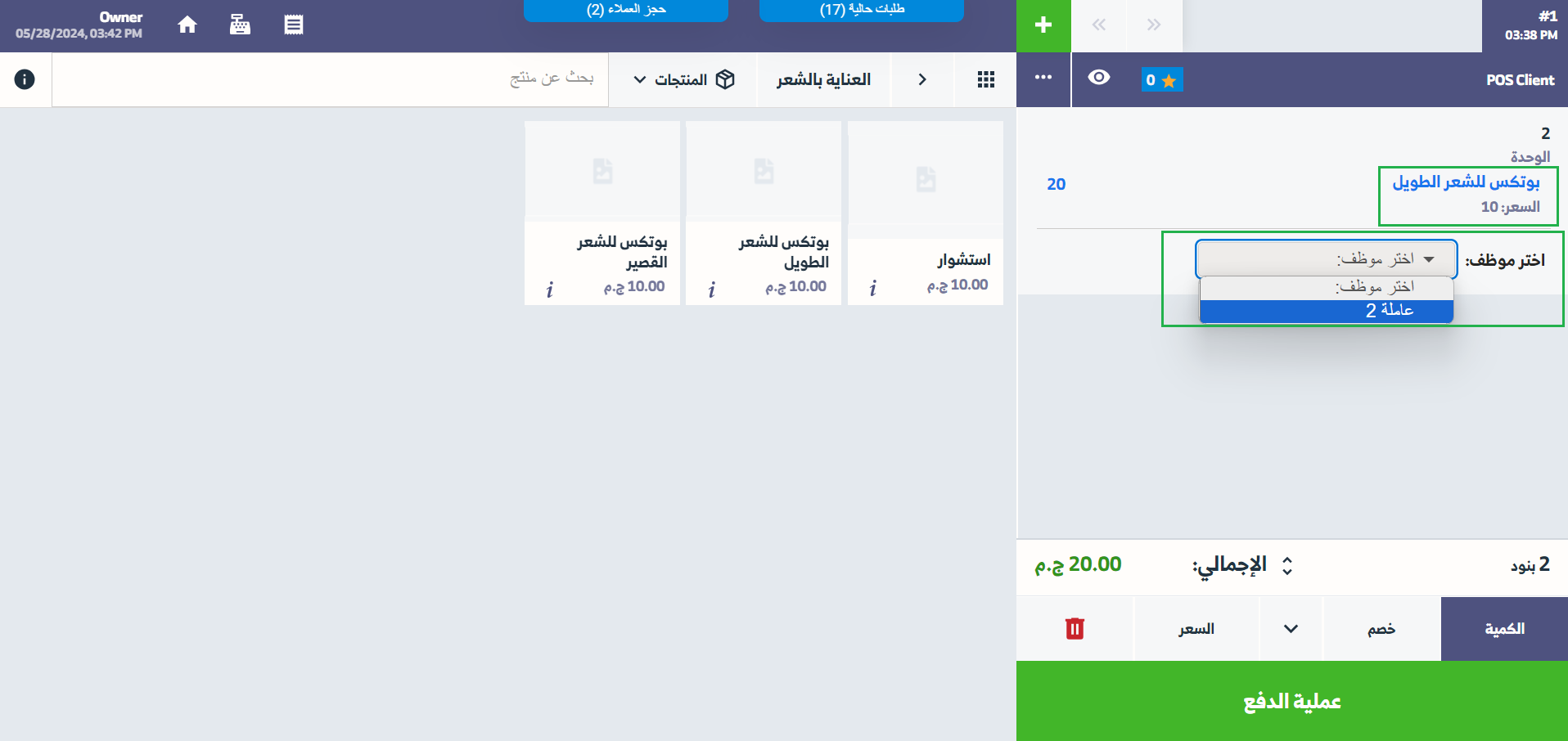













تعيين أحد نقاط البيع لمستخدمين محددين
يمكنك قصر بعض الخدمات على بعض مستخدمي النظام لديك من الموظفين، بحيث لا يظهر عند تعيين الموظف للخدمة في نقطة البيع سوى المستخدمين المختصين بها. نستعرض الخطوات في هذا الدليل.
تأكد من تفعيل الإعدادات التالية
للاستفادة من إعدادات مراكز التجميل في هذا الدليل تأكد من التالي:
- أن يكون حسابك على دفترة تابع لمجال عمل مراكز التجميل والمشاغل النسائية.
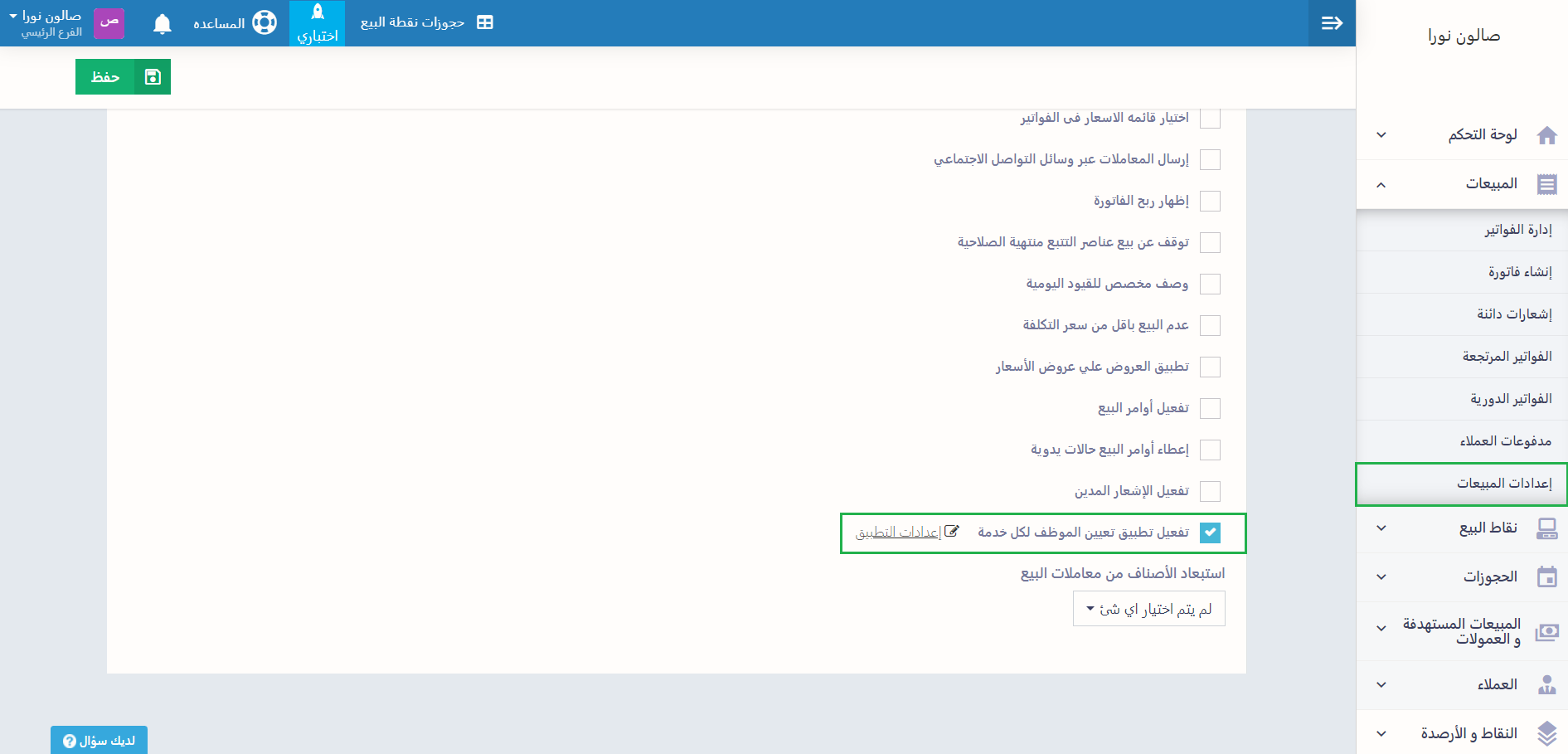
- تفعيل تطبيق تعيين الموظف لكل خدمة، بالضغط على “إعدادات المبيعات” المنسدلة عن “المبيعات” بالقائمة الرئيسية ثم الضغط على “إعدادات الفواتير وعروض الأسعار” وتفعيل هذه الخاصية والضغط على زر “حفظ”.
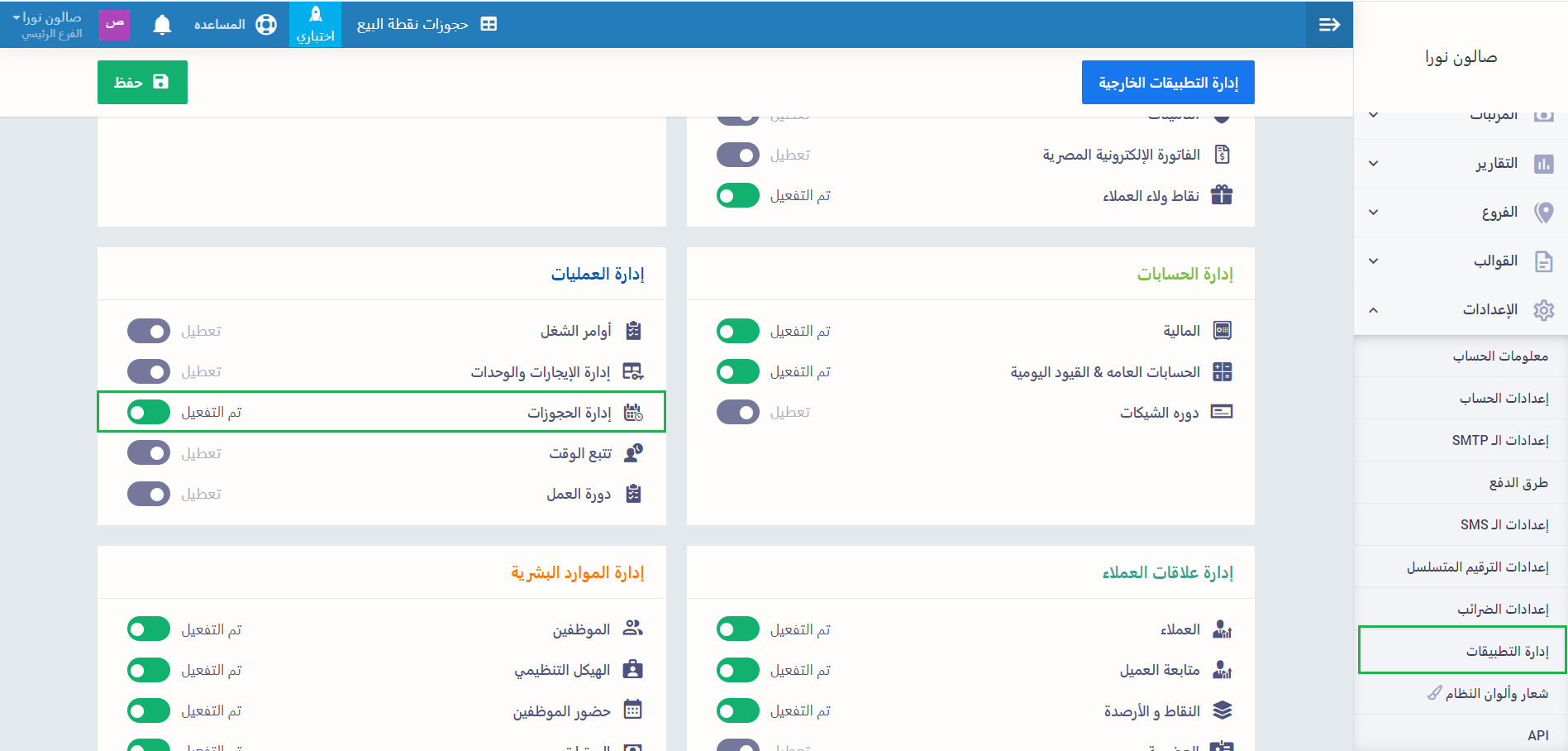
- تفعيل تطبيق الحجوزات وذلك بالتوجه إلى “إدارة التطبيقات” المنسدلة عن “الإعدادات” بالقائمة الرئيسية وتفعيل تطبيق “إدارة الحجوزات” ثم الحفظ.
كيفية التحكم في تعيين الخدمة للمستخدمين
توجه إلى صفحة البرنامج الرئيسية بالضغط على الصورة والاسم الخاصين بك أعلى اليمين.
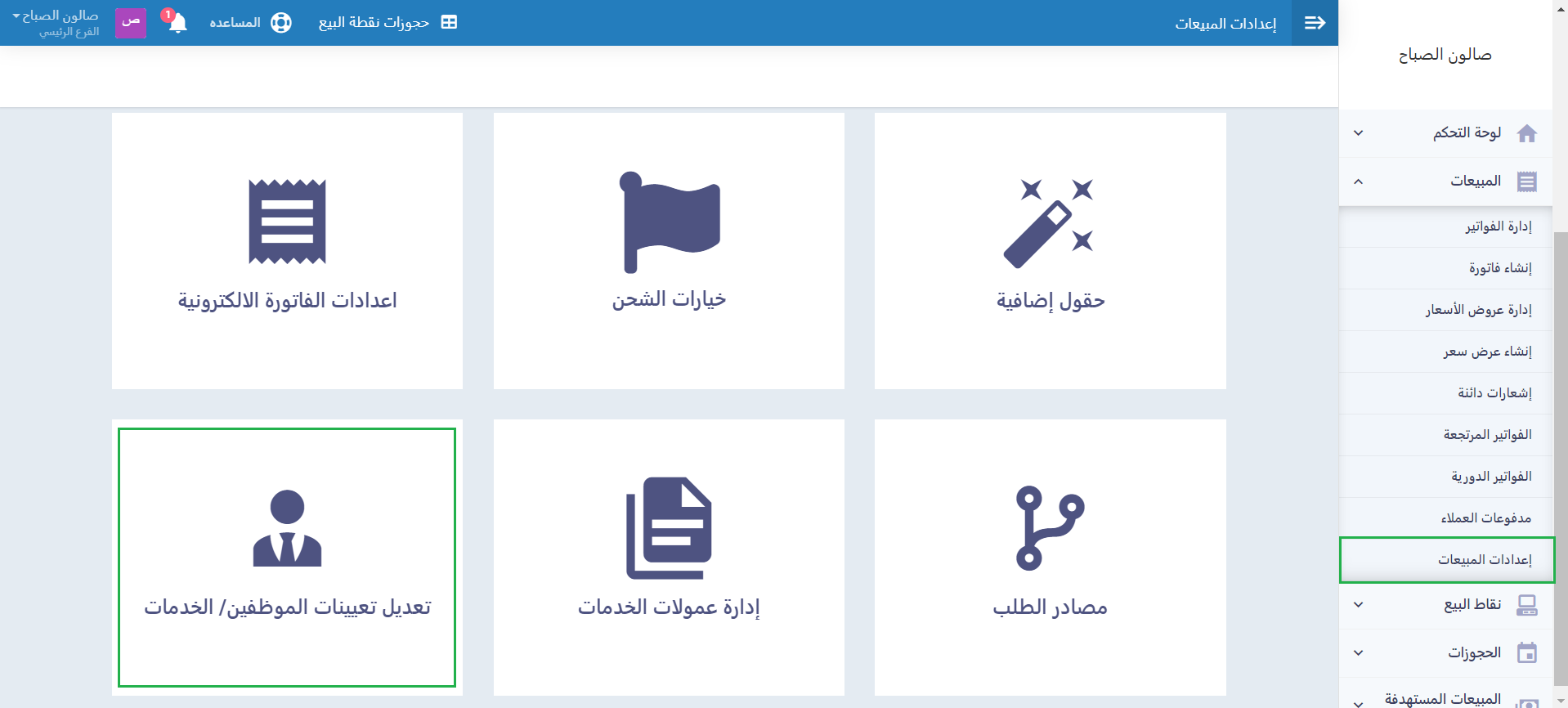
اضغط على “تعديل تعيينات الموظفين/ الخدمات“
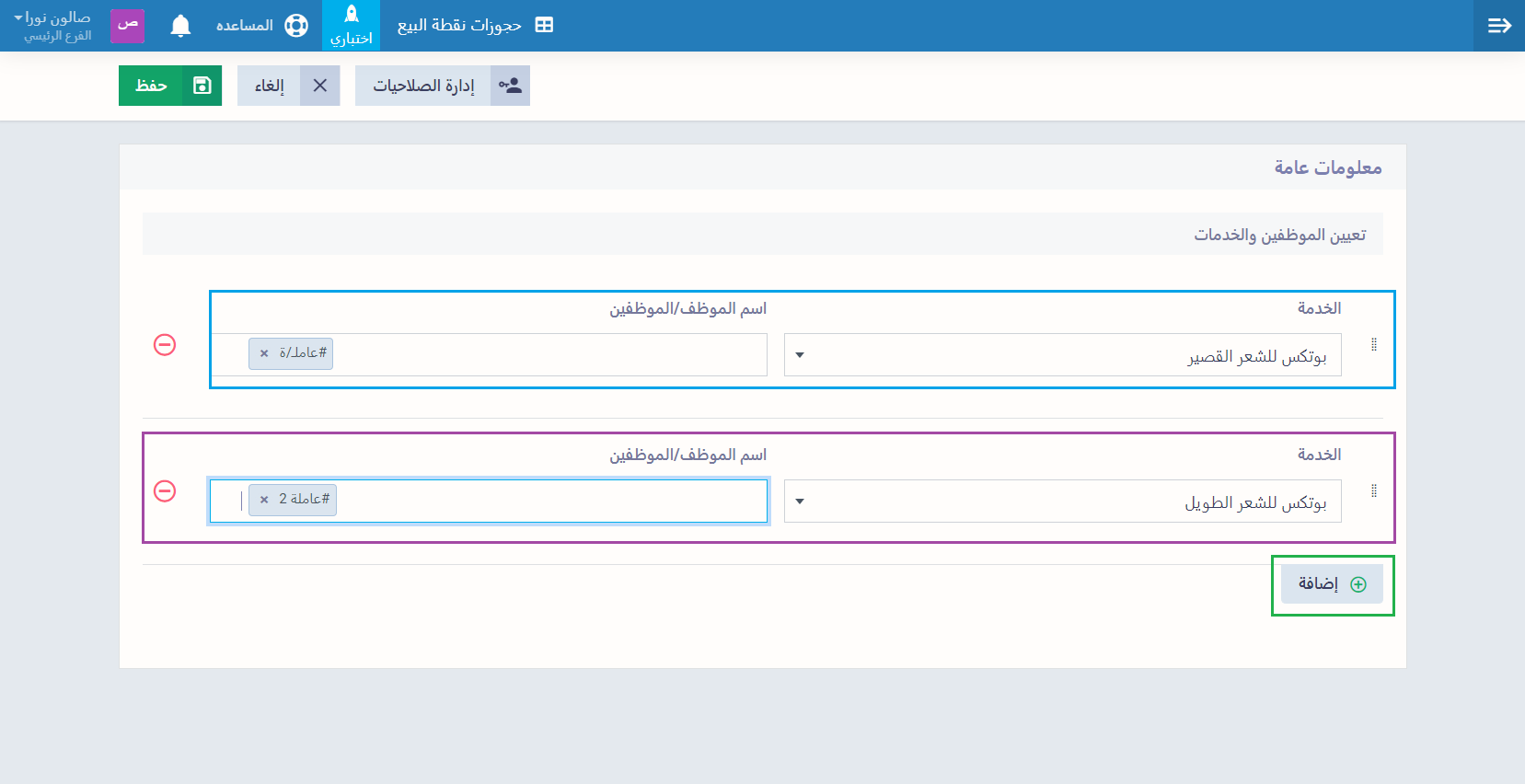
اختر الخدمة من القائمة الرئيسية ثم اختر المستخدم المراد تعيينه لها.
بالطبع يمكنك اختيار مستخدم واحد أو أكثر لكل خدمة.
يمكنك إضافة المزيد من الخدمات لتعيين المستخدمين لها بالضغط على زر “+إضافة”.
اذهب إلى شاشة نقاط البيع واختر الخدمة التي قمنا بتعيين المستخدم لها لتجده الوحيد الذي ظهر لديك لتعيينه للخدمة.