






دليل تسجيل مصروف يدوي من التطبيق
يتيح لك تطبيق “ماسح المصروفات السريع” تسجيل مصروف جديد يدويًا بكل تفاصيله المالية وتفاصيل الدفع والتصنيف، مع إمكانية مسح فاتورة عبر رمز QR لاستخراج المبلغ تلقائيًا بدلًا من إدخاله يدويًا. في هذه المقالة نوضح خطوات تسجيل مصروف يدوي من التطبيق.
خطوات تسجيل مصروف يدوي من التطبيق
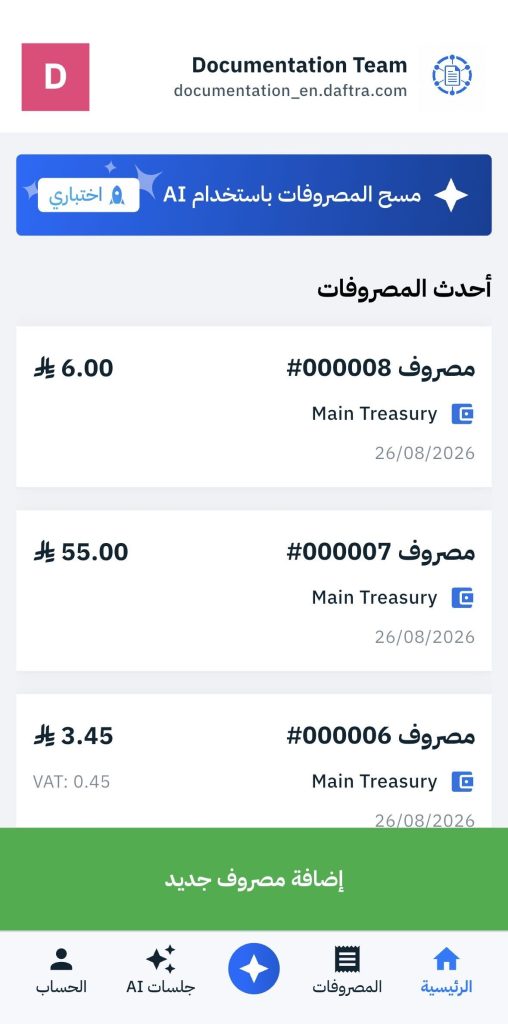
الخطوة 1: الوصول إلى شاشة إضافة مصروف جديد
من الشاشة الرئيسية لتطبيق ماسح المصروفات السريع، اضغط على زر إضافة مصروف جديد. يمكنك أيضًا الوصول إلى الشاشة نفسها من قائمة المصروفات، بالضغط على زر الإضافة (+).
الخطوة 2: إدخال بيانات المصروف الأساسية
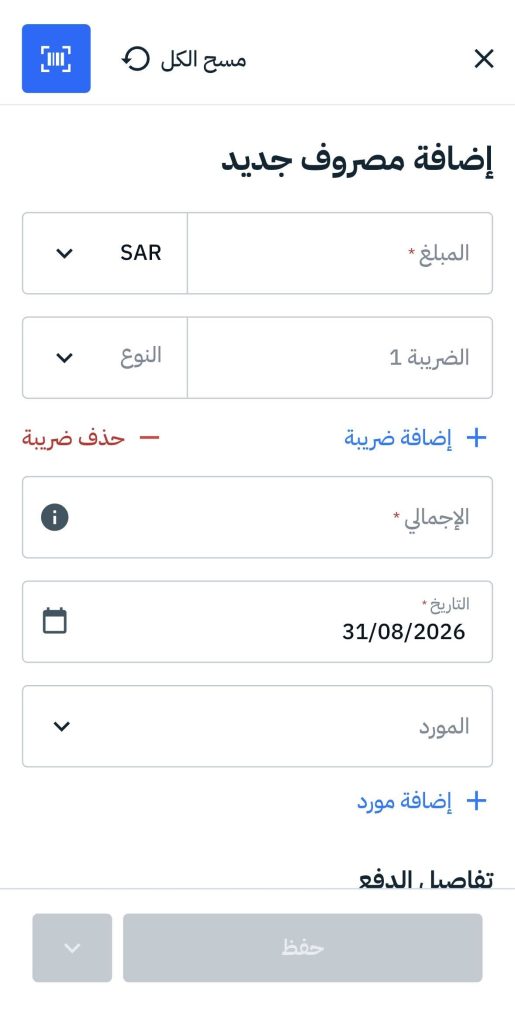
تعرض الشاشة الحقول التالية معًا:
- المبلغ (إلزامي): أدخل المبلغ، واختر العملة (مثل SAR).
- الضريبة 1: أدخل مبلغ الضريبة واختر نوعها؛ يمكنك إضافة ضريبة أخرى بالضغط على “إضافة ضريبة”، أو حذفها بالضغط على “حذف ضريبة”.
- الإجمالي: يحسب تلقائيًا بناءًا على المبلغ ونوع الضريبة.
- التاريخ (إلزامي).
- المورد: اختر موردًا من القائمة، أو اضغط على “إضافة مورد” لإضافة مورد جديد.
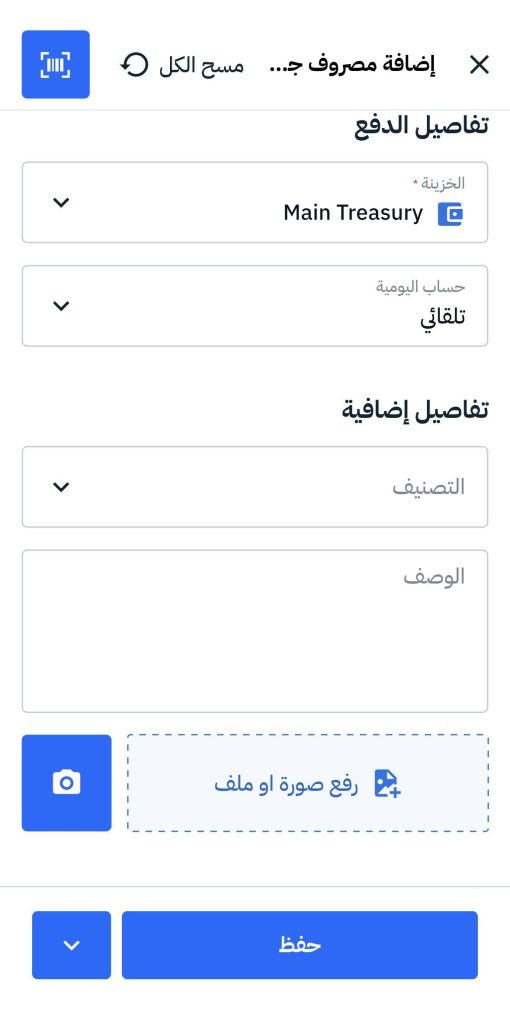
الخطوة 3: إدخال تفاصيل الدفع والتفاصيل الإضافية
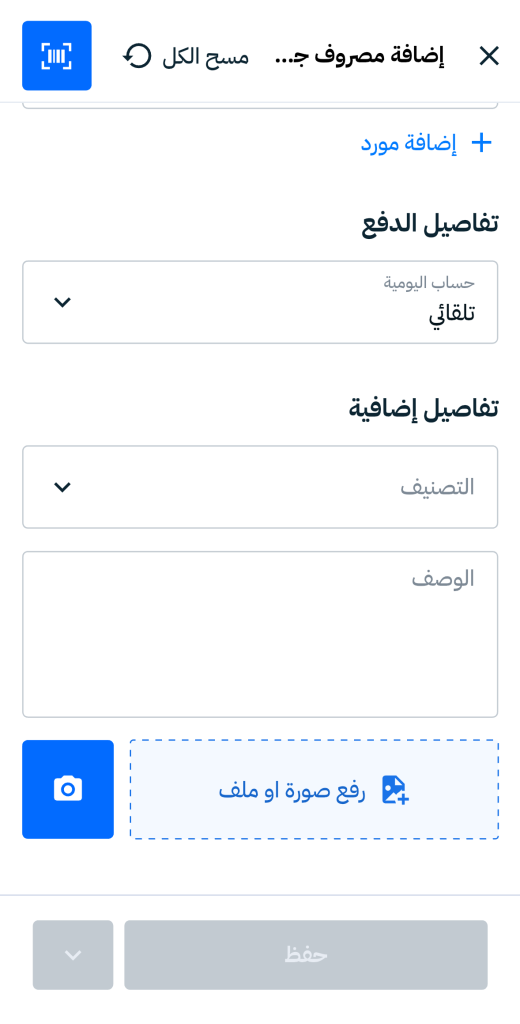
أسفل بيانات المصروف الأساسية، تجد:
- الخزينة (إلزامي).
- حساب اليومية: تظهر افتراضيًا بقيمة “تلقائي”، ويمكن اختيار حساب آخر.
- التصنيف: اختر تصنيف المصروف.
- الوصف: أدخل ملاحظات إضافية، إن رغبت.
الخطوة 4: إرفاق الفاتورة أو المستندات
اضغط على أيقونة الكاميرا لالتقاط صورة مباشرة، أو على “رفع صورة او ملف” لرفع صورة الفاتورة أو مستند من جهازك. تظهر الملفات المرفقة باسمها وحجمها، ويمكنك إزالة أي مرفق.
الخطوة 5: حفظ المصروف
راجع البيانات المدخلة، ثم اضغط على زر حفظ، أو على السهم الصغير المجاور له لاختيار طريقة حفظ إضافية.
بعد الحفظ، يظهر المصروف الجديد مباشرة في قائمة المصروفات وفي لوحة التحكم الرئيسية للتطبيق.