دليل شرح إعداد قوالب الفواتير الجاهزة لفواتير المشتريات
يتيح لك تطبيق “قوالب المشتريات الجاهزة” حفظ فاتورة شراء كاملة البيانات كقالب جاهز، وإعادة استخدام هذا القالب لاحقًا عند إنشاء فواتير شراء جديدة، دون الحاجة لإعادة تعبئة بيانات المورد والبنود في كل مرة. في هذه المقالة نوضح خطوات تفعيل التطبيق، إنشاء قالب، واستخدامه بالتفصيل.
خطوات إعداد قوالب الفواتير الجاهزة لفواتير المشتريات
أولًا: تفعيل التطبيق
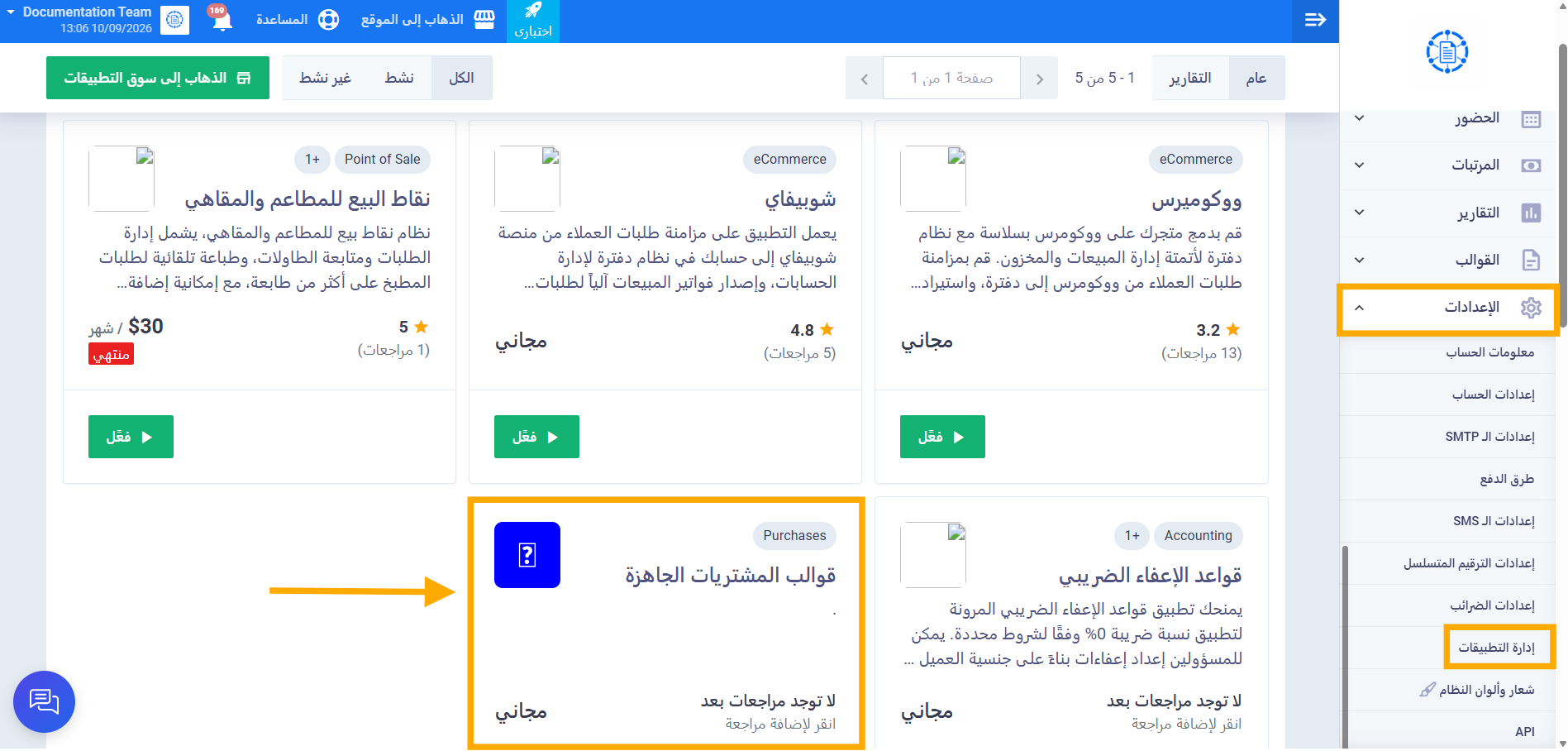
الخطوة 1: تفعيل تطبيق “قوالب المشتريات الجاهزة”
من القائمة الجانبية، اذهب إلى “الإعدادات” ثم “إدارة التطبيقات” ثم اضغط “إدارة التطبيقات الخارجية“. ابحث عن تطبيق “قوالب المشتريات الجاهزة” (يظهر ضمن تصنيف Purchases)، ثم اضغط على زر “فعّل”.
ثانيًا: إنشاء قالب
الطريقة الأولى: إنشاء قالب مباشرة فاتورة شراء مباشرة من شاشة قوالب الفواتير الجاهزة
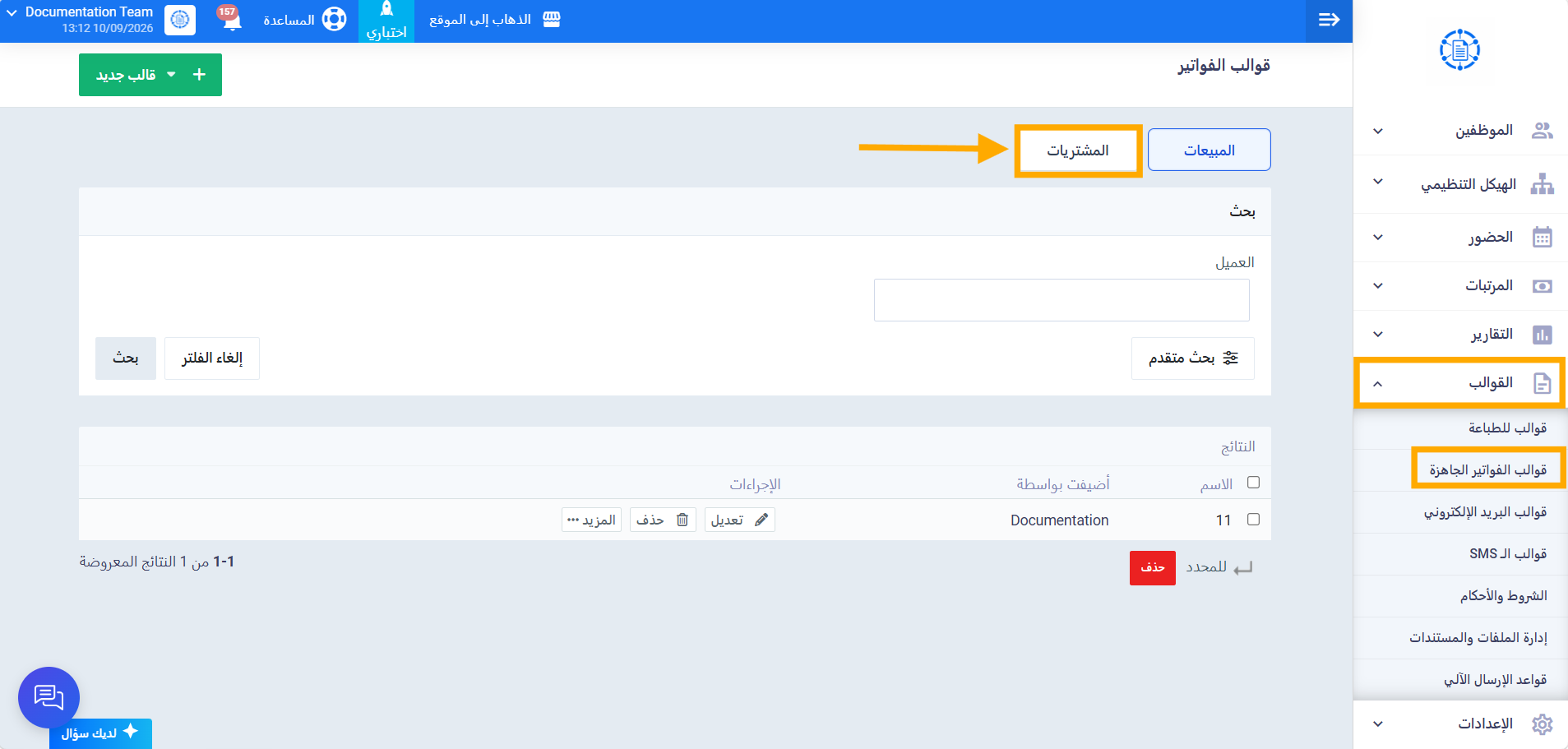
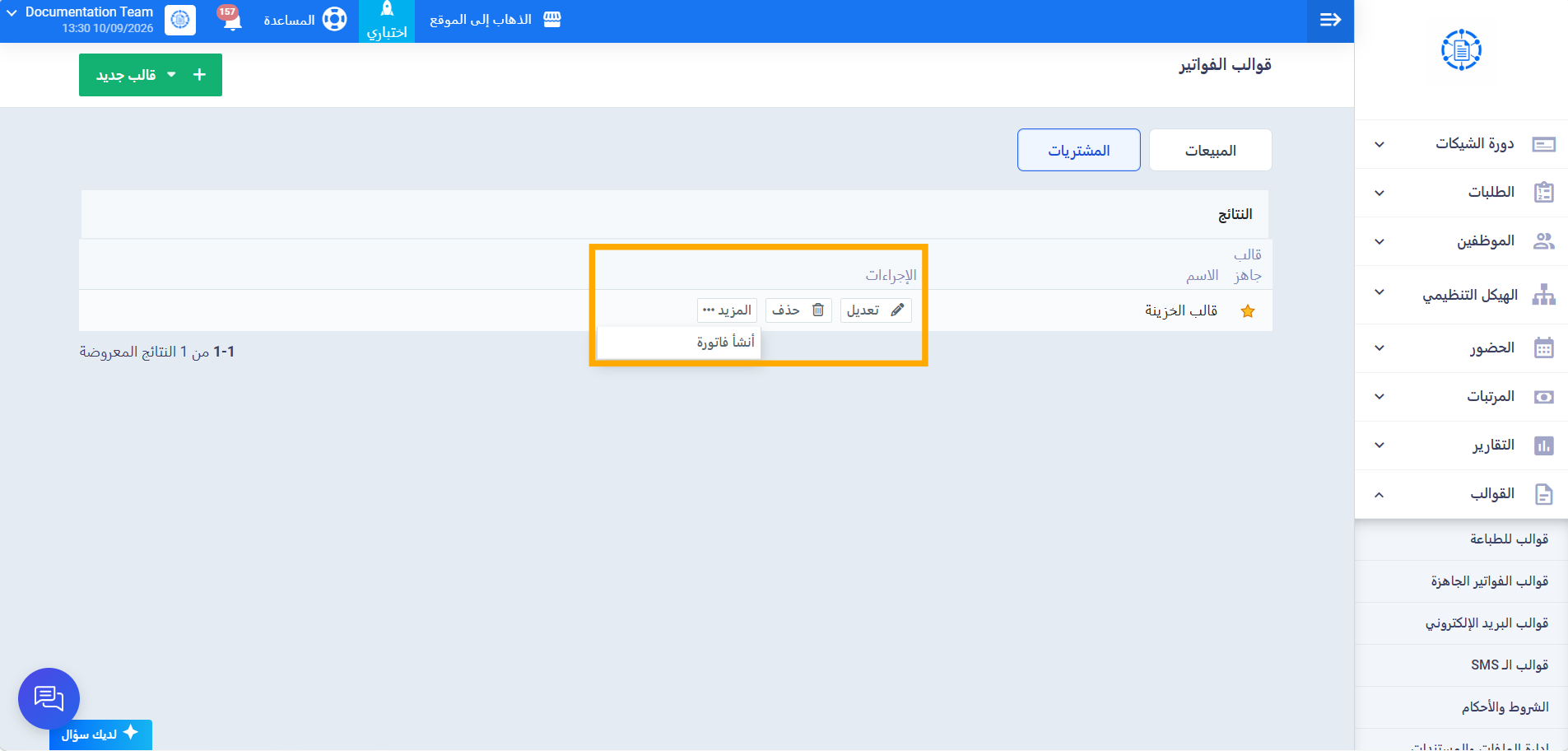
الخطوة 1: من القائمة الجانبية، اذهب إلى “القوالب” ثم “قوالب الفواتير الجاهزة“، واختر تبويب “المشتريات”.
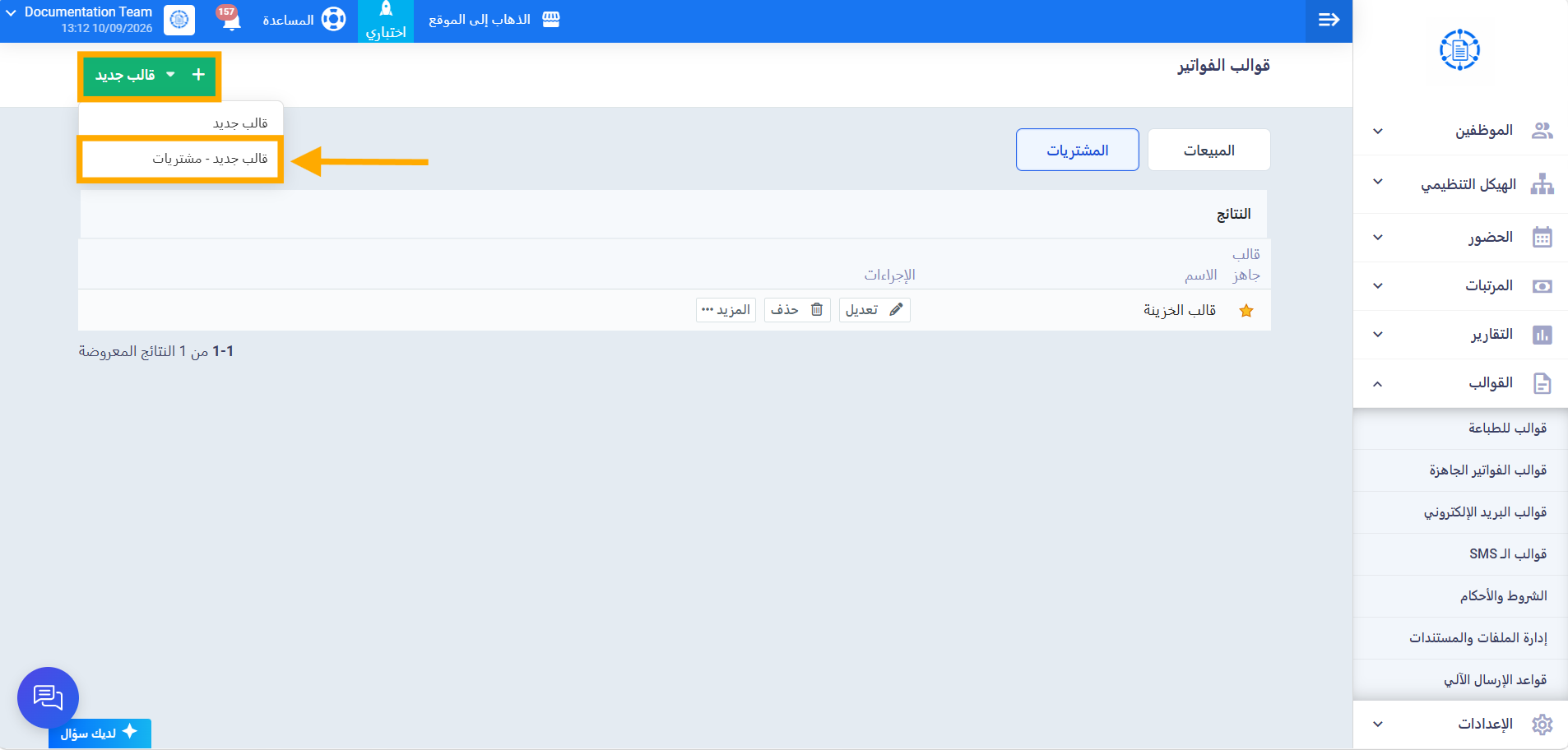
الخطوة 2: اضغط على زر “قالب جديد” ثم اختر “قالب جديد – مشتريات”.
الخطوة 3: عبّئ بيانات قالب فاتورة الشراء. لمزيد من التفاصيل، راجع دليل إضافة فاتورة شراء.
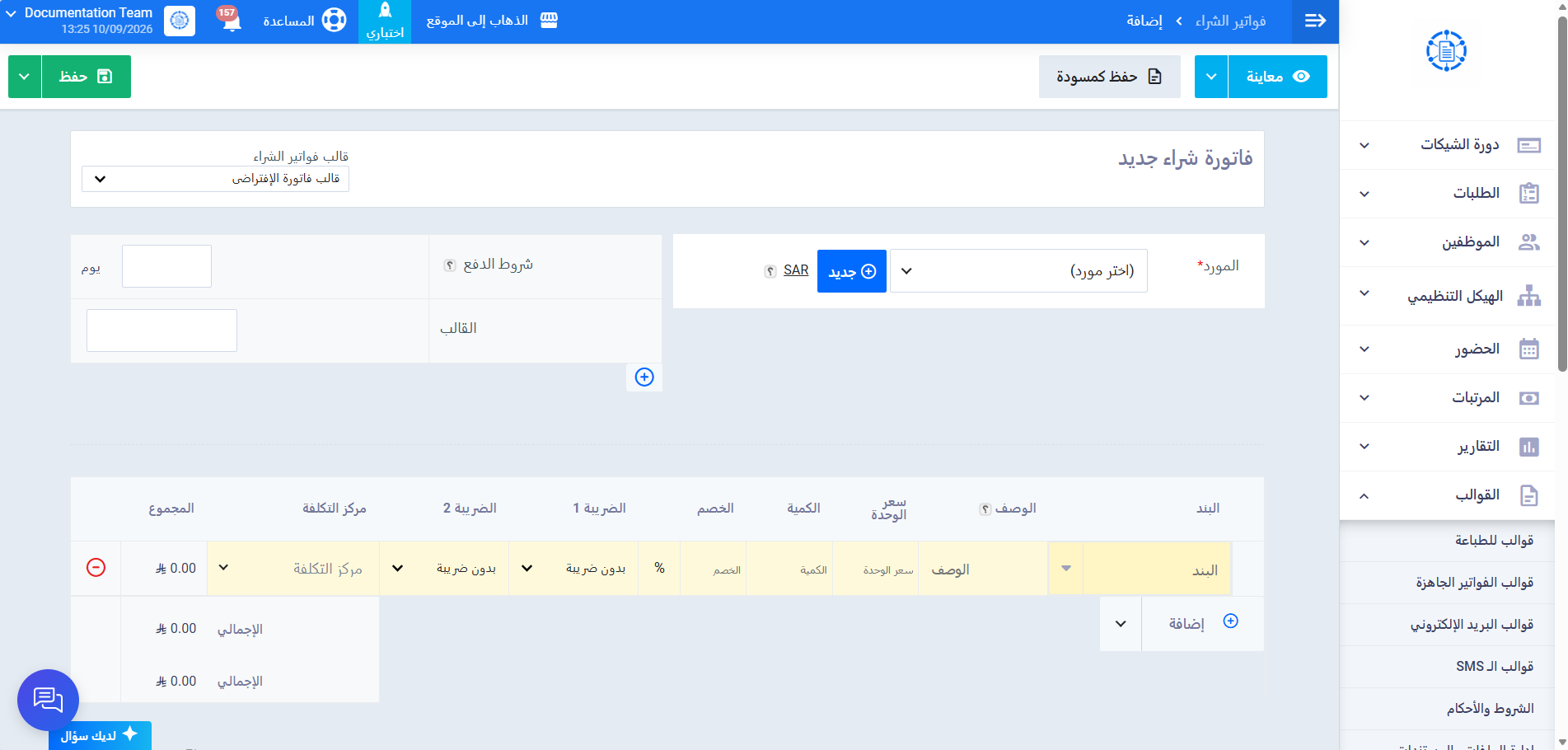
الخطوة 4: اضغط على زر “حفظ” — يُحفظ القالب مباشرة ضمن قائمة “قوالب الفواتير الجاهزة” (تبويب المشتريات)، دون إنشاء أي فاتورة شراء فعلية بقائمة “فواتير الشراء“، ويمكنك تعديل أو حذف هذا القالب من هذه الشاشة أو إنشاء فاتورة باستخدام هذا القالب وهو ما سيتم شرحه في الأسفل.
الطريقة الثانية: تحويل فاتورة شراء موجودة مسبقًا إلى قالب
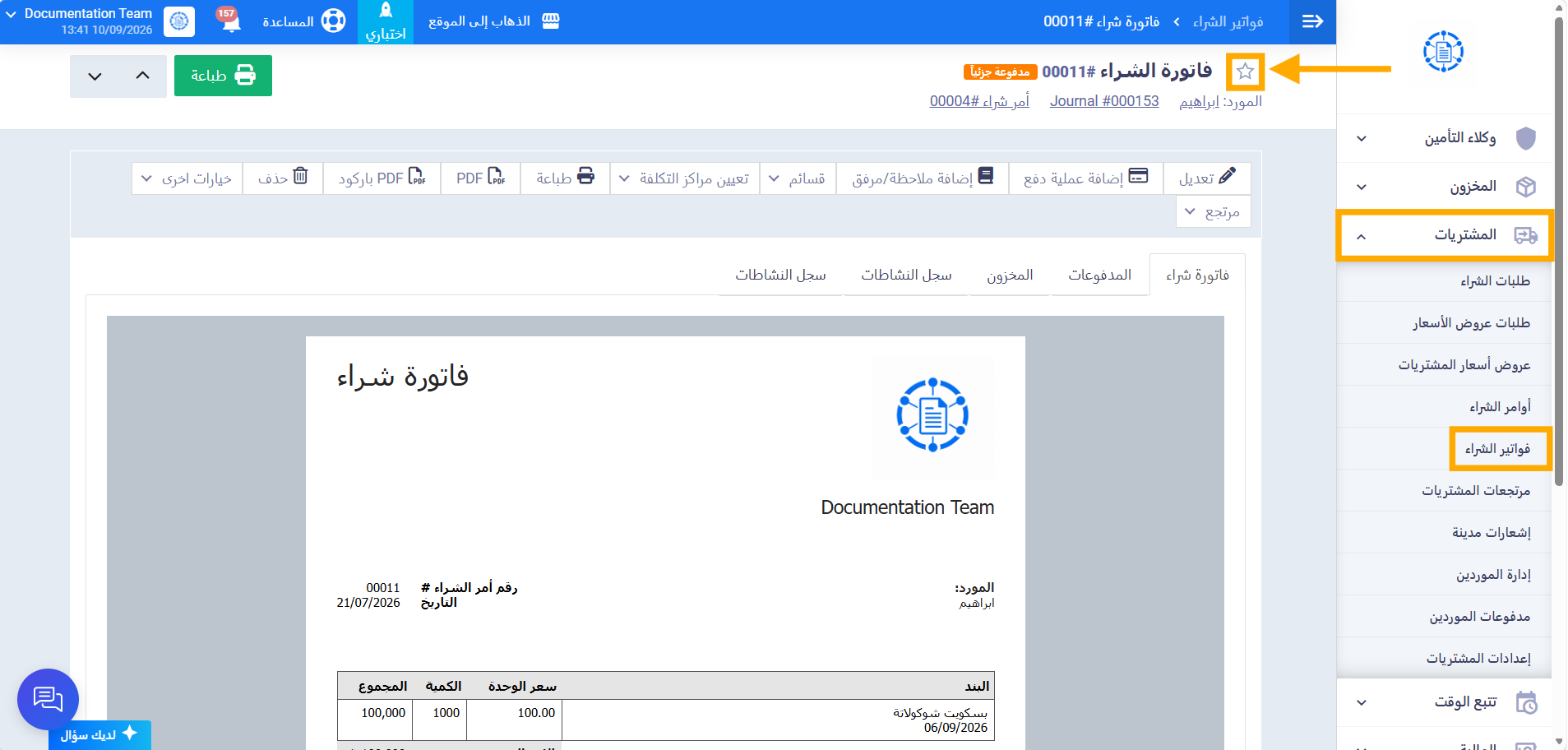
الخطوة 1: من القائمة الجانبية، اذهب إلى “المشتريات” ثم “فواتير الشراء“، وافتح الفاتورة المطلوبة.
الخطوة 2: بجانب عنوان الفاتورة، اضغط على أيقونة النجمة الفارغة (☆).
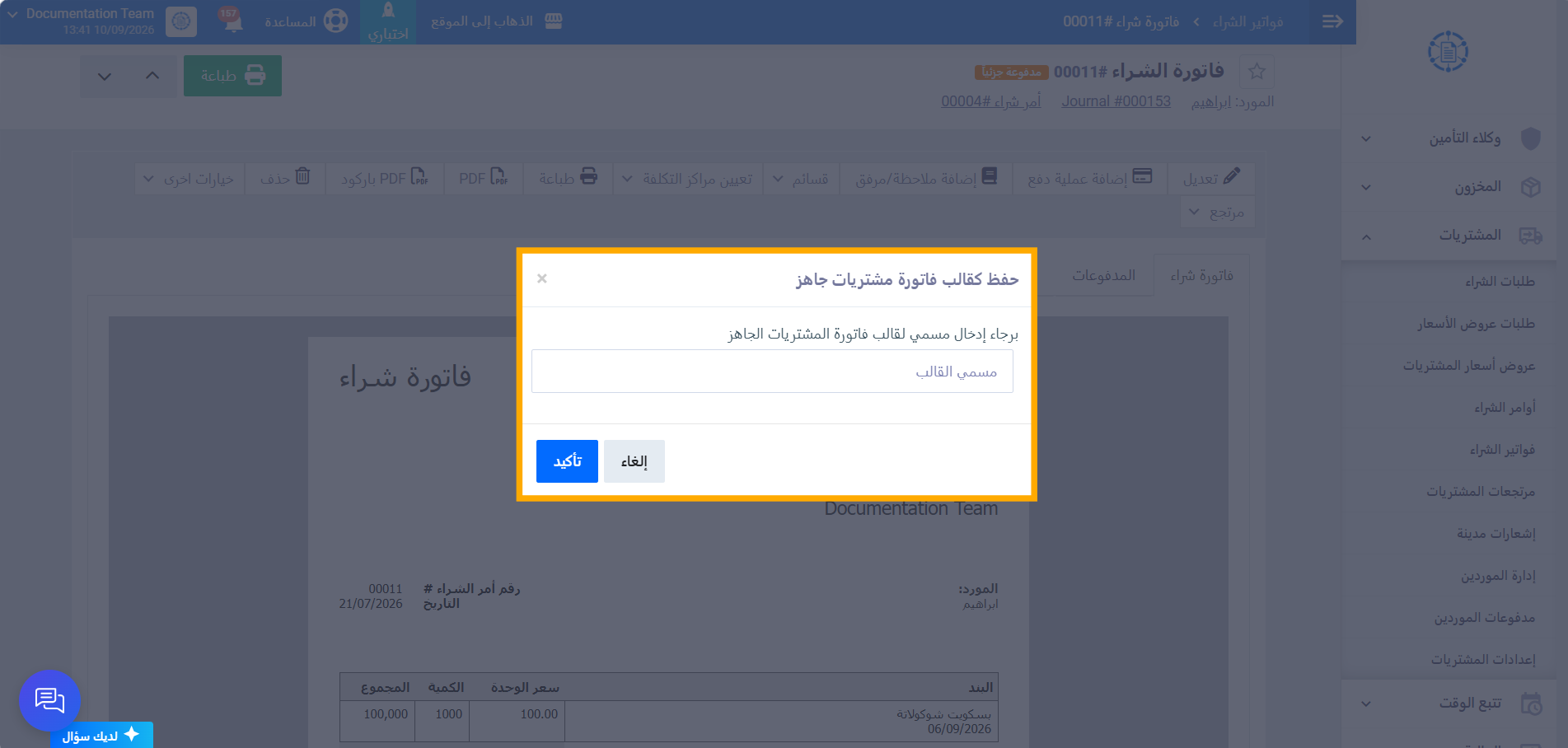
الخطوة 3: في النافذة المنبثقة “حفظ كقالب فاتورة مشتريات جاهز”، اكتب اسمًا في حقل “مسمي القالب”، ثم اضغط على “تأكيد” — تُحفظ بيانات الفاتورة (المورد، البنود، الكميات، الأسعار) كقالب جديد منفصل بالاسم الذي تمت كتابته.
ثالثًا: استخدام قالب محفوظ
الطريقة أ: اختيار القالب من داخل نموذج فاتورة جديدة
الخطوة 1: من القائمة الجانبية، اذهب إلى “المشتريات” ثم “فواتير الشراء” ثم اضغط “أضف فاتورة الشراء“.
الخطوة 2: من القائمة المنسدلة “استخدم قالب فاتورة جاهزة”، اختر القالب المطلوب — تُحمَّل تلقائيًا بيانات المورد وجميع بنود الفاتورة من القالب.
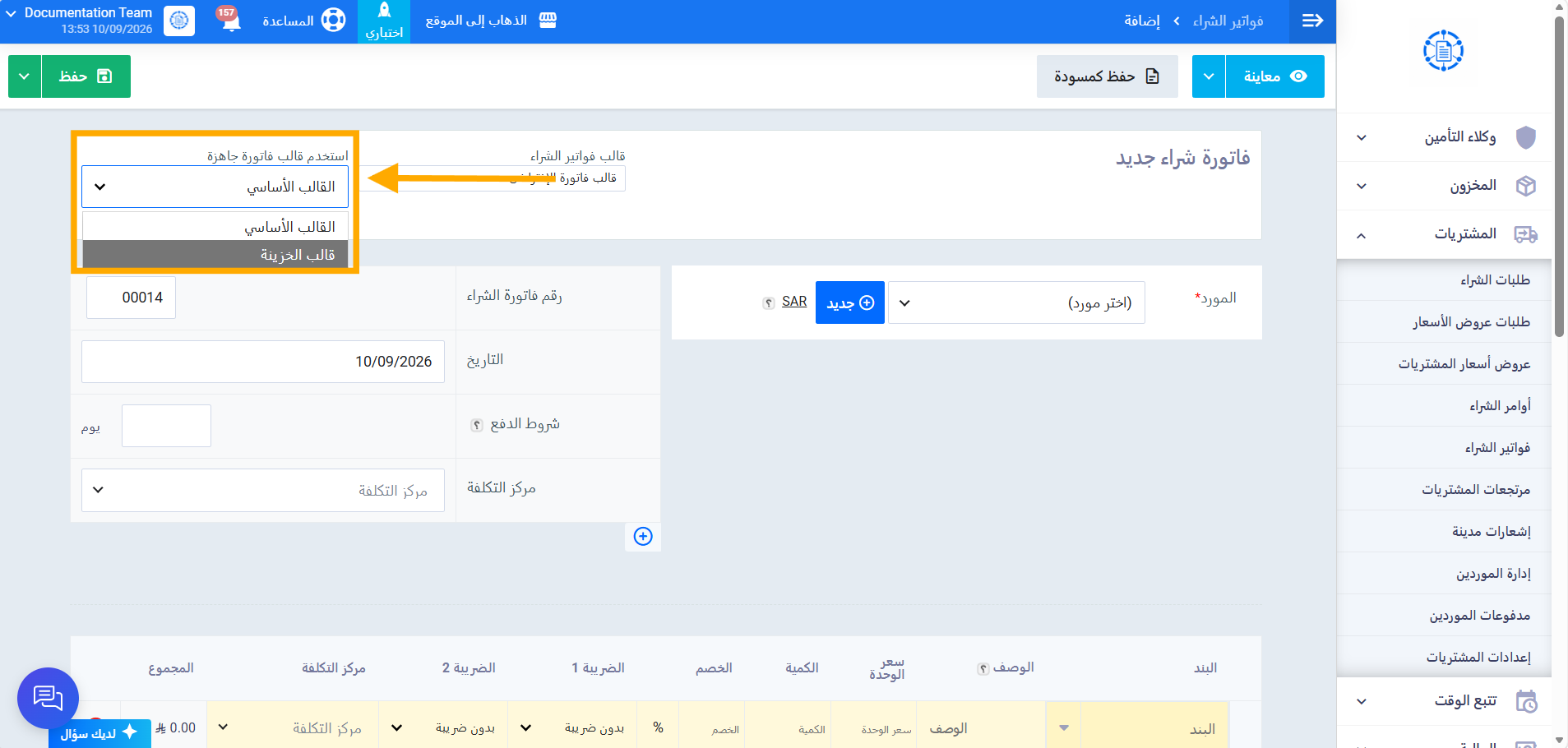
الخطوة 3: يمكنك تعديل أي حقل، أو إضافة أي بند ثم اضغط على “حفظ” لإتمام إنشاء الفاتورة الجديدة.
الطريقة ب: إنشاء فاتورة مباشرة من شاشة قوالب الفواتير
الخطوة 1: من القائمة الجانبية، اذهب إلى “القوالب” ثم “قوالب الفواتير الجاهزة“، واختر تبويب “المشتريات”.
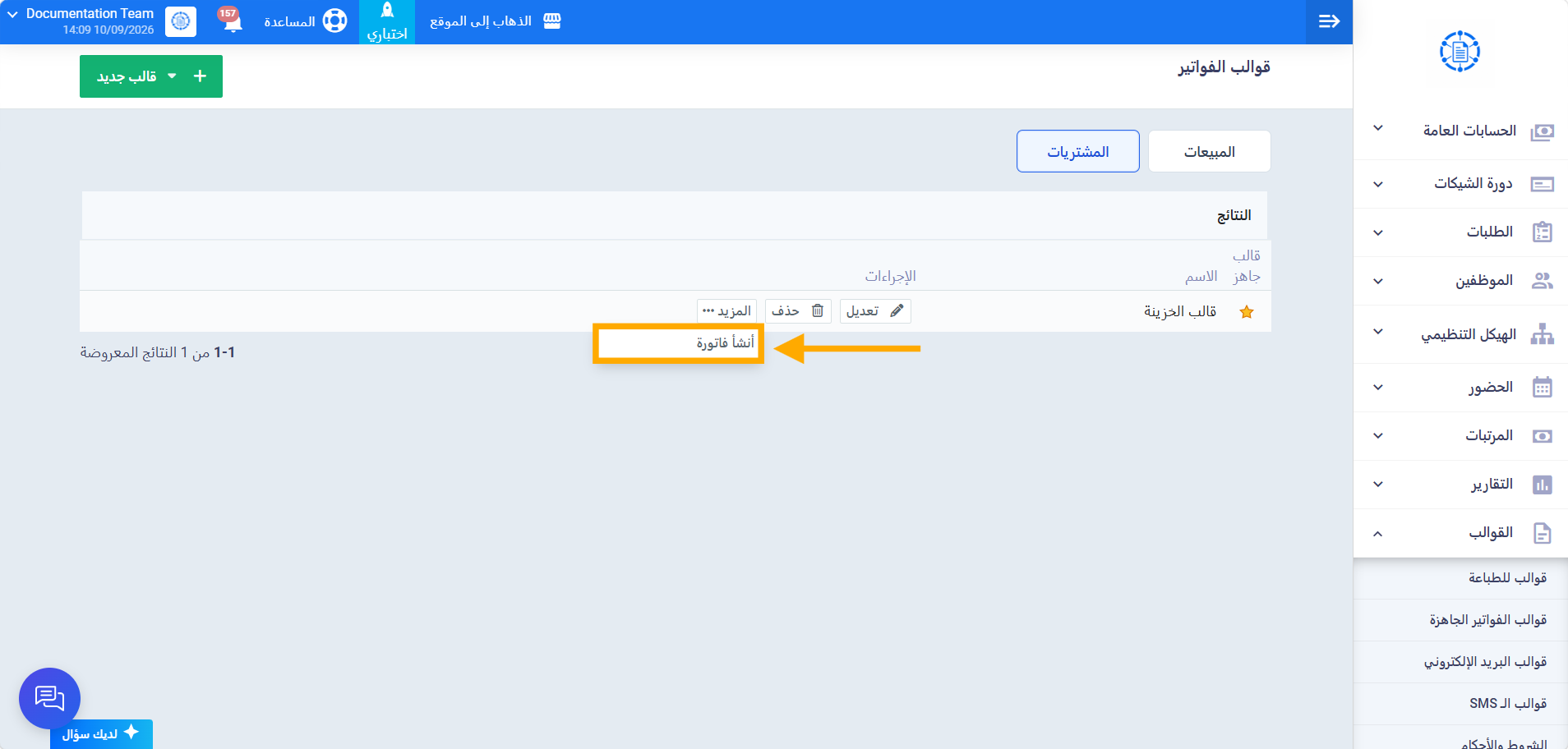
الخطوة 2: بجانب القالب المطلوب، اضغط على زر “المزيد …”، ثم اختر “أنشأ فاتورة” من القائمة المنسدلة — يتم فتح فاتورة شراء جديدة معبأة بالكامل ببيانات القالب المختار، جاهزة للمراجعة والحفظ.