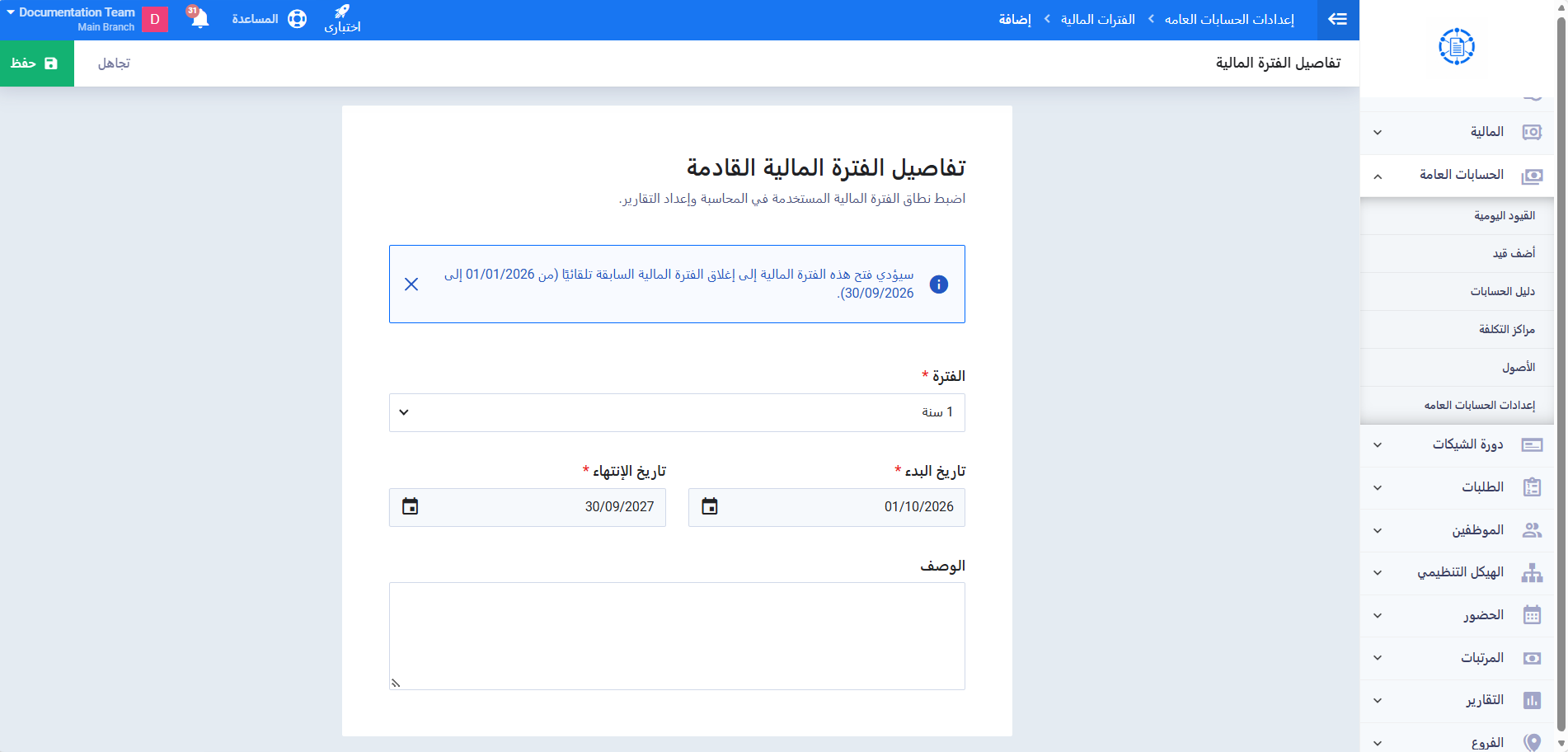
إقفال السنة المالية على مستوى الفروع
تتيح لك دفترة إقفال السنة المالية لجميع فروع الحساب في إجراء واحد، بدلاً من تكرار عملية الإقفال لكل فرع على حدة، مع إمكانية استثناء فروع محددة، وتحديد كيفية التعامل مع الفروع التي لا تجتاز التحقق قبل الإقفال. يشرح هذا الدليل خطوات إقفال السنة المالية على مستوى الحساب بالكامل، وسلوك كل مرحلة من مراحل المعالج.
الصلاحيات
- يتطلب استخدام هذه الميزة صلاحية إغلاق السنة المالية.
- لا يمكن للمستخدم إغلاق سوى الفروع التي يمتلك صلاحية الوصول إليها؛ فقائمة الفروع في الخطوة الأولى من المعالج تعرض فقط الفروع المتاحة لصلاحياته.
- في حال كان المستخدم يمتلك صلاحية الوصول لبعض الفروع فقط، يظل بإمكانه استخدام المعالج لإغلاق تلك الفروع، مع ظهور رسالة تنبيهية:
“أنت تُغلق مجموعة فرعية من الفروع وفقاً لصلاحياتك. هناك [N] فرع في هذا الحساب غير ظاهر لك.”
نطاق تفعيل الميزة
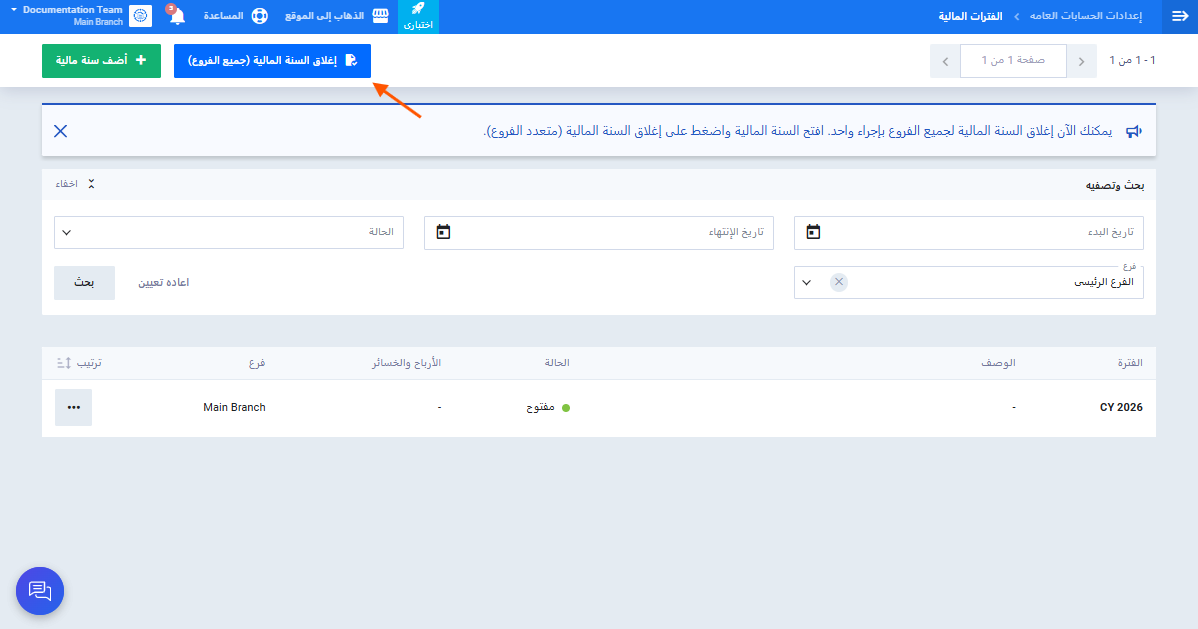
- يظهر زر إجراء جديد بعنوان “إغلاق السنة المالية (جميع الفروع)” في شاشة قائمة السنوات المالية.
- هذه الميزة لا تُغيّر منطق الإقفال الحالي الخاص بكل فرع على حدة؛ فالقيود المحاسبية الثلاثة التي تُنشأ لكل فرع تبقى كما هي دون أي تغيير.
كيفية الوصول إلى الشاشة
- من القائمة الرئيسية، اضغط على “المحاسبة”.
- ثم اضغط على “إعدادات المحاسبة”.
- اختر “السنوات المالية”.
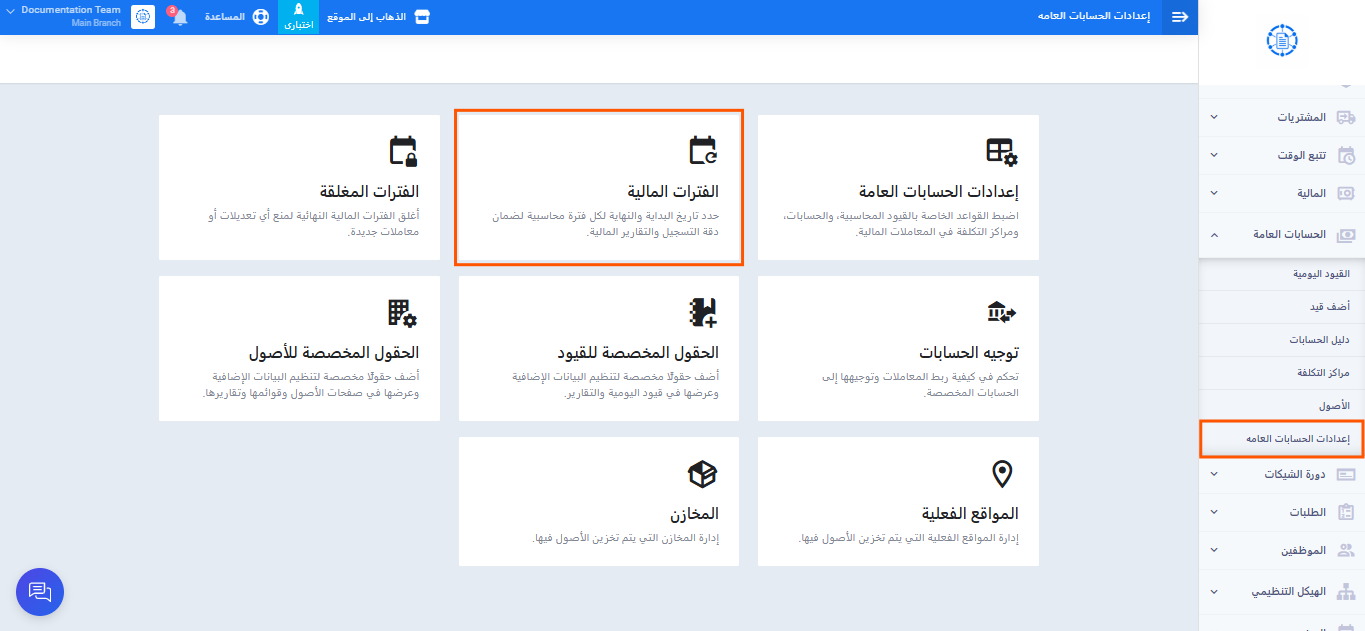
- اضغط على زر “إغلاق السنة المالية (جميع الفروع)” بجانب السنة المالية المطلوب إغلاقها.
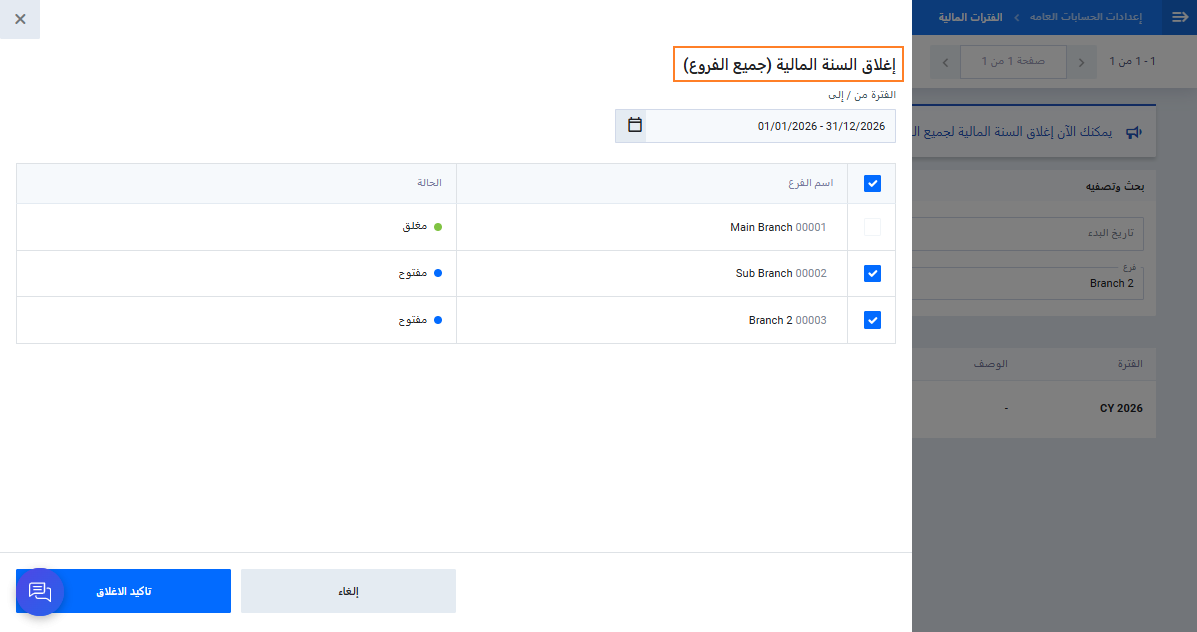
الخطوة 1: اختيار الفروع
- تعرض هذه الخطوة الفترة من/إلى الخاصة بالسنة المالية كنطاق تاريخ واحد.
- تعرض قائمة الفروع عمودين رئيسيين: اسم الفرع، والحالة، إلى جانب مربع اختيار لكل صف.
- تظهر حالة كل فرع في القائمة كأحد الخيارين:
- مفتوح (بعلامة زرقاء): الفرع قابل للتحديد ومؤهل للإغلاق ضمن هذا الإجراء.
- مغلّق (بعلامة خضراء): يظهر مربع الاختيار الخاص بهذا الفرع معطّلاً ولا يمكن تحديده ضمن هذه الدفعة.
- تكون جميع الفروع المؤهلة (بحالة “مفتوح“) محددة مسبقًا بشكل افتراضي.
- يمكنك إلغاء تحديد أي فرع لاستثنائه من عملية الإغلاق.
- تتوفر خيارات “تحديد الكل” و”إلغاء تحديد الكل” أعلى القائمة.
- يجب تحديد فرع واحد على الأقل للمتابعة إلى الخطوة التالية.
الخطوة 2: التحقق قبل الإغلاق واختيار وضع المعالجة عند الفشل
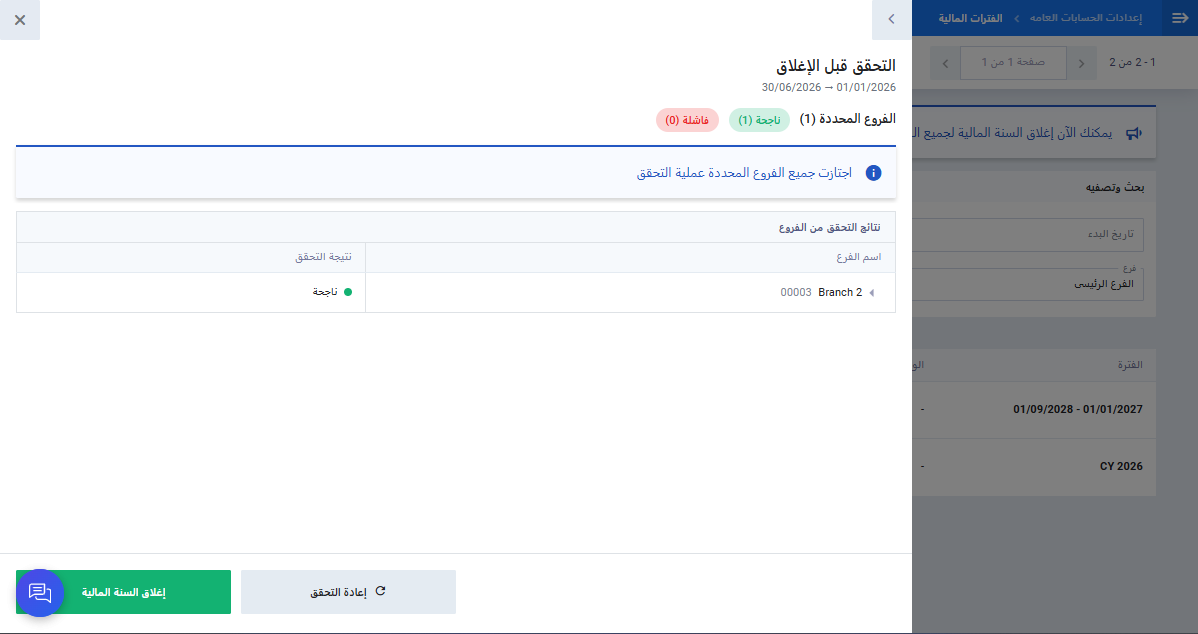
- يظهر عنوان الشاشة “التحقق قبل الإغلاق”، مع نطاق تاريخ السنة المالية أسفله مباشرة.
- تعرض الشاشة ثلاث بطاقات ملخّص توضح:
- الفروع المحددة: العدد الإجمالي للفروع التي تم اختيارها في الخطوة السابقة.
- ناجحة: عدد الفروع التي اجتازت التحقق.
- فاشلة: عدد الفروع التي فشلت في التحقق.
- في حال اجتياز جميع الفروع المحددة للتحقق، تظهر رسالة معلوماتية مصحوبة بأيقونة (ⓘ): “اجتازت جميع الفروع المحددة عملية التحقق”.
- يعرض جدول “نتائج التحقق من الفروع” لكل فرع:
- اسم الفرع.
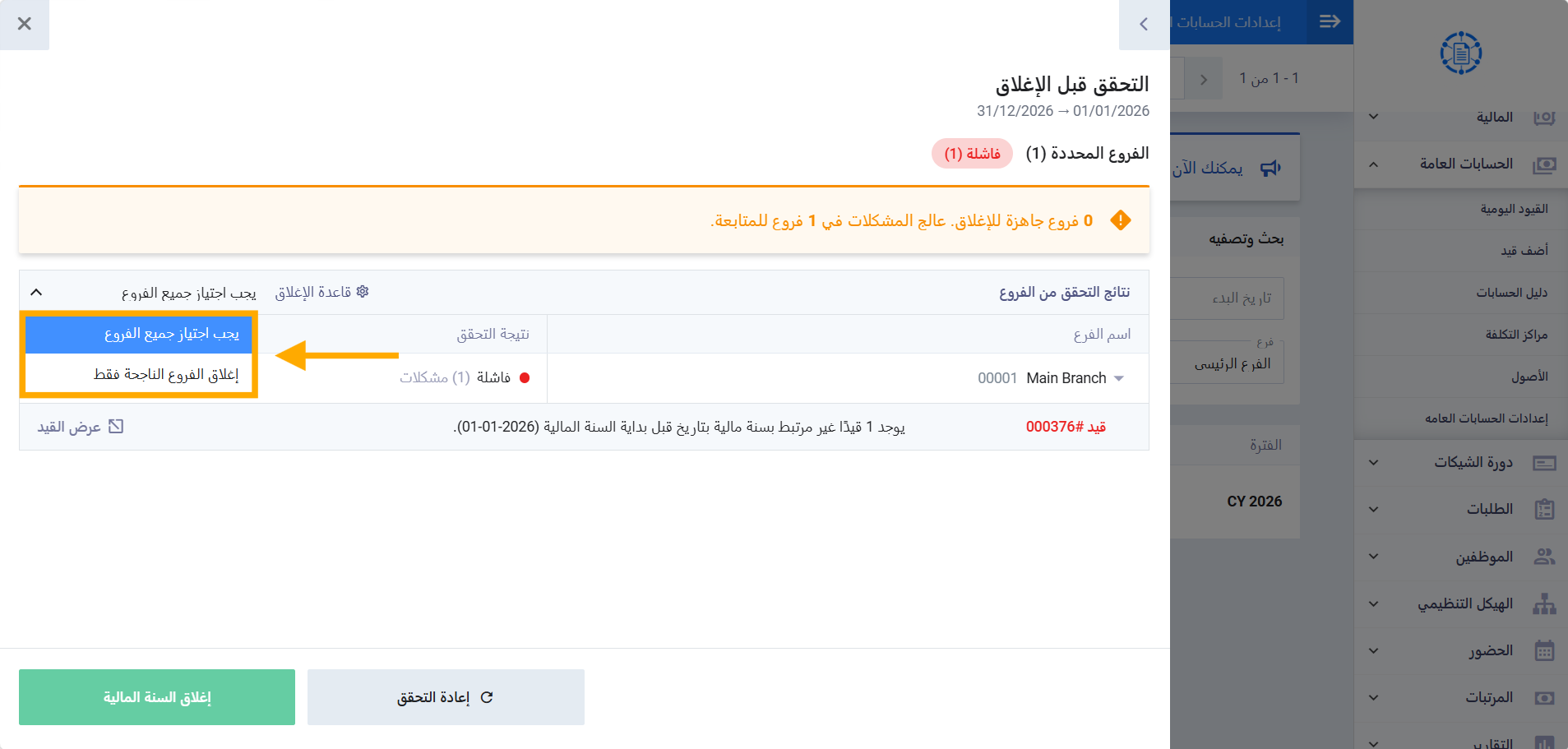
- نتيجة التحقق: تظهر بعلامة خضراء “ناجحة” للفروع التي اجتازت التحقق، أو بعلامة حمراء “فاشلة” مع أسباب الفشل للفروع التي لم تجتزه.
- أسباب الفشل قابلة للنقر عند الإمكان، حيث تفتح المستند أو القائمة المعنية بالمشكلة، مُصفّاة على الفرع المعني، في تبويب جديد.
تظهر أسفل الشاشة زران:
- “إغلاق السنة المالية” (الزر الأساسي، باللون الأخضر): للمتابعة إلى خطوات التأكيد والتنفيذ.
- “إعادة التحقق” (مع أيقونة تحديث): لإعادة تشغيل عمليات التحقق من جديد على الفروع المحددة، في حال إجراء أي تعديل يزيل سبب الفشل.
-
اختيار وضع المعالجة عند الفشل:
- إذا فشل فرع واحد على الأقل، يجب اختيار أحد الخيارين قبل المتابعة:
- يجب اجتياز جميع الفروع: يتطلب اجتياز جميع الفروع للتحقق؛ فإذا فشل أي فرع، لا تُغلق أي من الفروع المحددة.
- إغلاق الفروع الناجحة فقط: يتم إغلاق الفروع التي اجتازت التحقق فقط، وتُستثنى الفروع الفاشلة (يمكن معالجتها وإعادة إغلاقها لاحقًا بشكل منفصل).
- إذا فشل فرع واحد على الأقل، يجب اختيار أحد الخيارين قبل المتابعة:
الخطوة 3: تأكيد الإغلاق وإضافة فترة مالية جديدة
- بعد الضغط على “إغلاق السنة المالية” للتأكيد، سيتم توجيهك إلى شاشة إضافة فترة مالية جديدة.
- قم بتعبئة البيانات ثم اضغط حفظ.