
تصميم القوالب بالذكاء الاصطناعي: الدليل الشامل
تصميم قالب فاتورة بالذكاء الاصطناعي
اكتب ما تريده في محادثة داخل شاشة تصميم الفاتورة، وشاهد التعديل في المعاينة مباشرة، ثم احفظ التصميم.
🔑 الصلاحية: تعديل تصميمات الفواتير✦ يتطلب: رصيد ذكاء اصطناعي (AIC)
تتيح لك هذه الميزة تعديل تصميم الفاتورة بالكتابة بدل الإعدادات وكود HTML؛ فتطلب مثلًا تغيير الألوان أو نقل الشعار أو إضافة عمود، فيعدّل الذكاء الاصطناعي التصميم فورًا. في هذا الشرح نصمم فاتورة خطوة بخطوة.
🎯 ما الذي ستنجزه في هذا الشرح؟
- ✓فتح محادثة الذكاء الاصطناعي داخل تصميم الفاتورة.
- ✓تعديل التصميم بطلبات مكتوبة ومراجعة النتيجة في المعاينة.
- ✓إضافة شعار من صورة، والتراجع عن أي تعديل.
- ✓حفظ التصميم مع المحادثة للرجوع إليها لاحقًا.
📋 قبل البدء تأكد من التالي
- ✓أن لديك صلاحية إضافة وتعديل تصميمات الفواتير.
- ✓أن لديك رصيد ذكاء اصطناعي (AIC)؛ فكل طلب يُخصم من الرصيد.
- ✓إذا أردت شعارًا جديدًا أو نسخ تصميم فاتورة لديك، جهّز الصورة أو ملف PDF.
افتح تصميمات الفواتير، ثم اضغط تصميم جديد واختر قالبًا جاهزًا، أو اضغط زر الخيارات ⋯ بجوار تصميم موجود ثم تعديل.
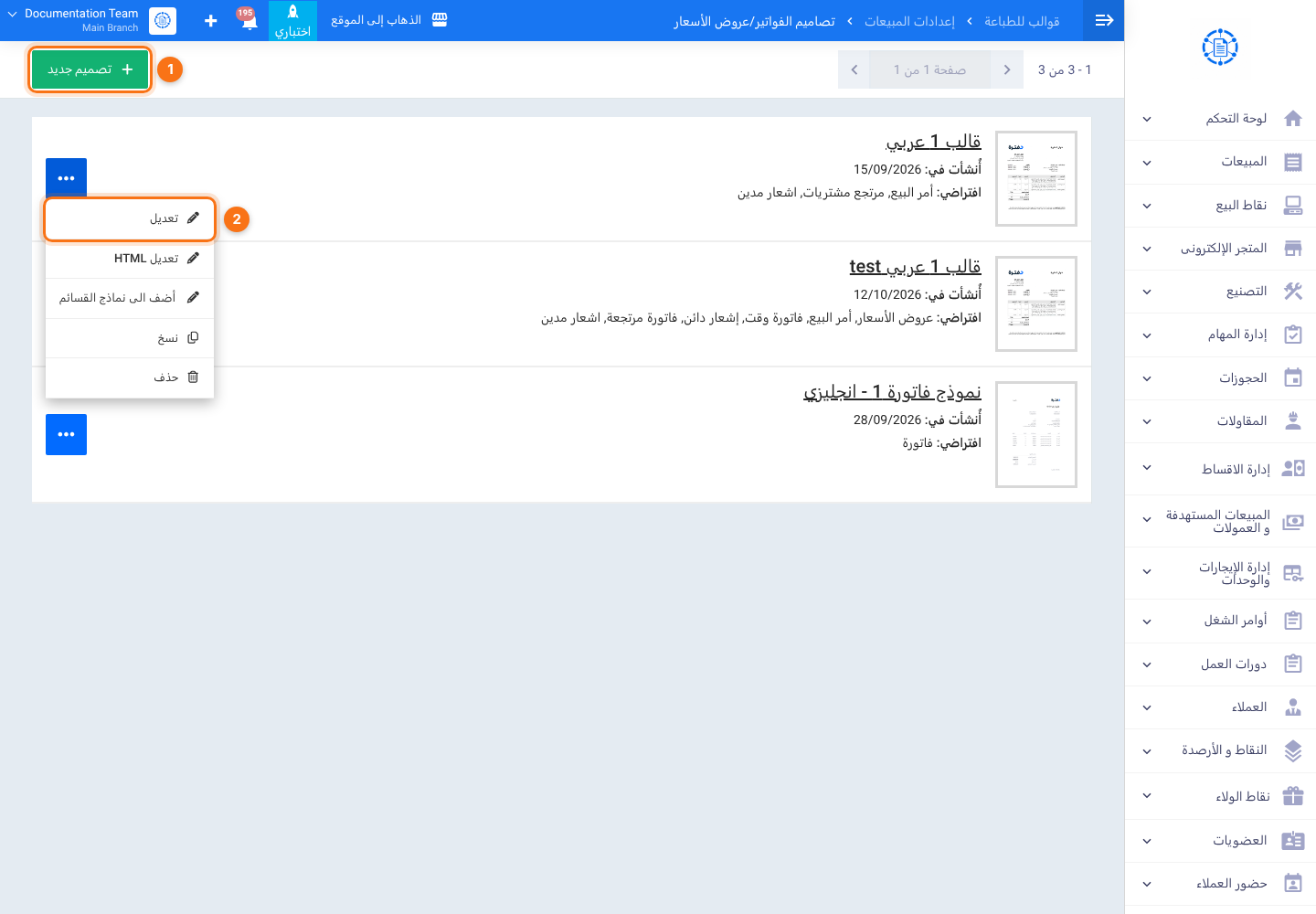
زر «تصميم جديد»، وخيار «تعديل» لتصميم موجود
اضغط تعديل بالذكاء الاصطناعي أعلى الشاشة، فتظهر محادثة المساعد بجوار معاينة التصميم.
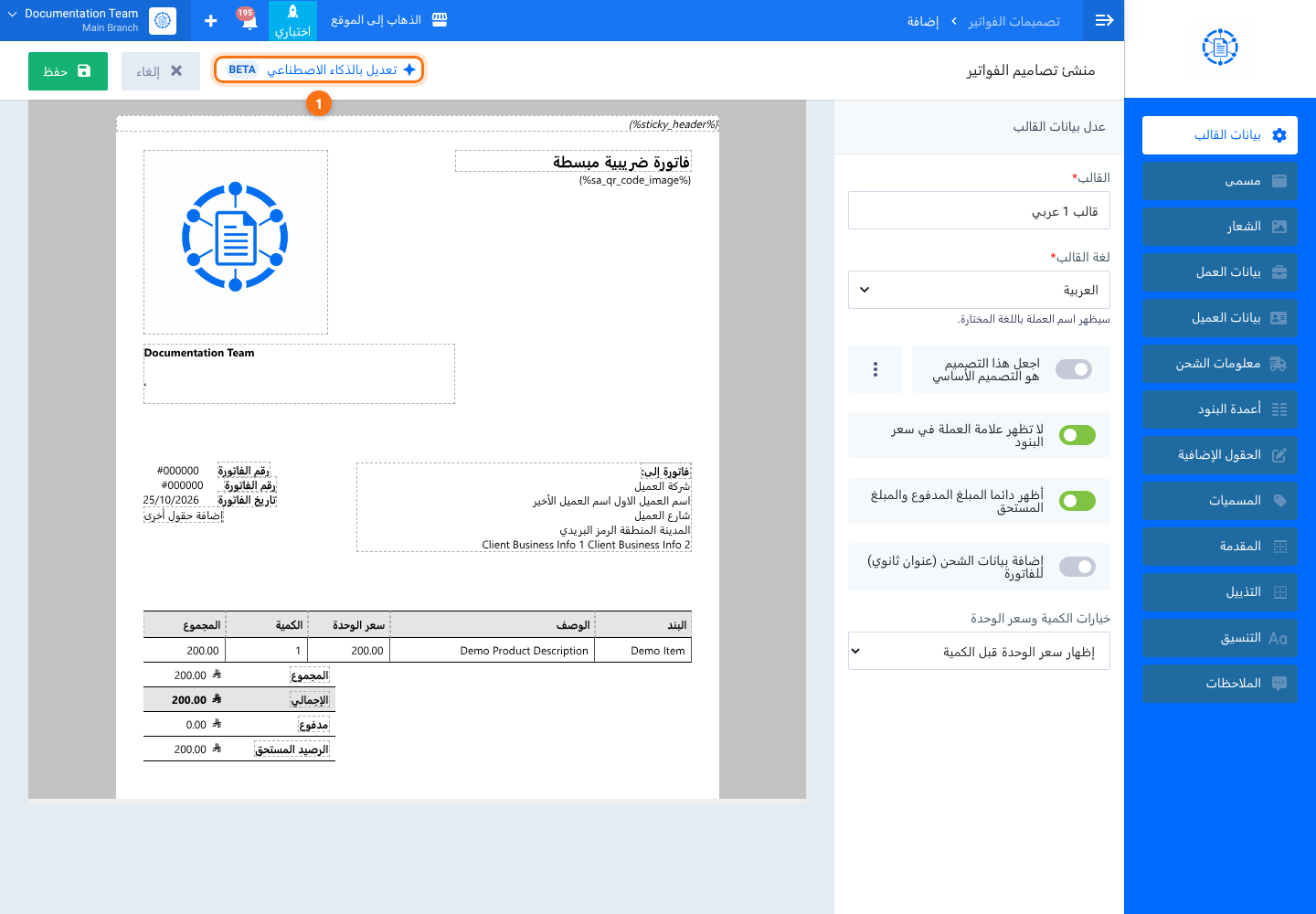
زر «تعديل بالذكاء الاصطناعي» أعلى شاشة تصميم الفاتورة
اكتب ما تريد تغييره في مربع اكتب طلبك… بالعربية أو الإنجليزية، ثم اضغط زر الإرسال ↑. أمثلة يمكنك تجربتها:
بعد كل رد تتحدث المعاينة مباشرة، وتظهر تكلفة الطلب أسفل الرد، ورصيدك أعلى المحادثة. تابع بطلبات أخرى حتى تصل للتصميم المطلوب.
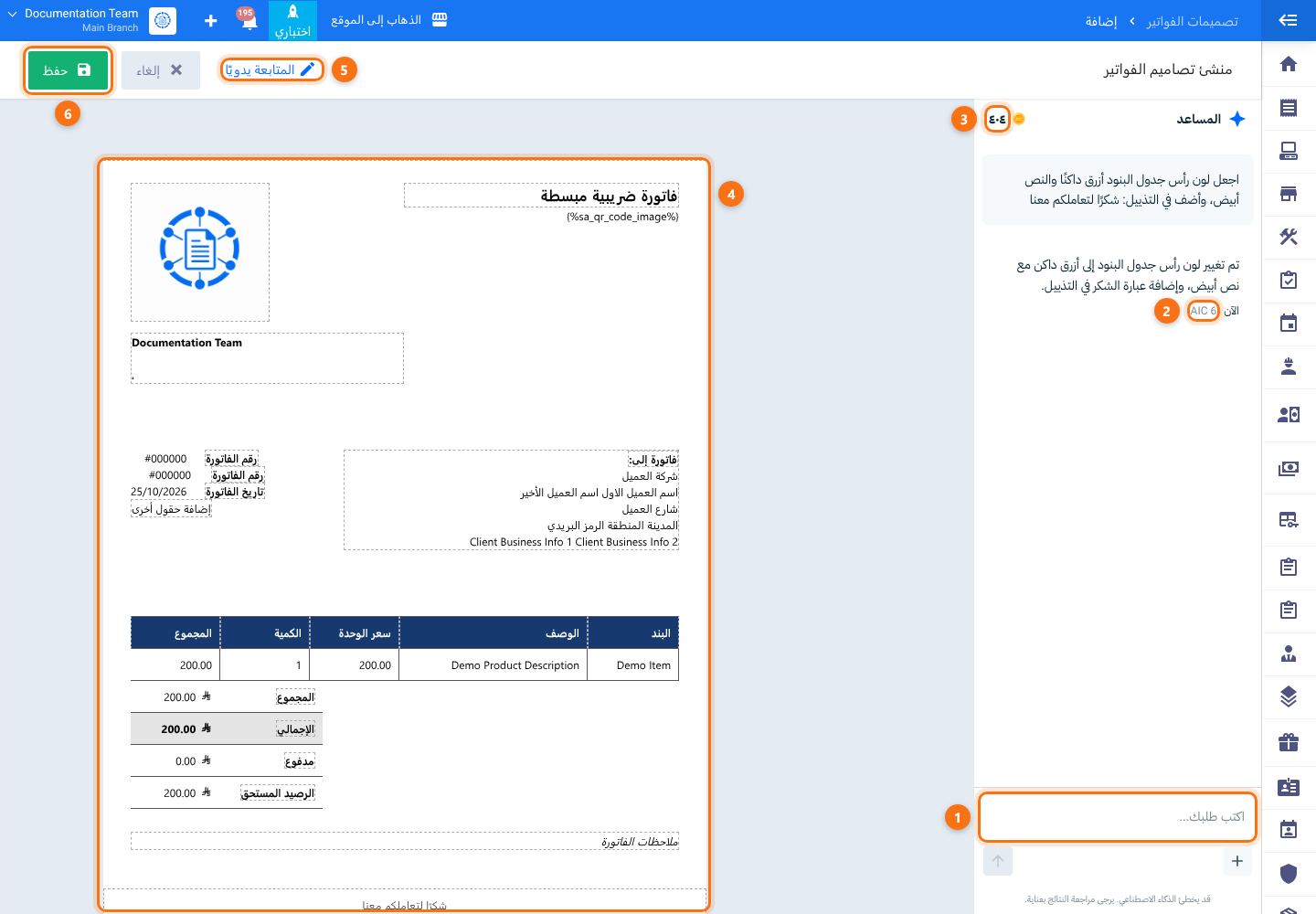
(1) مربع الطلب (2) تكلفة الطلب (3) الرصيد (4) المعاينة (5) المتابعة يدويًا (6) حفظ
اضغط زر الإرفاق + أسفل مربع الطلب، واختر الصورة، ثم اكتب المطلوب منها:
- «اجعل هذه الصورة هي الشعار» لتعيينها كشعار للتصميم.
- «أضف هذه الصورة أسفل الإجمالي» لوضعها في مكان محدد، مثل ختم أو توقيع.
- «صمم الفاتورة بنفس شكل الصورة المرفقة» لنسخ تصميم فاتورة لديك.
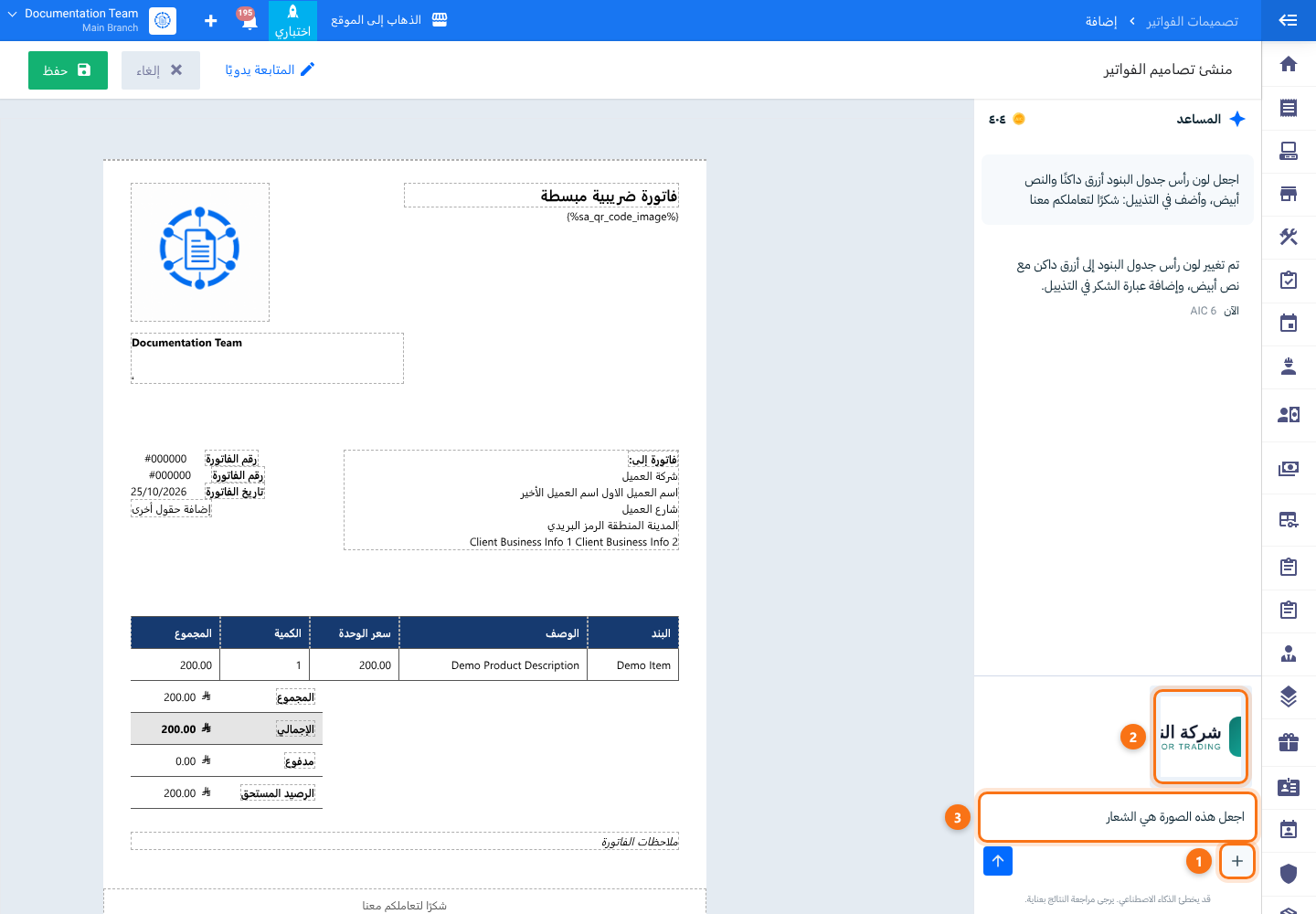
(1) زر الإرفاق (2) الصورة المرفقة (3) الطلب
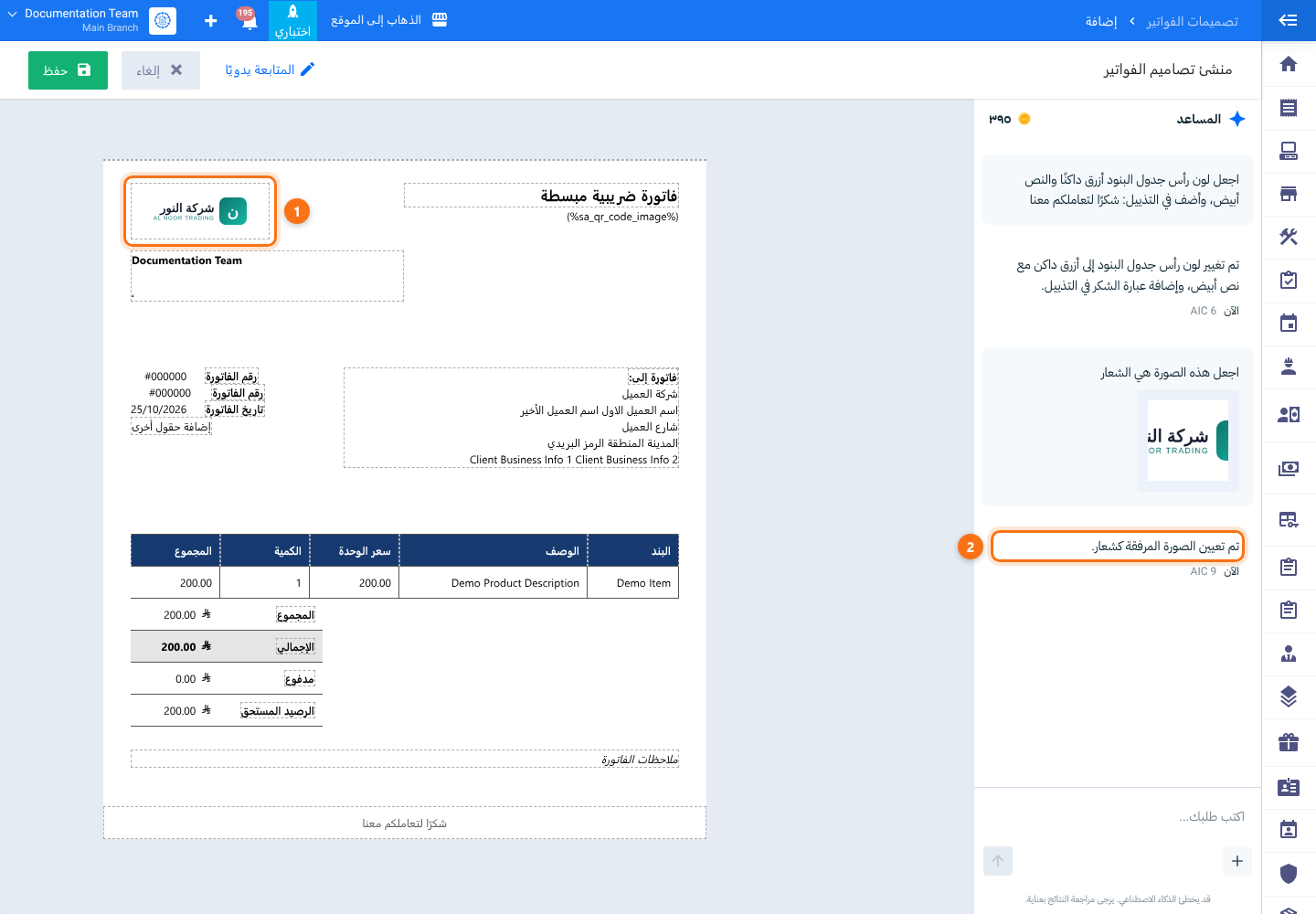
بعد الإرسال: الصورة أصبحت شعار التصميم في المعاينة
اكتب «تراجع عن آخر تعديل» للتراجع عن آخر تغيير، أو «ألغِ كل التعديلات» للعودة للتصميم كما كان عند بدء المحادثة.
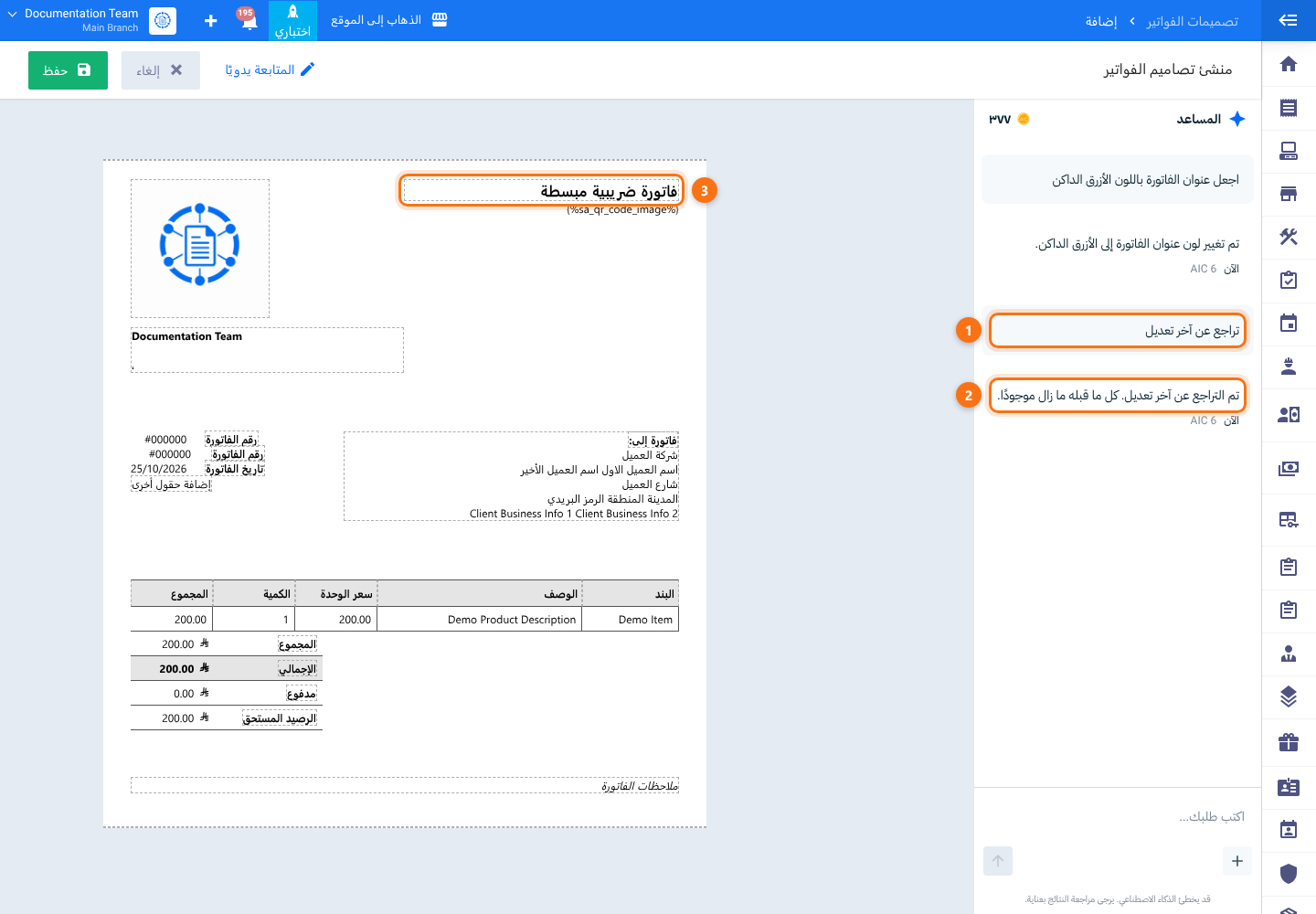
(1) طلب التراجع (2) رد المساعد (3) عاد لون العنوان كما كان، وبقيت التعديلات السابقة
اكتب اسم التصميم في القالب إذا كان جديدًا، ثم اضغط حفظ. ولتعديل أي جزء بنفسك قبل الحفظ، اضغط المتابعة يدويًا، فتعود لشاشة التصميم العادية بنفس التعديلات.
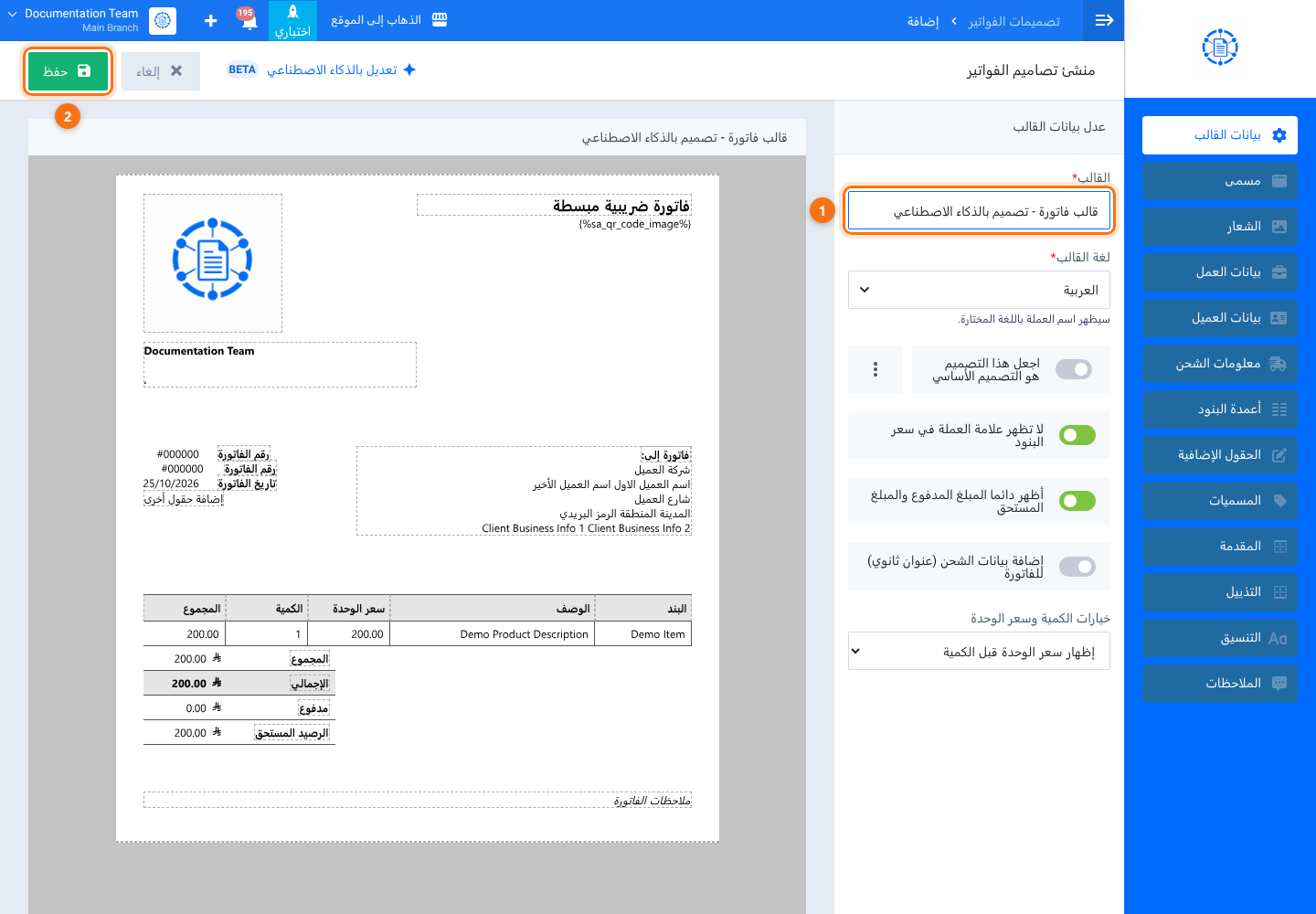
(1) اسم التصميم في حقل «القالب» (2) زر «حفظ»
✅ النتيجة
أصبح لديك تصميم فاتورة معدّل بالذكاء الاصطناعي، يُطبَّق على الفواتير التي تستخدم هذا التصميم عند عرضها وطباعتها، ببياناتها الفعلية.
🤔 ماذا لو طلبت شيئًا غير متاح من المحادثة؟
ينفذ الذكاء الاصطناعي الجزء المتاح من طلبك، ويخبرك بمكان الإعداد غير المتاح. فمثلًا حجم الورق وهوامش الصفحة والخط تُعدَّل يدويًا من تبويب التنسيق، والحقل غير الموجود يُضاف أولًا من حقول الفواتير الإضافية. وإذا اقترح بديلًا، اكتب «نعم، استخدمه» لتطبيقه.
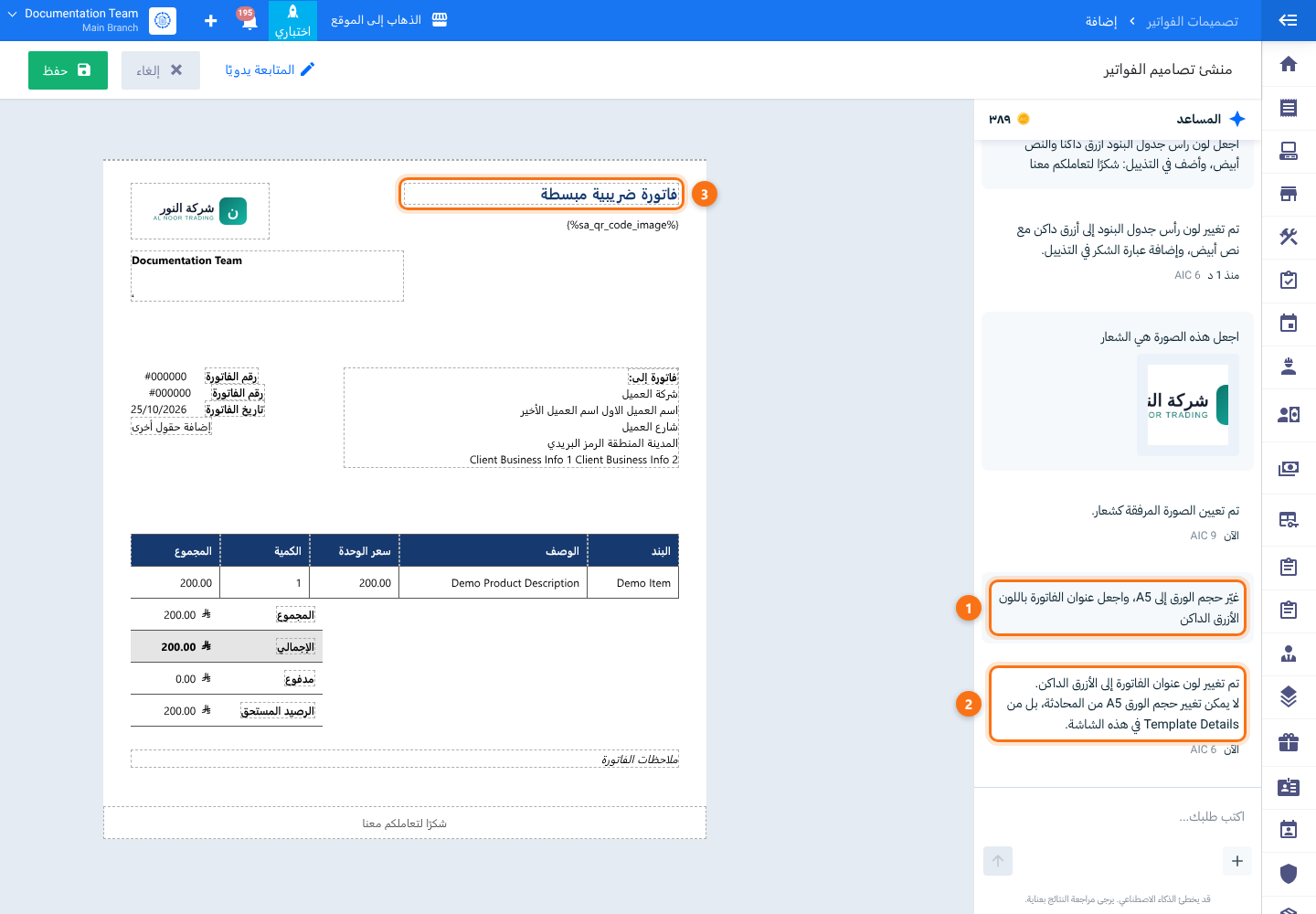
(1) طلب فيه جزء غير متاح (2) نفّذ تغيير اللون وأخبر بمكان حجم الورق (3) العنوان بعد التغيير
⚠️ ملاحظات مهمة
- لا يتغير التصميم المحفوظ إلا عند الضغط على حفظ، ولا يوجد سجل لإصدارات التصميم بعد الحفظ.
- يستخدم الذكاء الاصطناعي حقول النظام فقط، ولا يضع بيانات حقيقية في التصميم.
- كل طلب يُخصم من رصيد الذكاء الاصطناعي حسب حجمه، بما في ذلك طلبات التراجع، والطلب الفاشل يُخصم منه حد أدنى بسيط. وعند نفاد الرصيد يبقى الحفظ والتعديل اليدوي متاحين.
- الملفات المسموح إرفاقها: png وjpg وjpeg وpdf وcsv.
- الميزة غير متاحة في محرر HTML المباشر، ولا تُنقل المحادثة عند نسخ تصميم.
- إذا ظهرت رسالة رصيد الذكاء الاصطناعي غير كافٍ لتنفيذ هذا الطلب. اشحن الرصيد، وإذا ظهرت هذا القالب أكبر من أن يُعدل بالذكاء الاصطناعي فعدّله يدويًا.